
SSD диски стали популярным выбором для хранения данных благодаря своей высокой скорости работы и надежности. Когда вы покупаете новый SSD диск, вам может быть интересно, как точно узнать его реальный объем.
Обычно производители указывают объем диска в гигабайта (ГБ) или терабайтах (ТБ), но на самом деле реальный объем сильно отличается от заявленного. Это происходит из-за различных методов измерения, которые используются производителями и операционными системами.
Для начала, стоит понимать, что объем SSD диска указывается в десятичной системе счисления, тогда как операционные системы часто отображают объемы в двоичной системе счисления. Это означает, что 1 гигабайт (ГБ) в двоичной системе равен 1024 мегабайтам (МБ), а 1 терабайт (ТБ) равен 1024 гигабайтам (ГБ).
Таким образом, если вы видите, что ваш SSD диск имеет объем, скажем, 240 ГБ, то по факту его реальный объем составляет около 223 ГБ, так как некоторая часть пространства используется для системных нужд и файловой системы.
Способы точно узнать объем SSD диска
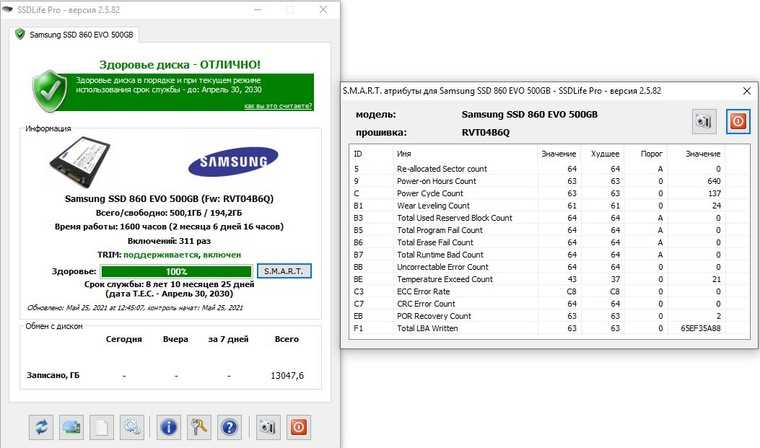
Вот несколько способов, которые помогут вам узнать реальный объем SSD диска:
Способ 1: Использование операционной системы

Наиболее простой способ узнать объем SSD диска — воспользоваться операционной системой вашего компьютера. В Windows, вы можете открыть Эксплорер (Windows Explorer), нажать правой кнопкой мыши на диск и выбрать Свойства (Properties). В открывшемся окне вы увидите объем диска.
Способ 2: Использование программы для анализа дискового пространства
Еще один способ — использование специальной программы для анализа дискового пространства, такой как WinDirStat или TreeSize. Эти программы позволяют вам получить более подробную информацию о размере файла и директории.
Результаты, полученные с помощью этих программ, могут быть более точными, чем просто оглядываться на свойства диска в операционной системе.
Проверка в свойствах диска
Чтобы узнать реальный объем SSD диска, можно воспользоваться свойствами диска в операционной системе.
- Щелкните правой кнопкой мыши на значок Мой компьютер или Этот компьютер на рабочем столе.
- Выберите Свойства из контекстного меню.
- В открывшемся окне выберите Управление дисками.
- Найдите диск SSD в списке и щелкните на нем правой кнопкой мыши.
- Выберите Свойства из контекстного меню.
В открывшемся окне с информацией о диске вы увидите реальный объем SSD диска, указанный в гигабайтах (GB).
Это позволит вам точно определить, сколько места доступно на диске и сколько уже занято.
Программы для определения объема диска
Если вы хотите узнать реальный объем SSD-диска, вы можете воспользоваться специальными программами, которые предназначены для определения объема хранения данных на диске. Эти программы позволяют точно определить доступную емкость диска, а также предоставляют информацию о свободном пространстве и занятом объеме.
1. CrystalDiskInfo
Одна из наиболее популярных программ для определения объема дискового пространства. CrystalDiskInfo предоставляет информацию о состоянии жесткого диска, а также позволяет узнать реальный объем диска. Программа имеет простой и понятный интерфейс, и ее использование не требует специальных навыков.
2. HD Tune
Еще одна полезная программа для определения объема SSD-диска. HD Tune предоставляет детальную информацию о работе диска, а также позволяет узнать реальный объем хранения данных. Программа имеет интуитивно понятный интерфейс и множество функций, включая сканирование диска на наличие ошибок и проблем.
3. WinDirStat
WinDirStat является бесплатной программой для анализа использования дискового пространства. Она отображает информацию в виде удобной диаграммы и позволяет быстро определить, какие файлы и папки занимают больше всего места на диске. Это может помочь вам определить реальный объем диска и найти способы освобождения места на нем.
Использование любой из этих программ поможет вам определить реальный объем SSD-диска и более эффективно управлять хранилищем данных. Выберите подходящую программу с удобным интерфейсом и функционалом, и вы сможете легко получить необходимую информацию о диске.
Использование командной строки для проверки объема SSD
1. Использование команды diskpart
Команда diskpart позволяет вам узнать информацию о всех подключенных дискам на вашем компьютере, включая SSD диски. Для этого выполните следующие шаги:
- Откройте командную строку, нажав сочетание клавиш Win + R и введя команду cmd.
- В открывшемся окне командной строки введите команду diskpart и нажмите клавишу Enter.
- Введите команду list disk и нажмите клавишу Enter. Вам будет показан список всех установленных дисков на вашем компьютере, включая SSD диски, с их объемами.
С помощью команды diskpart вы сможете получить информацию о размере и объеме ваших дисков, включая SSD.
2. Использование команды wmic
Команда wmic также предоставляет возможность узнать информацию о подключенных дисках, включая SSD. Для этого выполните следующие действия:
- Откройте командную строку, нажав сочетание клавиш Win + R и введя команду cmd.
- В открывшемся окне командной строки введите команду wmic diskdrive get size и нажмите клавишу Enter. Вам будет показан размер всех подключенных дисков на вашем компьютере в байтах.
Используя команду wmic, вы получите размер дисков в байтах, что позволит вам узнать точный объем вашего SSD диска.
Выведенная информация о размере дисков с помощью команд diskpart и wmic будет представлена в байтах. Чтобы сконвертировать размер в более удобные единицы измерения (например, гигабайты), вы можете воспользоваться онлайн-конвертерами или выполнить несколько дополнительных математических операций в командной строке.