
Для начала подключите часы к вашему устройству через приложение Mi Fitness. После загрузки и установки откройте программу, активируйте Bluetooth и выберите «Добавить устройство». Следуйте подсказкам для сопряжения часов с телефоном, убедившись, что они находятся рядом и видимы для поиска.
Затем настройте основные параметры: выберите язык интерфейса, включите уведомления о вызовах, сообщениях и приложениях. В разделе «Настройки» можно активировать функцию мониторинга сердечного ритма, шагов и сна. Проверьте корректность отображения данных, чтобы обеспечить точность измерений.
Также важно подключить функции отслеживания активности, установив цели на день или неделю. В настройках дисплея выберите нужный циферблат, а при желании добавьте короткие ярлыки для быстрого доступа к наиболее нужным функциям. После этого часы готовы к полноценной работе и отслеживанию вашей активности.
Подключение и первоначальная настройка Redmi Watch 2 Lite
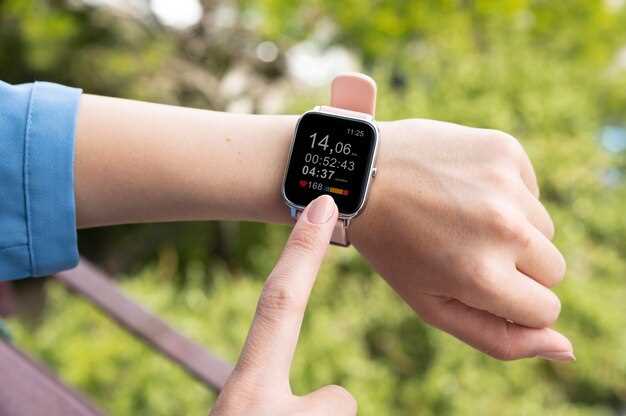
Зарядите часы до полного состояния перед началом настройки, чтобы избежать перебоев в процессе. Включите Bluetooth на смартфоне и убедитесь, что он обнаружим для других устройств. Активируйте часы, удерживая кнопку питания около 2 секунд, пока не появится логотип Xiaomi. Откройте приложение Mi Fit и зарегистрируйтесь или войдите в существующий аккаунт.
Когда приложение попросит найти устройство, выберите модель Redmi Watch 2 Lite из списка доступных. Поддержание близости устройств ускорит обнаружение. Подтвердите код на экране часов, если он появится, и запустите сопряжение. После успешного соединения приложение предложит настроить предпочтения – выберите язык, настройте уведомления и разрешите доступ к нужным функциям.
Настройте параметры времени и даты, чтобы часы показывали актуальную информацию. После завершения основных настроек часы автоматически синхронизируются с телефоном, и станут готовы к использованию. Проверьте работу уведомлений и базовых функций, чтобы убедиться в успешной первоначальной настройке.
Подключение часов через Bluetooth
Для начала убедитесь, что на смартфоне включен Bluetooth и он виден для поиска устройств.
Откройте приложение Mi Fit или другое рекомендованное разработчиком и перейдите в раздел добавления устройства. В списке найдите название модели Redmi Watch 2 Lite и выберите его.
Когда часы появятся в списке доступных устройств, нажмите на их название. В большинстве случаев появится запрос на сопряжение, введите PIN-код, если потребуется, или подтвердите соединение на часах и смартфоне.
После успешного сопряжения часы автоматически подключаются к смартфону. Проверьте статус соединения в приложении – часы должны отображаться как подключённые.
Если соединение не устанавливается, отключите и включите Bluetooth на смартфоне, повторите процедуру поиска и сопряжения. В некоторых случаях помогает перезагрузка часов или смартфона.
После подключения убедитесь, что разрешения для уведомлений и синхронизации активированы в настройках приложения, чтобы часы могли корректно отображать входящие сообщения и данные.
Регистрация и вход в аккаунт Mi
Зайдите на официальный сайт Xiaomi или откройте приложение Mi Home на своем смартфоне. Выберите опцию «Зарегистрироваться» и введите актуальный номер телефона или адрес электронной почты, чтобы создать учетную запись. Введите полученный код подтверждения или следуйте инструкциям для завершения регистрации.
Если аккаунт уже есть, откройте окно входа и введите свои учетные данные – номер телефона, электронную почту или связанные с аккаунтом данные Mi. После этого введите пароль, который вы указывали при регистрации. В случае несоответствия данных приложение предложит восстановить пароль.
Обратите внимание, что привязка аккаунта к номеру телефона или email помогает быстро восстанавливать доступ в случае потери пароля. Также можно связать аккаунт с двухфакторной аутентификацией для повышения безопасности.
После авторизации появится возможность управлять настройками устройства, синхронизировать часы и получать обновления. Не забудьте подтвердить вход через уведомление на телефон, если это предусмотрено, чтобы обеспечить полноценный доступ к функциям. Если возникнут сложности, попробуйте удалить старую учетную запись и выполнить регистрацию или вход заново.
Настройка языка и региона
Чтобы изменить язык интерфейса, откройте приложение Mi Fit на смартфоне и перейдите в раздел ‘Настройки’. Там выберите пункт ‘Язык’ и выберите необходимый язык из списка. После выбора язык на часах автоматически обновится. Если изменения не вступили в силу, перезагрузите часы, удерживая кнопку питания около 3 секунд.
Для настройки региона или часового пояса откройте меню настроек на часах, перейдите в раздел ‘Настройки’ > ‘Общие’ > ‘Регион’. Здесь выберите свою страну или регион из списка. Это обеспечит правильное отображение времени и дату, а также корректную работу с локальными службами и календарем.
Обратите внимание, что смена региона также может повлиять на доступность некоторых функций, например, служб погодных условий или локальных уведомлений. После изменения региона рекомендуется проверить, правильно ли отображается время и остальные данные.
Настройка функций и использование Redmi Watch 2 Lite
Для начала активируйте сенсорные функции: проведите по экрану вверх или вниз, чтобы открыть меню уведомлений и быстрых настроек. В разделе ‘Настройки’ выберите ‘Сообщения’, чтобы разрешить просмотр уведомлений с вашего телефона, и включите их для нужных приложений.
Настройте мониторинг здоровья: в списке функций найдите ‘Пульсометр’ и запускайте его ежедневно, чтобы отслеживать вариации сердечного ритма. Используйте автоматический режим для непрерывного контроля или запускайте вручную перед тренировками.
Для отслеживания активности активируйте режим ‘Шагомер’, который автоматически считает пройденные шаги и сожжённые калории. Вы можете настроить цели в приложении и получать уведомления о их достижении.
Настройте уведомления и вызовы: подключите часы к телефону через приложение Mi Fit, перейдите в раздел ‘Уведомления’, активируйте эту функцию и выберите нужные приложения. В результате вы будете получать уведомления прямо на часы, не тратя время на поиск телефона.
Управление музыкой: с помощью встроенной функции можете переключать треки, не вытаскивая смартфон. Для этого откройте приложение и соедините часы с музыкальным плеером на телефоне. В дальнейшем с часами можно запускать и приостанавливать музыку прямо с запястья.
Настройка циферблатов: выберите понравившийся дизайн в приложении Mi Fit, а также создавайте свои собственные вариации. Просто загрузите изображение или выберите из предложенных вариантов – новая стилизация сделает часы уникальными.
Экспериментируйте с режимами тренировок: подключите гаджет к приложению и выберите виды активностей, такие как бег, прогулка, велоспорт или фитнес. В дальнейшем часы автоматически распознают выбранный режим и собирают статистику.
Последовательно используйте встроенные функции для многогранной работы часов – так вы сможете быстро переключаться между режимами, не прибегая к сложным настройкам. Стремитесь к тому, чтобы все опции работали синхронно, создавая удобный и полезный инструмент для повседневных задач.
Настройка уведомлений и вызовов
Для начала подключите часы к смартфону через приложение Mi Fit, перейдите во вкладку ‘Уведомления’ и включите опцию ‘Разрешить уведомления’. После этого выберите из списка приложения, уведомления которых вы хотите получать на Redmi Watch 2 Lite. Можно отключить или включить получение сообщений, звонков, напоминаний о событиях прямо в настройках.
В разделе ‘Звонки’ активируйте опцию ‘Ответы на звонки’ и укажите, хотите ли получать вызовы полностью или только уведомление о входящем звонке. Настройте фильтры, чтобы не получать уведомления от нежелательных контактов – для этого добавьте номера или контакты в белый или черный список.
Обратите внимание, что для корректной работы вызовов важно разрешить приложению Mi Fit доступ к функциям телефона и уведомлений в настройках смартфона. После этого убедитесь, что на часах включена опция ‘Вибрация при звонках’ и выбрана звуковая или вибро-отметка для входящих вызовов.
Чтобы снизить шанс пропуска важного звонка, настройте так называемый ‘режим не беспокоить’ в приложении, указывая временные интервалы или контакты, для которых уведомления будут активны. В этом случае часы не пропустят ни одного критически важного вызова, при этом минимизируя отвлекающие уведомления.
Настройка спортивных режимов и отслеживания активности
Перейдите в приложение Mi Fitness и выберите раздел ‘Настройки’. В разделе ‘Спортивные режимы’ включите необходимые виды активности, например, бег, плавание или велосипед. Убедитесь, что каждое выбранное упражнение настроено на правильный тип измерений и цели.
Для каждого режима можно задать параметры, такие как целевая дистанция, время или калории. Включите функцию автоматического обнаружения активности, чтобы часы начали отслеживать выбранный вид без дополнительных настроек, когда начнете упражнения.
Обратите внимание на параметры измерения сердечного ритма: установите его на автоматический режим или задайте интервал, если хотите получать замеры с определенной частотой. Это повысит точность учета нагрузки и помогает следить за состоянием организма во время тренировки.
Используйте функцию ‘План тренировок’, чтобы заранее запланировать интенсивность и продолжительность занятий. Это обеспечит более точное отслеживание прогресса и даст мотивацию к регулярным занятиям.
После завершения активности часы автоматически сохранят результаты. В разделе ‘История’ можно просматривать детали каждой тренировки: дистанцию, время, калории и пульс. Также можно сравнить показатели по дням или неделям, чтобы оценить динамику и корректировать план занятий.
Настройка циферблатов и интерфейса часов
Для изменения циферблата откройте приложение Mi Fit, выберите устройство Redmi Watch 2 Lite и перейдите в раздел ‘Параметры’. Там найдёте опцию ‘Циферблат’, которая позволяет просматривать доступные шаблоны или загружать новые. Не бойтесь экспериментировать: с помощью приложения можно выбрать классический стиль, спорт или минимализм, а также настроить отображение информации.
Для ручной настройки таймера, будильника или отображения уведомлений посетите раздел ‘Настройки’ внутри часов или через приложение. В интерфейсе часов коснитесь экрана, чтобы открыть меню быстрых команд, где показывается текущая дата, заряд батареи, шаги и другие показатели. Можно выбрать, какие параметры отображать, и расположить их так, чтобы действительно удобно было видеть важное.
| Шаг | Действие |
|---|---|
| 1 | Запустите приложение Mi Fit и подключите часы к смартфону. |
| 2 | Выберите в меню ‘Циферблаты’ и просмотрите доступные шаблоны. |
| 3 | Нажмите на понравившийся циферблат и подтвердите его установку. |
| 4 | Если хотите изменить интерфейс, зайдите в раздел ‘Настройки’ часов или через приложение. |
| 5 | Настройте отображение данных – например, выберите отображение погоды, снов или активности. |
| 6 | Для добавления виджетов или видимых метрик используйте опцию ‘Настроить интерфейс’. |
Обновляйте циферблаты регулярно, чтобы часы выглядели свежо, а интерфейс соответствовал вашим предпочтениям и привычкам. Используйте разные шаблоны для тренировок, работы или отдыха, делая использование устройства максимально комфортным и функциональным.
Обновление прошивки и резервное копирование данных
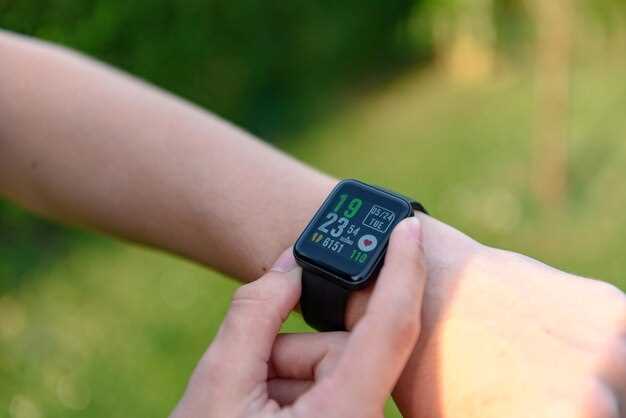
Перед обновлением прошивки убедитесь, что часы подключены к стабильному Wi-Fi и уровень заряда аккумулятора не ниже 50%. Перейдите в приложение Mi Fit, откройте настройки устройства и выберите пункт ‘Обновление прошивки’. Загружайте обновления только с официальных источников и избегайте прерывания процесса, чтобы не повредить устройство.
Во время обновления часы автоматически сохранят текущие настройки, но для дополнительной защиты рекомендуется сделать резервную копию данных. В приложении Mi Fit перейдите в раздел ‘Профиль’, выберите ‘Настройки устройства’ и активируйте функцию резервного копирования. Это позволит сохранить выбранные циферблаты, настройки уведомлений и фитнес-данные отдельно от процесса обновления.
Если хотите полностью защитить всю информацию, экспортируйте важные данные с помощью встроенных функций резервного копирования, например, сохраните расписания тренировок и личные цели. Помните, что после обновления прошивки настройки могут сброситься, и резервные копии упростят восстановление их исходного состояния.
Для успешного завершения обновления следите за уведомлениями на экране часов и в приложении. После окончания процесса перезагрузите устройство и проверьте актуальность версий прошивки, а также целостность сохранённых данных. Регулярное обновление поможет часам работать стабильнее и получать новые функции без риска потери информации.
Интеграция с другими приложениями и сервисами
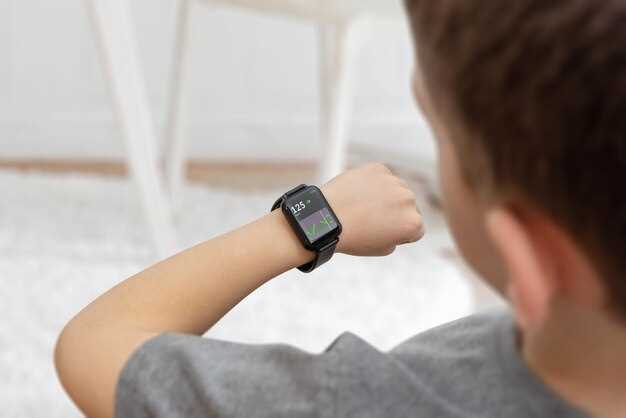
Для расширения возможностей Redmi Watch 2 Lite подключите его к популярным приложениям для здоровья и фитнеса. Например, синхронизируйте с Google Fit или Strava, чтобы получать детализированные отчеты о тренировках и отслеживать прогресс. Откройте приложение MI Fitness, перейдите в раздел настроек и выберите опцию интеграции с выбранными сервисами.
На смартфоне убедитесь, что соответствующие разрешения активированы и аккаунты привязаны. После этого часы автоматически начнут обмениваться информацией с выбранными платформами, что поможет вам иметь полный обзор активности и достижений.
Используйте сторонние приложения для расширенной аналитики или автоматизации. Например, apps like Galaxy Wear или Health Sync могут дополнительно обмениваться данными с другими платформами, расширяя возможности мониторинга и управления. Перед началом убедитесь, что версии приложений актуальны и позволяют интеграцию с MI Fitness или Mi Wear.
| Приложение | Что делает | Шаги для подключения |
|---|---|---|
| Google Fit | Обеспечивает сбор и отображение данных о здоровье и активности | Авторизуйтеся в Google Fit через настройку MI Fitness и разрешите синхронизацию |
| Strava | Отслеживание пробежек, велопробегов и других тренировок | Войти через настройки приложения и связать аккаунт с фитнес-трекером на часах |
| Health Sync | Обеспечивает обмен данными между разными фитнес и здоровье приложениями | Настроить соединение с аккаунтами через интерфейс приложения, выбрав источники и получателей данных |
Такая интеграция помогает не только отслеживать показатели, но и анализировать их в более удобных визуальных форматах, создавая полноценную картину вашего здоровья.