Word 2016 — одно из самых популярных программных приложений для создания, редактирования и форматирования текстовых документов. Однако, как и любое программное обеспечение, Word 2016 регулярно выпускает обновления, которые включают исправления ошибок, улучшения функциональности и новые возможности. Чтобы быть в курсе всех последних изменений и обновлений, важно знать, как обновить Word 2016.
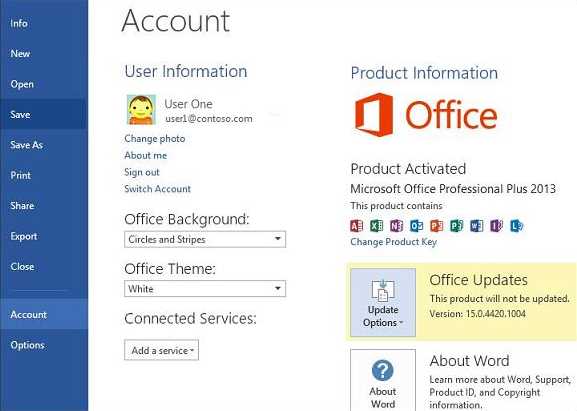
Обновление Word 2016 можно выполнить несколькими способами. Самый простой и автоматический способ — включить автоматические обновления в настройках программы. Для этого откройте Word 2016 и перейдите в меню Файл. В дополнительных параметрах выберите Учетная запись и найдите Обновления Office. Установите флажок рядом с Автоматически обновлять и сохраните изменения. Теперь Word 2016 будет автоматически проверять наличие обновлений и устанавливать их при необходимости.
Если вы предпочитаете обновить Word 2016 вручную, то нужно перейти на официальный сайт Microsoft Office и подписаться на рассылку новостей о продукте. Когда появится новое обновление, вам придет уведомление на электронную почту с инструкцией по его установке. Вам нужно будет следовать этой инструкции, скачать и установить обновление. Обратите внимание, что для этого вам может потребоваться подключение к интернету и наличие активной лицензии на использование Word 2016.
Как обновить Word 2016
Шаг 1: Откройте Word 2016
Первым шагом является запуск программы Word 2016 на вашем компьютере. Вы можете найти ярлык программы на рабочем столе или в меню Пуск. Щелкните дважды по ярлыку, чтобы открыть редактор Word.
Шаг 2: Проверка наличия обновлений
После запуска Word 2016 откройте меню Файл в верхнем левом углу интерфейса программы. В выпадающем меню выберите Сведения. В открывшейся панели на левой стороне нажмите на кнопку Обновления. Word 2016 автоматически проверит наличие доступных обновлений.
Шаг 3: Загрузите и установите обновления
Если Word 2016 обнаружит доступные обновления, он предложит вам их загрузить и установить. Нажмите на кнопку Обновить сейчас, чтобы начать процесс загрузки и установки обновлений. Подождите, пока завершится процесс обновления. Это может занять некоторое время, в зависимости от скорости вашего интернет-соединения.
Если Word 2016 не обнаружит доступных обновлений, значит ваша программа уже обновлена до последней версии.
Теперь вы знаете, как обновить Word 2016. Регулярное обновление программы поможет вам использовать все ее возможности и быть в курсе последних изменений. Удачной работы!
Способ №1: Использование функции автоматического обновления
Word 2016 предлагает удобную функцию автоматического обновления, которая позволяет вам быть всегда в курсе последних обновлений программы. Если вы хотите обновить свою версию Word 2016 до последней доступной версии, вы можете воспользоваться следующими шагами:
Шаг 1: Открыть приложение Word 2016
Для начала откройте приложение Word 2016 на вашем компьютере. Обычно его можно найти в меню Пуск или на рабочем столе.
Шаг 2: Проверить наличие обновлений
В верхнем левом углу окна Word 2016 найдите вкладку Файл и нажмите на нее. В появившемся меню выберите пункт Счетчик обновлений или Проверить наличие обновлений.
Если у вас уже установлена последняя доступная версия Word 2016, появится сообщение о том, что обновлений не обнаружено и ваша версия программы актуальна.
Если обновления доступны, то вам будет предложено скачать и установить их. Следуйте инструкциям на экране, чтобы скачать и установить обновления на своем компьютере. Убедитесь, что ваш компьютер подключен к интернету, чтобы скачивание обновлений прошло успешно.
Шаг 3: Перезапустить Word 2016
По завершении установки обновлений вам будет предложено перезапустить Word 2016. Сохраните все открытые документы и закройте приложение. Затем снова откройте Word 2016 для применения обновлений.
Теперь вы успешно воспользовались функцией автоматического обновления и ваша версия Word 2016 обновлена до последней доступной версии. Пользователи обычно рекомендуют использовать этот способ обновления, так как он прост и надежен.
Способ №2: Установка обновлений вручную
Если вы предпочитаете иметь полный контроль над процессом обновления, то вы можете установить обновления для Word 2016 вручную. Этот способ требует некоторых дополнительных шагов, но он позволяет убедиться, что все обновления установлены правильно.
Вот пошаговая инструкция по установке обновлений Word 2016 вручную:
-
Шаг 1:
Откройте приложение Word 2016 на вашем компьютере.
-
Шаг 2:
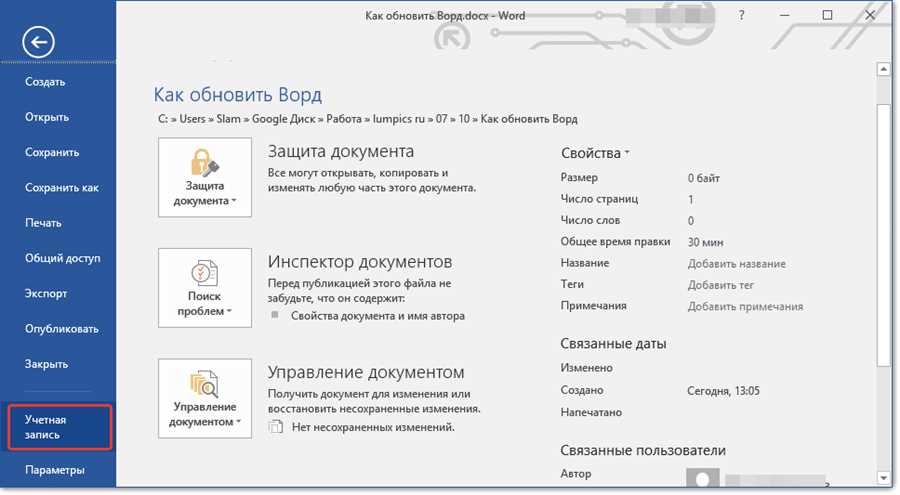
Нажмите на вкладку Файл в верхнем левом углу экрана.
-
Шаг 3:
В выпадающем меню выберите опцию Счетчик обновлений.
-
Шаг 4:
Нажмите на кнопку Проверить наличие обновлений. Word 2016 начнет поиск обновлений.
-
Шаг 5:
Если обновления найдены, Word 2016 предложит их установить. Нажмите на кнопку Установить и следуйте инструкциям на экране.
-
Шаг 6:
После завершения установки обновлений, перезапустите Word 2016 для применения изменений.
Теперь у вас есть два способа обновить Word 2016: автоматическое обновление и установка обновлений вручную. Выберите тот, который лучше всего соответствует вашим потребностям и предпочтениям.
Способ №3: Обновление Word 2016 с помощью Центра обновления Windows
Следуя указанной ниже пошаговой инструкции, вы сможете обновить Word 2016 через Центр обновления Windows:
- Откройте меню Пуск и найдите Центр обновления Windows.
- Нажмите на Центр обновления Windows, чтобы открыть его.
- В правой части окна найдите раздел Проверка обновлений и нажмите на кнопку Проверить обновления.
- Windows начнет сканирование системы на наличие доступных обновлений.
- Когда сканирование будет завершено, Центр обновления Windows покажет список доступных обновлений.
- Если в списке будет обновление для Word 2016, отметьте его галочкой и нажмите на кнопку Установить.
- Windows начнет загрузку и установку выбранных обновлений. Пожалуйста, будьте терпеливы и дождитесь завершения процесса.
- После завершения установки обновлений, перезагрузите компьютер.
Теперь Word 2016 должен быть обновлен до последней версии. После перезагрузки компьютера откройте Word 2016 и проверьте, что обновление успешно установлено.