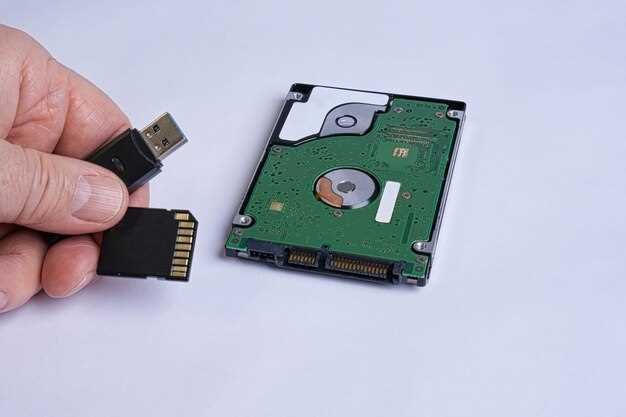
Удалите ненужные файлы с жесткого диска, чтобы освободить место и улучшить производительность вашего ноутбука. Начните с проверки папки ‘Загрузки’ и удалите все, что вам больше не нужно. Часто в этой папке накапливаются временные файлы и документы, которые занимают много места.
Перейдите к ‘Панели управления’ и запустите утилиту ‘Очистка диска’. Эта программа поможет вам удалить временные файлы, кэш браузера и другие ненужные данные. Выберите диск, который хотите очистить, и следуйте инструкциям на экране. Не забудьте отметить все категории файлов, которые хотите удалить.
После этого рассмотрите возможность использования сторонних программ для очистки. Такие утилиты, как CCleaner, могут помочь вам найти и удалить дубликаты файлов, а также очистить реестр. Убедитесь, что вы скачиваете программы только с официальных сайтов, чтобы избежать вредоносного ПО.
Регулярно проверяйте установленные программы и удаляйте те, которые не используете. Это не только освободит место, но и улучшит производительность системы. Зайдите в ‘Панель управления’ и выберите ‘Программы и компоненты’, чтобы увидеть список установленных приложений.
Не забывайте о резервном копировании важных данных перед очисткой. Используйте облачные сервисы или внешние жесткие диски для хранения важных файлов. Это защитит ваши данные от потери в случае ошибки во время очистки.
Как очистить жесткий диск на ноутбуке: пошаговая инструкция
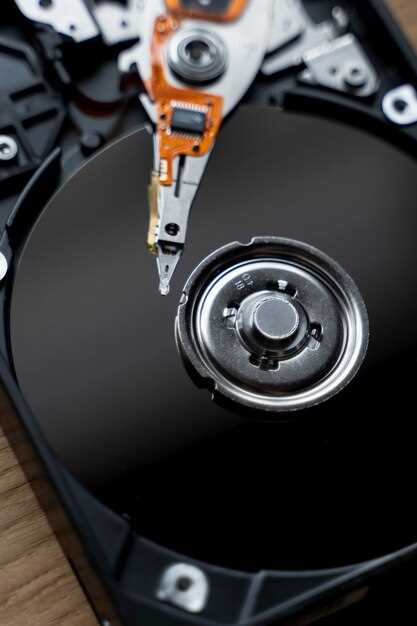
Затем проверьте наличие больших вложений, старых установочных файлов и дублирующих документов. Используйте программы вроде WinDirStat или TreeSize для визуализации используемого пространства. Удалите все, что занимает объем, не приносящий пользы.
Очистите временные файлы браузеров. В настройках каждого браузера найдите раздел ‘История’ или ‘Безопасность’ и выберите опцию удаления истории, кэша и файлов cookie за выбранный период. Это освободит место и ускорит работу системы.
Проверьте наличие старых программ и утилит, которые не используют, и удалите их. В разделе ‘Программы и компоненты’ отключите или деинсталлируйте программы, освобождая пространство и уменьшая нагрузку на систему.
Для более тщательной очистки можете запустить командную строку или PowerShell. Введите команду ‘cleanmgr /sagerun:1’ после предварительной настройки очищаемых пунктов через ручную утилиту ‘Очистка диска’. Это автоматизирует процесс и устранит мусор более глубоко.
После окончания очистки рекомендуется выполнить дефрагментацию диска (если используется HDD). Откройте встроенный инструмент ‘Дефрагментация и оптимизация дисков’ и выберите нужный раздел. После анализа выполните дефрагментацию, чтобы улучшить скорость доступа к файлам.
Обязательно сделайте резервную копию важных данных перед удалением, чтобы избежать потери ценной информации. Используйте облачные сервисы, внешние накопители или сетевые хранилища для сохранения критически важных данных.
Подготовка к очистке и выбор инструментов
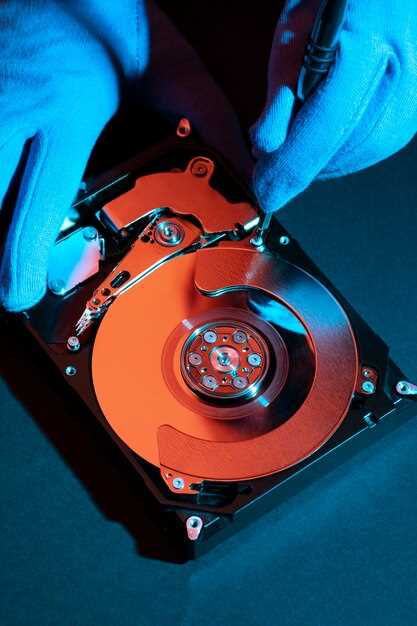
Сначала создайте резервную копию важных данных. Используйте облачные сервисы или внешние накопители для сохранения файлов, которые не хотите потерять.
Затем определите, какие инструменты вам понадобятся. Для очистки жесткого диска подойдут встроенные утилиты операционной системы, такие как ‘Очистка диска’ в Windows или ‘Дисковая утилита’ на Mac. Также рассмотрите сторонние программы, такие как CCleaner или BleachBit, которые предлагают дополнительные функции для удаления ненужных файлов.
Перед использованием программ убедитесь, что они загружены с официальных сайтов, чтобы избежать вредоносного ПО. Установите выбранные инструменты и ознакомьтесь с их интерфейсом. Это поможет вам быстро ориентироваться в процессе очистки.
Не забудьте проверить наличие обновлений для программ. Обновленные версии могут содержать улучшения и новые функции, которые упростят задачу.
После подготовки инструментов и резервного копирования данных, вы будете готовы к следующему этапу – самой очистке жесткого диска.
Создание резервных копий данных перед очисткой
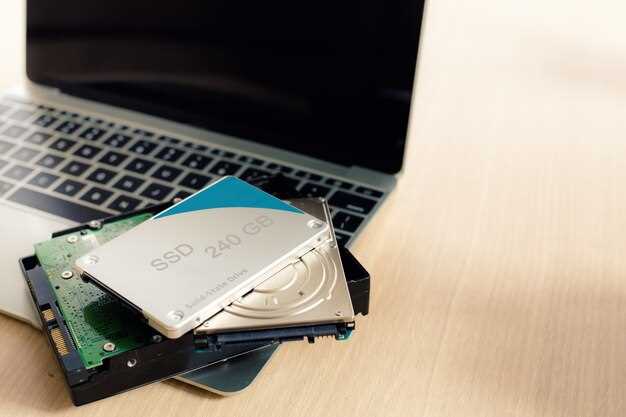
Перед удалением файлов или форматированием жесткого диска, создайте копии важной информации, чтобы избежать потери ценных данных. Используйте внешние устройства хранения, такие как USB-накопители, внешние жесткие диски или облачные сервисы. Это даст вам возможность быстро восстановить файлы, если что-то пойдет не так во время очистки. Не ограничивайтесь только личными файлами; скопируйте также настройки программ и системные параметры, если планируете переустанавливать операционную систему или очищать разделы.
Для более организованного подхода используйте инструмент архивирования. Создавайте ZIP- или RAR-архивы с папками, содержащими важные документы, фотографии и другие файлы. Это ускорит процесс восстановления и уменьшит риск пропуска ключевой информации. Следите за целостностью резервных копий – убедитесь, что файлы открываются и работают правильно на другом устройстве или в архиваторе.
| Метод | Описание | Рекомендуемый объем |
|---|---|---|
| Внешний диск | Подходит для хранения больших объемов данных и быстрого доступа | Все важные файлы плюс системные настройки |
| Облачные сервисы | Обеспечивают доступ с любого устройства и автоматическое обновление | Личные документы, фотографии, рабочие файлы |
| USB-накопители | Удобны для однократных копий или переноса файлов | Несколько часто используемых папок |
| Создание архивов | Компактный способ объединить множество файлов в один | Резервные копии коллекций данных |
Следите за достаточным запасом свободного места на носителях и периодически обновляйте копии. Быстрый и надежный способ сохранить ценную информацию позволит вам спокойно приступать к очистке, не боясь потерять что-то важное.
Выбор программ для очистки и диагностики диска
Рекомендуется использовать CCleaner для быстрой очистки временных файлов и кэша. Эта программа позволяет удалить ненужные данные, освобождая место на диске. Убедитесь, что вы скачиваете CCleaner с официального сайта, чтобы избежать вредоносных версий.
Для более глубокой диагностики подойдет CrystalDiskInfo. Она предоставляет информацию о состоянии жесткого диска, включая температуру и количество ошибок. Это поможет выявить потенциальные проблемы до их возникновения.
Если требуется более серьезная очистка, стоит рассмотреть использование программы BleachBit. Она не только удаляет временные файлы, но и очищает кэш браузеров и другие приложения. BleachBit доступен как для Windows, так и для Linux.
Для пользователей, предпочитающих встроенные инструменты, Windows предлагает утилиту ‘Очистка диска’. Она позволяет удалить системные файлы и временные данные, что также способствует освобождению места.
Не забывайте о регулярном обновлении программ. Это обеспечит их стабильную работу и защиту от уязвимостей. Выбор правильного инструмента зависит от ваших потребностей, но указанные программы помогут поддерживать ваш жесткий диск в хорошем состоянии.
Обеспечение безопасности: отключение ненужных сервисов
Выключите службы, которые не используют в повседневной работе. Для этого откройте менеджер служб через панель управления или командную строку и выключите неиспользуемые компоненты, такие как Bluetooth, папки общего доступа или удаленный рабочий стол.
Перед отключением убедитесь, что эти службы действительно не нужны, чтобы избежать сбоев в работе системы или приложений.
| Название службы | Описание | Рекомендации по отключению |
|---|---|---|
| Bluetooth Support Service | Обеспечивает работу Bluetooth-устройств | Отключите, если не используете Bluetooth |
| Remote Registry | Позволяет запускать командные файлы через сеть | Отключите, если не управляете системой через сеть |
| Print Spooler | Управляет задачами печати | Отключайте, если принтер не используется |
| Windows Update | Обновляет систему и драйверы | Оставьте включённым, но можно ограничить автоматические обновления |
| Superfetch (SysMain) | Ускоряет запуск часто используемых приложений | Выключите, если замедляется система или много оперативной памяти |
Настройте свойства служб так, чтобы отключать их при необходимости и снова включать при необходимости обновлений или использования служб, если ситуация меняется.
Используйте безопасный режим или инструменты для отключения служб, чтобы избежать ошибок. Это повысит безопасность и снизит нагрузку на систему, делая ее более устойчивой к атакам.
Обзор встроенных средств Windows и macOS для очистки
Windows предлагает инструмент ‘Очистка диска’, который позволяет быстро удалить временные файлы, системные файлы и другие ненужные данные. Чтобы запустить его, откройте ‘Проводник’, щелкните правой кнопкой мыши на диске, выберите ‘Свойства’, затем нажмите ‘Очистка диска’. Выберите файлы для удаления и подтвердите действие.
В macOS используйте встроенный инструмент ‘Управление хранилищем’. Откройте меню ‘Об этом Mac’, перейдите на вкладку ‘Хранилище’ и нажмите ‘Управлять’. Здесь вы найдете рекомендации по удалению больших файлов, старых документов и ненужных приложений. Также можно активировать функцию ‘Оптимизация хранилища’, которая автоматически удаляет старые файлы.
Оба операционных системы предлагают возможность удаления дубликатов и временных файлов. В Windows можно воспользоваться командой ‘Disk Cleanup’ через командную строку для более глубокого анализа. В macOS используйте сторонние приложения, такие как ‘DaisyDisk’ или ‘CleanMyMac’, для более детального анализа и очистки.
Регулярно проверяйте и очищайте жесткий диск, чтобы поддерживать производительность системы. Это поможет избежать накопления ненужных данных и обеспечит свободное пространство для новых файлов.
Пошаговая очистка и оптимизация диска
Откройте ‘Проводник’ и перейдите к разделу ‘Этот компьютер’. Щелкните правой кнопкой мыши на диске, который хотите очистить, и выберите ‘Свойства’. В открывшемся окне нажмите на кнопку ‘Очистка диска’. Это позволит вам удалить временные файлы, системные файлы и другие ненужные элементы.
После завершения очистки, перейдите на вкладку ‘Дополнительно’ и нажмите ‘Очистка’ в разделе ‘Восстановление системы и теневые копии’. Это удалит старые точки восстановления, освобождая дополнительное пространство.
Следующий шаг – удаление программ, которые не используются. Откройте ‘Панель управления’, выберите ‘Программы и компоненты’. Просмотрите список установленных приложений и удалите те, которые вам не нужны. Это не только освободит место, но и улучшит производительность системы.
Затем выполните дефрагментацию диска. Откройте ‘Проводник’, щелкните правой кнопкой мыши на диске и выберите ‘Свойства’. Перейдите на вкладку ‘Сервис’ и нажмите ‘Оптимизировать’. Выберите диск и нажмите ‘Оптимизировать’. Это поможет улучшить скорость доступа к файлам.
Не забудьте проверить наличие вредоносных программ. Установите антивирусное ПО и выполните полное сканирование системы. Удалите все обнаруженные угрозы, чтобы защитить данные и повысить производительность.
В конце проверьте настройки автозагрузки. Нажмите комбинацию клавиш Win + R, введите msconfig и перейдите на вкладку ‘Автозагрузка’. Отключите ненужные программы, которые запускаются при старте системы, чтобы ускорить загрузку.
Регулярно повторяйте эти шаги, чтобы поддерживать диск в хорошем состоянии и оптимизировать работу ноутбука.
Удаление временных файлов и кэша системой
Откройте меню ‘Пуск’ и введите ‘Очистка диска’. Выберите нужный диск, обычно это диск C. Нажмите ‘ОК’. Система просканирует диск и предложит список файлов для удаления.
Отметьте опции ‘Временные файлы’, ‘Кэшированные файлы’ и ‘Файлы журнала’. Эти элементы занимают много места и не нужны для работы системы. Нажмите ‘Удалить файлы’ для подтверждения.
Для более глубокого очищения используйте встроенные инструменты. Откройте ‘Параметры’ и перейдите в раздел ‘Система’. Выберите ‘Хранилище’ и активируйте ‘Освобождение места автоматически’. Это позволит системе регулярно удалять ненужные файлы.
Также рассмотрите использование сторонних программ, таких как CCleaner. Установите программу, запустите сканирование и выберите файлы для удаления. Это поможет избавиться от кэша браузеров и других временных данных.
Не забывайте периодически повторять эти действия. Регулярное очищение поможет поддерживать производительность вашего ноутбука на высоком уровне.
Очистка диска с помощью сторонних программ
Другой вариант – использование BleachBit. Эта программа также удаляет ненужные файлы и освобождает место. Установите BleachBit, выберите нужные категории для очистки и нажмите ‘Очистить’. Она предлагает более детальные настройки, что позволяет настроить процесс под ваши нужды.
Для более глубокой очистки попробуйте Auslogics Disk Defrag. Эта утилита не только очищает диск, но и дефрагментирует его, что улучшает производительность. Запустите программу, выберите диск и нажмите ‘Дефрагментация’.
Не забывайте о регулярных обновлениях программ. Это обеспечит их стабильную работу и защиту от уязвимостей. Также следите за отзывами пользователей, чтобы выбрать наиболее подходящее решение для ваших задач.
Перед использованием сторонних программ создайте резервную копию важных данных. Это поможет избежать потери информации в случае непредвиденных ситуаций. После очистки проверьте, достаточно ли места на диске, и при необходимости повторите процесс через несколько месяцев.
Проверка диска на наличие ошибок и дефрагментация

Запустите встроенную утилиту проверки диска, чтобы обнаружить и исправить ошибки файловой системы.
- Откройте проводник и перейдите в раздел «Этот компьютер». Правой кнопкой мыши кликните по нужному жесткому диску и выберите «Свойства».
- Перейдите во вкладку «Сервис» и нажмите кнопку «Проверить». В открывшемся окне отметьте галочками опции для автоматического исправления ошибок и проверки сектора.
Использование командной строки ускоряет процесс. Введите команду chkdsk C: /F /R (замените C на нужную букву диска), чтобы запустить полную проверку с исправлением ошибок и поиском плохих секторов.
- Запустите командную строку от имени администратора.
- Введите команду и нажмите Enter.
- Подтвердите запуск проверки при необходимости, если система запрашивает перезагрузку.
Когда диагностика завершится, изучите отчет, чтобы устранить выявленные проблемы вручную, если они остались.
Для повышения производительности рекомендуется периодически дефрагментировать диск, особенно если он использует HDD.
- Откройте меню «Пуск» и найдите «Дефрагментация и оптимизация дисков».
- Выберите нужный диск из списка и нажмите кнопку «Оптимизировать».
Дефрагментация перемещает файлы по диску для соединения разбросанных данных, что ускоряет доступ к информации. Этот процесс лучше выполнять раз в месяц, исключая SSD-диски, так как им не нужна дефрагментация.
Настройка автопроделанных задач для поддержания чистоты
Запланируйте автоматическую очистку временных файлов с помощью встроенного инструмента «Очистка диска». Настройте выполнение этой задачи раз в неделю, чтобы регулярно удалять ненужные временные данные и освобождать место на жестком диске.
Используйте планировщик задач Windows для автоматического запуска утилит, таких как «Диспетчер очистки диска» или сторонних программ очистки. Создайте задачу с фиксированным интервалом и укажите параметры для очистки определенных папок или типов файлов.
Автоматически очищайте корзину через планировщик, создавая задачу, которая будет удалять содержимое корзины раз в месяц или при достижении определенного объема. Это помогает избежать накопления мусора и сохраняет место на диске.
Настройте автоматический запуск антивирусных сканеров, чтобы выявлять и удалять вредоносное ПО. Для этого используйте встроенные средства или сторонние программы, регулярно планируя их выполнение по расписанию.
Объединяйте задачи по очистке и оптимизации диска с помощью специальных утилит, таких как CCleaner или аналогов. Эти программы позволяют настраивать автоматическую работу и обеспечивают систематическую очистку без вашего участия.
Такой режим поможет сохранить чистоту жесткого диска и держать его станет намного проще, чем выполнять все процедуры вручную. Постоянное выполнение этих задач убережет систему от засорения и повысит её производительность.