
Обратите внимание на показатели скорости, поскольку они напрямую влияют на скорость загрузки файлов, работу с большими объемами данных и общую отзывчивость системы. Современные жесткие диски категории HDD и SSD демонстрируют разные показатели передачи, поэтому правильный выбор может существенно ускорить вашу работу.
Часто встречающиеся параметры для оценки скорости – это последовательная передача данных (Sequential Read/Write). Для HDD средние показатели варьируются в пределах 80-160 МБ/с, тогда как для SSD эти значения могут достигать 3500 МБ/с и выше. Проще говоря, SSD позволяют выполнять операции с данными практически мгновенно, в то время как HDD подходят для хранения больших массивов информации.
Советы по выбору: при покупке ориентируйтесь на показатели последовательной передачи, а также учитывайте тип интерфейса – SATA III обеспечивает максимальную скорость до 600 МБ/с, а NVMe через M.2 уже достигает гигабитных значений. Не забывайте о важности использования последних стандартов, чтобы получить возможность максимально использовать потенциал нового диска.
Определить оптимальный вариант поможет анализ конкретных задач: для игр и работы с видео предпочтительнее SSD, а для хранения архивов – HDD. Понимание характеристик и правильный подбор поможет избежать задержек и повысить эффективность работы с компьютером.
Параметры скорости передачи данных и их влияние на работу жесткого диска
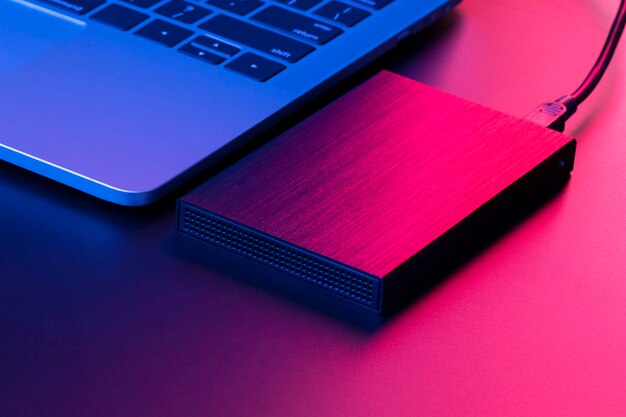
Скорость передачи данных жесткого диска определяется несколькими ключевыми параметрами, которые напрямую влияют на его производительность. Основные из них: скорость вращения шпинделя, интерфейс подключения и кэш-память.
Скорость вращения шпинделя, измеряемая в оборотах в минуту (RPM), критически важна. Жесткие диски с 7200 RPM обеспечивают более высокую скорость чтения и записи по сравнению с 5400 RPM. Для задач, требующих высокой производительности, выбирайте диски с 7200 RPM или выше.
Интерфейс подключения также играет значительную роль. SATA III, например, поддерживает скорость передачи до 6 Гбит/с, что значительно превышает возможности SATA II (3 Гбит/с). Если ваш жесткий диск поддерживает SATA III, убедитесь, что материнская плата также совместима с этим стандартом.
Кэш-память, или буфер, помогает ускорить доступ к данным. Чем больше кэш, тем быстрее диск может обрабатывать запросы. Рекомендуется выбирать жесткие диски с кэш-памятью от 64 МБ и выше для повышения общей производительности.
Также стоит учитывать, что SSD-диски обеспечивают значительно более высокую скорость передачи данных по сравнению с традиционными HDD. Если ваша задача требует быстрой загрузки и обработки данных, рассмотрите возможность перехода на SSD.
Типы интерфейсов: SATA, NVMe, USB и их особенности

Чтобы выбрать подходящий диск, стоит обратить внимание на интерфейс подключения. SATA традиционно использует широкое распространение и подходит для большинства обычных жестких и SSD-дисков. Он обеспечивает скорость передачи данных до 6 Гбит/с, что подходит для большинства домашних и офисных задач, но уже не отвечает требованиям современных рабочих нагрузок.
NVMe использует протокол PCIe и предназначен именно для SSD-накопителей, обеспечивая значительно более высокую скорость – до 32 Гбит/с и выше. Его преимущество – минимальные задержки и быстрый доступ к данным, что критично при профессиональной работе с большими файлами или в игровых системах.
USB остается наиболее универсальным интерфейсом для внешних накопителей. Современные стандарты, такие как USB 3.1 и USB 3.2, позволяют достигать скорости передачи до 10-20 Гбит/с при использовании внешних SSD. USB идеально подходит для переносных дисков и быстрого обмена данными между устройствами, особенно если внутренние слоты ограничены.
Понимание отличий между этими интерфейсами помогает определиться с ресурсами, которые соответствуют именно вашим нуждам. Например, для внутренней установки на ноутбук или ПК лучше выбрать SSD на базе NVMe, чтобы максимально раскрыть его возможности. Для внешнего хранения и переноски подойдет USB-накопитель, а для старых устройств – SATA.
Некоторые системы позволяют комбинировать интерфейсы, повышая гибкость и скорость работы. Отдельно стоит учитывать поддержку в материнской плате или корпусе, что влияет на совместимость и будущие обновления. Наличие разъемов и их версия тоже играет важную роль в определении максимальной скорости передачи данных.
Скорость чтения и записи: чем отличаются и почему это важно
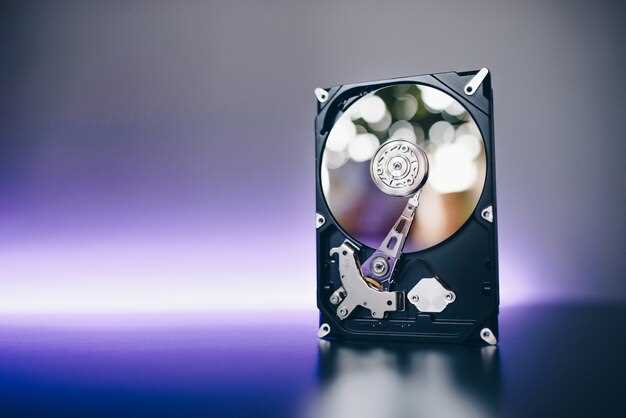
Скорость чтения обычно выше, чем скорость записи. Это связано с тем, что чтение требует меньше операций, чем запись, где необходимо не только сохранить данные, но и проверить их целостность. Например, современные SSD могут достигать скорости чтения до 5000 МБ/с, в то время как скорость записи может быть около 3000 МБ/с.
При выборе жесткого диска обращайте внимание на эти параметры. Если вы работаете с большими объемами данных, например, редактируете видео или обрабатываете изображения, высокая скорость записи поможет сократить время на сохранение файлов. Для игр и приложений важнее скорость чтения, так как она влияет на время загрузки.
Также стоит учитывать, что скорость передачи данных может варьироваться в зависимости от типа интерфейса. Например, SATA III имеет максимальную скорость передачи 600 МБ/с, в то время как NVMe может достигать значительно более высоких значений благодаря прямому подключению к шине PCIe.
Пределы скорости: что ограничивает передачу данных
Скорость передачи данных жесткого диска зависит от нескольких ключевых факторов. Во-первых, интерфейс подключения играет решающую роль. SATA III, например, ограничивает скорость до 6 Гбит/с, тогда как NVMe может достигать 32 Гбит/с. Выбор правильного интерфейса критичен для максимизации производительности.
Во-вторых, скорость вращения шпинделя в традиционных HDD также влияет на производительность. Модели с 7200 об/мин обеспечивают более высокую скорость чтения и записи по сравнению с 5400 об/мин. Если требуется высокая скорость, стоит рассмотреть SSD, которые не имеют механических частей и обеспечивают мгновенный доступ к данным.
Кэш-память также важна. Больший объем кэша позволяет жесткому диску временно хранить данные, что ускоряет операции чтения и записи. Модели с 64 МБ кэша работают быстрее, чем с 32 МБ.
Не забывайте о фрагментации данных. На HDD фрагментированные файлы могут замедлять доступ к данным. Регулярная дефрагментация помогает поддерживать высокую скорость работы. Для SSD это не актуально, но важно следить за уровнем заполнения диска, так как при заполнении более чем на 70% производительность может снизиться.
Наконец, программное обеспечение и драйверы также могут ограничивать скорость. Убедитесь, что используете актуальные версии драйверов и операционной системы для оптимизации работы диска.
Влияние скорости на работу систем: приоритеты для геймеров и профессионалов
Геймерам и профессионалам стоит выбирать жесткие диски с высокой скоростью передачи данных, чтобы минимизировать время загрузки игр и приложений. SSD с интерфейсом NVMe обеспечивают значительно более высокую скорость по сравнению с традиционными HDD. Например, скорость чтения и записи может достигать 3500 МБ/с, что в несколько раз быстрее, чем у HDD, где скорость обычно составляет 100-200 МБ/с.
Для геймеров это означает более быстрое время загрузки уровней и меньшие задержки при загрузке текстур. Профессионалы, работающие с большими объемами данных, такими как видео или 3D-модели, также выигрывают от высокой скорости, что позволяет им быстрее обрабатывать и сохранять файлы.
При выборе жесткого диска стоит обратить внимание на объем кэша. Больший кэш позволяет ускорить доступ к часто используемым данным, что особенно полезно в многозадачных сценариях. Рекомендуется выбирать модели с кэш-памятью от 256 МБ и выше.
Не забывайте о важности интерфейса подключения. SATA III ограничивает скорость до 600 МБ/с, тогда как PCIe 3.0 и 4.0 значительно увеличивают пропускную способность. Если ваша материнская плата поддерживает PCIe, выбирайте SSD с этим интерфейсом для максимальной производительности.
Также стоит учитывать надежность. Высокоскоростные диски часто имеют более низкий уровень отказов, что критично для профессионалов, работающих с важными проектами. Обратите внимание на модели с хорошими отзывами и гарантией от производителя.
Как измеряют скорость передачи данных: основные показатели и стандарты
Для определения скорости передачи данных жесткого диска используют три ключевых показателя: скорость чтения, скорость записи и случайный доступ. Каждое из этих измерений дает точное представление о том, как устройство справляется с разными задачами.
Скорость чтения указывает, насколько быстро диск может считывать данные подряд. Обычно измеряется в мегабайтах в секунду (МБ/с) или гигабитах в секунду (Гбит/с). Высокое значение означает, что диск быстро загружает большие файлы, например, фильмы или объемные программы.
Скорость записи показывает, как быстро диск записывает информацию. Она также измеряется в МБ/с или Гбит/с. Для работы с видеомонтажом или базами данных важна высокая скорость записи, чтобы минимизировать время обработки.
Случайный доступ оценивает время открытия произвольных данных на диске. Его измеряют в миллисекундах (мс). Чем ниже число, тем быстрее диск реагирует на запросы к файлам, расположенным в разных частях накопителя.
Стандарты передачи данных регулируются и стандартными интерфейсами. Например:
- IDE (ATA): до 133 МБ/с
- SATA (Serial ATA): от 150 МБ/с до 600 МБ/с в стандартных версиях, до 16 Гбит/с в SATA III
- NVMe через интерфейс PCIe: позволяет достигать скорости свыше 3 ГБ/с благодаря высокой пропускной способности
Для оценки реальной производительности используют программы тестирования, такие как CrystalDiskMark или ATTO Disk Benchmark. Они позволяют получить точные показатели скорости чтения и записи, а также проверить поведение диска в различных сценариях.
При выборе устройств сравнивайте показатели, соответствующие типу вашего использования. Например, для игр или работы с 4K-видео лучше отдавать предпочтение NVMe SSD с высокими скоростными характеристиками и низким временем отклика.
Практические советы по повышению скорости передачи данных жесткого диска
Регулярно выполняйте дефрагментацию, чтобы оптимизировать расположение файлов и снизить время доступа к данным.
Используйте быстрый интерфейс подключения, например, замените SATA на NVMe или USB 3.1/3.2 вместо USB 2.0 для внешних дисков.
Обновите драйверы контроллеров и программное обеспечение, чтобы обеспечить поддержку последних функций и устранить возможные узкие места.
Очистите диск от бесполезных файлов, временных данных и устаревших резервных копий с помощью встроенных утилит или сторонних программ.
Рассмотрите использование SSD вместо традиционного HDD для увеличения скорости чтения и записи данных.
Настройте параметры энергоэкономии, чтобы отключить спящий режим диска и снизить задержки при обращении к данным.
Разделите диск на разделы с оптимальной структурой, чтобы ускорить доступ к часто используемым файлам.
Используйте функции быстрых кэшей или выделенную память для кеширования часто запрашиваемых данных, если оборудование позволяет.
Обратите внимание на температуру диска: высокая температура снижает скорость и ресурс работы. Обеспечьте хорошую вентиляцию и охлаждение.
Отключите ненужные фоновые процессы и службы, которые могут загружать диск и мешать его работе в реальном времени.
Обновление прошивки и драйверов: как повысить производительность
Регулярно обновляйте прошивку жесткого диска и драйверы контроллера. Это поможет устранить ошибки и повысить стабильность работы устройства. Проверьте сайт производителя на наличие новых версий прошивки и драйверов. Скачайте и установите их, следуя инструкциям.
Перед обновлением создайте резервную копию данных. Это защитит информацию на случай непредвиденных ситуаций. Используйте встроенные инструменты операционной системы или сторонние программы для создания резервных копий.
Обратите внимание на совместимость обновлений с вашей системой. Некоторые версии прошивки могут не поддерживаться старыми моделями жестких дисков. Убедитесь, что выбранные обновления подходят для вашего устройства.
После установки обновлений проведите тестирование производительности. Используйте утилиты для измерения скорости чтения и записи данных. Сравните результаты с предыдущими показателями, чтобы оценить эффект от обновлений.
Если производительность не улучшилась, проверьте настройки BIOS. Иногда параметры, связанные с режимами работы жесткого диска, могут влиять на скорость. Убедитесь, что включены режимы AHCI или RAID, если они поддерживаются вашим оборудованием.
Регулярно проверяйте состояние жесткого диска с помощью утилит для диагностики. Это поможет выявить потенциальные проблемы до того, как они повлияют на производительность. Следите за температурой устройства, так как перегрев может привести к снижению скорости работы.
В таблице ниже представлены основные шаги по обновлению прошивки и драйверов:
| Шаг | Описание |
|---|---|
| 1 | Проверьте наличие обновлений на сайте производителя. |
| 2 | Создайте резервную копию данных. |
| 3 | Скачайте и установите обновления, следуя инструкциям. |
| 4 | Проведите тестирование производительности. |
| 5 | Проверьте настройки BIOS и параметры работы диска. |
| 6 | Регулярно проверяйте состояние жесткого диска. |
Использование SSD вместо HDD: когда это делает смысл
Выбор SSD вместо HDD оправдан, если вам нужна высокая скорость загрузки операционной системы и приложений. SSD обеспечивает значительно более быстрый доступ к данным, что сокращает время загрузки до нескольких секунд.
Если вы работаете с большими файлами, например, видео или графикой, SSD поможет ускорить процесс редактирования и рендеринга. Это особенно актуально для профессионалов в области дизайна и видеопроизводства.
Для геймеров SSD обеспечивает более быстрое время загрузки игр и уменьшает задержки при загрузке уровней. Это позволяет сосредоточиться на игровом процессе, а не ждать загрузки.
Если вы часто переносите данные между устройствами, SSD легче и более устойчив к механическим повреждениям. Это делает его идеальным выбором для ноутбуков и мобильных устройств.
В случае, если ваш бюджет ограничен, стоит рассмотреть гибридные решения, такие как SSHD, которые сочетают в себе преимущества SSD и HDD. Это позволит получить баланс между ценой и производительностью.
| Параметр | SSD | HDD |
|---|---|---|
| Скорость чтения/записи | 500-5000 МБ/с | 80-160 МБ/с |
| Устойчивость к ударам | Высокая | Низкая |
| Энергопотребление | Низкое | Высокое |
| Цена за ГБ | Дороже | Дешевле |
Выбор между SSD и HDD зависит от ваших потребностей. Если важна скорость и производительность, выбирайте SSD. Если требуется больше объема за меньшие деньги, HDD может быть лучшим вариантом.
Оптимизация настроек системы для максимальной скорости
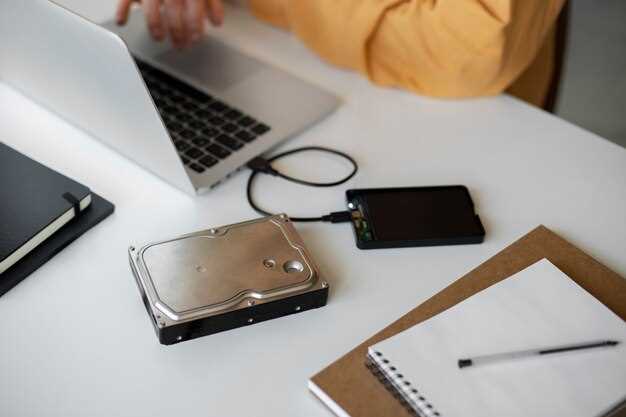
Отключите ненужные службы и программы, которые запускаются при старте системы. Это освободит ресурсы и ускорит загрузку. Перейдите в ‘Диспетчер задач’, выберите вкладку ‘Автозагрузка’ и отключите все лишние элементы.
Настройте параметры электропитания. Выберите режим ‘Высокая производительность’ в настройках электропитания. Это обеспечит максимальную производительность жесткого диска и других компонентов системы.
Обновите драйверы жесткого диска. Убедитесь, что у вас установлены последние версии драйверов, так как они могут содержать улучшения производительности и исправления ошибок. Посетите сайт производителя вашего жесткого диска для загрузки актуальных версий.
Используйте утилиты для дефрагментации диска. Если у вас механический жесткий диск, периодическая дефрагментация поможет улучшить скорость доступа к данным. В Windows есть встроенная утилита для этой задачи, просто запустите ‘Дефрагментацию и оптимизацию дисков’.
Настройте параметры кэширования. Убедитесь, что кэширование включено для вашего жесткого диска. Это можно сделать через ‘Диспетчер устройств’. Найдите ваш диск, откройте его свойства и проверьте настройки кэширования в разделе ‘Политики’.
Регулярно очищайте систему от временных файлов. Используйте встроенные инструменты, такие как ‘Очистка диска’, чтобы удалить ненужные файлы, которые могут замедлять работу системы. Это освободит место и улучшит производительность.
Проверьте наличие вирусов и вредоносных программ. Используйте антивирусное ПО для сканирования системы. Вредоносные программы могут значительно замедлить работу жесткого диска и всей системы.
Настройте параметры виртуальной памяти. Убедитесь, что размер файла подкачки оптимален для вашей системы. В большинстве случаев рекомендуется установить его на автоматическое управление, но в некоторых случаях может потребоваться ручная настройка.
Выбор правильного интерфейса для своих задач
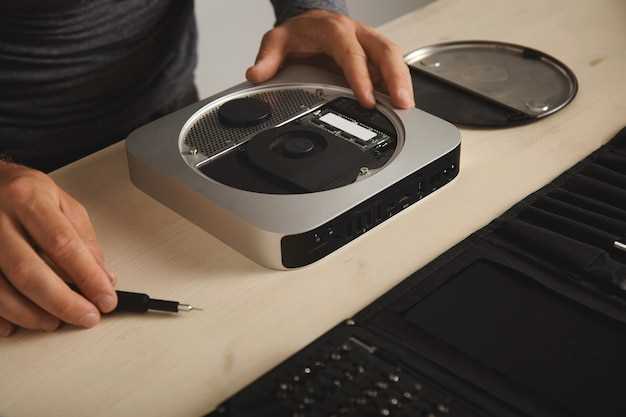
Для оптимизации работы с жестким диском важно правильно выбрать интерфейс. Если вы планируете использовать диск для хранения больших объемов данных, выбирайте интерфейс SATA III. Он обеспечивает скорость передачи до 6 Гбит/с, что подходит для большинства задач.
Если вам нужна высокая скорость доступа к данным, рассмотрите интерфейс NVMe через PCIe. Он значительно быстрее, достигая до 32 Гбит/с, что делает его идеальным для игр и работы с тяжелыми приложениями.
Для внешних жестких дисков USB 3.0 или USB 3.1 будет отличным выбором. Они обеспечивают скорость передачи до 10 Гбит/с и совместимы с большинством устройств. Если вам нужно подключать диск к старым устройствам, выбирайте USB 2.0, но учтите, что скорость будет значительно ниже – до 480 Мбит/с.
Если вы работаете с серверными системами, обратите внимание на интерфейсы SAS. Они предлагают надежность и скорость, подходящие для корпоративных решений, обеспечивая передачу данных до 12 Гбит/с.
При выборе интерфейса учитывайте не только скорость, но и совместимость с вашим оборудованием. Убедитесь, что материнская плата поддерживает выбранный вами интерфейс, чтобы избежать проблем с подключением.
Поддержка и уход за накопителями для предотвращения снижения скорости
Регулярно проверяйте состояние жесткого диска с помощью утилит, таких как CrystalDiskInfo или HD Tune. Эти программы предоставляют информацию о состоянии накопителя и его температуре. Если температура превышает 50°C, рассмотрите возможность улучшения охлаждения системы.
Очищайте накопитель от ненужных файлов. Используйте встроенные инструменты операционной системы для удаления временных файлов и кэша. Это освободит место и улучшит производительность.
Дефрагментация жесткого диска также может повысить скорость. Запускайте дефрагментацию не реже одного раза в месяц, если используете HDD. SSD не требуют дефрагментации, но стоит использовать утилиты для оптимизации их работы.
Регулярно обновляйте драйвера и прошивки накопителей. Производители часто выпускают обновления, которые могут улучшить производительность и стабильность работы устройства.
Следите за уровнем заполненности диска. Если он заполнен более чем на 80%, это может негативно сказаться на скорости. Удаляйте или перемещайте файлы на другие носители.
Используйте антивирусное программное обеспечение для защиты от вредоносных программ, которые могут замедлить работу накопителя. Проводите регулярные сканирования системы.
Обратите внимание на питание. Неправильное или нестабильное питание может привести к сбоям в работе накопителя. Используйте качественные блоки питания и защитные устройства от перепадов напряжения.
Храните накопители в чистом и сухом месте. Пыль и влага могут повредить внутренние компоненты и снизить производительность. Регулярно очищайте корпус компьютера от пыли.