
Для удаления учетной записи Outlook выполните несколько простых шагов. Сначала откройте настройки вашего устройства и перейдите в раздел ‘Учетные записи’. Найдите учетную запись Outlook, которую хотите удалить, и выберите ее.
После этого нажмите на кнопку ‘Удалить’ или ‘Удалить учетную запись’. Подтвердите действие, следуя инструкциям на экране. Убедитесь, что вы сохранили все важные данные, так как после удаления доступ к ним будет потерян.
Если вы используете Outlook через веб-интерфейс, зайдите в настройки учетной записи и выберите опцию ‘Закрыть учетную запись’. Следуйте указаниям, чтобы завершить процесс. Не забудьте проверить, что все ваши данные сохранены, прежде чем завершить удаление.
После выполнения этих шагов ваша учетная запись будет полностью удалена. Если возникнут трудности, обратитесь в службу поддержки Microsoft для получения дополнительной помощи.
Полное удаление учетной записи Outlook – пошаговая инструкция 2024
Чтобы полностью удалить учетную запись Outlook, начните с входа в свою учетную запись Microsoft через официальный сайт. После входа перейдите в раздел ‘Безопасность’ или ‘Конфиденциальность’. Там найдите опцию ‘Закрыть учетную запись’.
Перед удалением убедитесь, что вы сохранили все важные письма, контакты и данные. После этого, подтвердите свою личность, используя двухфакторную авторизацию или другой способ, предложенный системой.
На следующем шаге прочитайте предупреждения и информацию о возможных последствиях закрытия аккаунта, чтобы избежать потери доступа к подпискам и сервисам.
Далее, отметьте галочки о согласии с условиями и введите пароль для подтверждения действия. После этого нажмите кнопку, которая инициирует процесс удаления.
Обратите внимание, что после подтверждения учетная запись будет деактивирована, а через 60 дней – полностью удалена. В течение этого времени вы можете восстановить аккаунт, войдя в него вновь.
Для окончательного удаления перейдите в раздел ‘Параметры’ > ‘Управление учетной записью’ и выберите опцию ‘Удалить учетную запись окончательно’. Введите код подтверждения, который придет на альтернативный контакт, и подтвердите операцию.
| Шаг | Действие |
|---|---|
| 1 | Войти в учетную запись Microsoft на сайте account.microsoft.com |
| 2 | Перейти в раздел ‘Информация о аккаунте’ или ‘Безопасность’ |
| 3 | Выбрать опцию ‘Закрыть учетную запись’ и внимательно ознакомиться с условиями |
| 4 | Подтвердить личность и согласиться с предупреждениями |
| 5 | Нажать на кнопку подтверждения закрытия и дождаться завершения процесса |
| 6 | При необходимости пройти финальную проверку через раздел ‘Управление учетной записью’ |
Предварительная подготовка и понимание последствий удаления аккаунта
Перед удалением учетной записи Outlook убедитесь, что вы сохранили все важные данные. Скачайте и сохраните необходимые письма, контакты и файлы. Используйте функцию экспорта, чтобы создать резервные копии информации.
Проверьте, какие подписки и сервисы связаны с вашим аккаунтом. Убедитесь, что вы отменили подписки на платные услуги, чтобы избежать дальнейших списаний. Если вы используете Outlook для работы, уведомите коллег о предстоящем удалении, чтобы они могли скорректировать свои действия.
После удаления учетной записи вы потеряете доступ ко всем данным, связанным с ней. Это включает в себя письма, календари, заметки и файлы, хранящиеся в OneDrive. Убедитесь, что у вас есть альтернативные способы доступа к этой информации, если она вам понадобится в будущем.
Обратите внимание на то, что удаление учетной записи может повлиять на другие сервисы Microsoft, такие как Xbox или Skype, если они связаны с вашим Outlook-аккаунтом. Проверьте, как это может отразиться на ваших учетных записях в других сервисах.
Рекомендуется ознакомиться с политикой Microsoft по удалению учетных записей, чтобы понять, как долго данные будут храниться и возможно ли их восстановление после удаления. Это поможет избежать неприятных сюрпризов.
| Шаг | Действие |
|---|---|
| 1 | Сохраните важные данные |
| 2 | Отмените подписки на платные услуги |
| 3 | Уведомите коллег о предстоящем удалении |
| 4 | Проверьте влияние на другие сервисы Microsoft |
| 5 | Изучите политику Microsoft по удалению учетных записей |
Что хранится в учетной записи Outlook и что будет удалено
При удалении учетной записи Outlook исчезают все данные, связанные с этой учетной записью. В первую очередь, исчезнут ваши электронные письма, которые хранятся в вашем почтовом ящике, включая все вложения и черновики. Эти сообщения больше не будут доступны через Outlook или другие приложения, связанные с этой учетной записью.
Календарные записи, встречи, напоминания и заметки, синхронизированные с Outlook, также исчезнут. Если вы использовали календарь для планирования, будьте готовы потерять всю историю событий и напоминаний. Аналогично, контакты, сохраненные в учетной записи, – их больше не будет в списках контактов или на других устройствах, связанных с этой учеткой.
Все файлы, выгруженные или синхронизированные с облаком OneDrive, связаны с вашей учетной записью. При удалении учетной записи, скорее всего, вы потеряете доступ и к этим файлам. Если вы хотите сохранить важную информацию, нужно заранее скачать файлы или перенести их на другую платформу.
Настройки учетной записи, такие как параметры отображения, фильтры, подписи, правила обработки почты, – тоже исчезнут. Это включает привязанные внешние приложения или сервисы, интеграции с Outlook.
Пожалуйста, учтите, что при полном удалении все эти данные станут недоступными. Если вы хотите сохранить что-то важное, подготовьте копии заранее, чтобы не потерять ценные сведения.
Как сохранить важные письма и контакты перед удалением

Сначала экспортируйте важные письма. В Outlook выберите папку «Входящие» или другую, содержащую нужные сообщения. Нажмите на «Файл», затем выберите «Сохранить как» и сохраните письма в формате .msg или .txt на вашем компьютере.
Для сохранения всех писем в одной папке используйте функцию «Импорт и экспорт». Выберите «Экспорт в файл», затем «Файл данных Outlook (.pst)». Укажите папку, которую хотите экспортировать, и сохраните файл на диске.
Контакты можно сохранить через «Файл» > «Открыть и экспортировать» > «Импорт/экспорт». Выберите «Экспорт в файл», затем «Файл данных Outlook (.pst)». Убедитесь, что выбрали папку «Контакты» для экспорта.
Также можно экспортировать контакты в формате .csv. Для этого выберите «Экспорт в файл», затем «Текстовый файл с разделителями запятыми (.csv)». Это позволит вам легко импортировать контакты в другие почтовые сервисы.
Не забудьте проверить, что все важные данные сохранены, прежде чем удалять учетную запись. Откройте сохраненные файлы, чтобы убедиться в их целостности и доступности.
Последствия удаления аккаунта для связанного с ним Office 365 и других сервисов
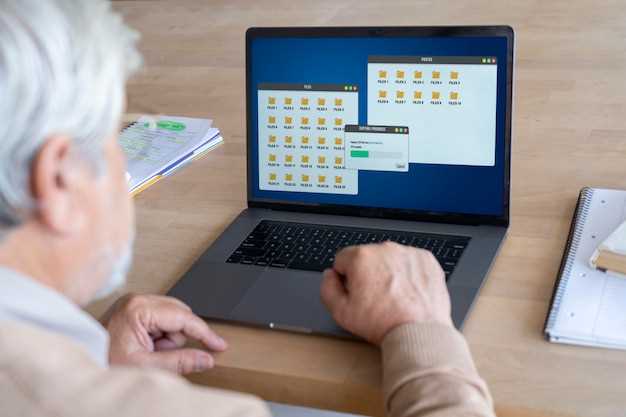
Удаление учетной записи Outlook приведет к потере доступа ко всем данным, связанным с Office 365. Это включает в себя документы, хранящиеся в OneDrive, и файлы, созданные в приложениях Word, Excel и PowerPoint. Все ваши подписки на Office 365 также будут аннулированы, и вы не сможете использовать платные функции.
Если вы использовали учетную запись для доступа к другим сервисам, таким как Teams или SharePoint, вы потеряете возможность участвовать в групповых чатах и доступ к общим документам. Все ваши настройки и персонализированные данные будут удалены.
Перед удалением рекомендуется сохранить важные файлы и данные. Экспортируйте документы из OneDrive и сделайте резервные копии всех необходимых материалов. Также стоит уведомить коллег и партнеров о предстоящем удалении, чтобы избежать недоразумений.
После удаления учетной записи восстановить доступ к данным будет невозможно. Если вы планируете использовать Office 365 в будущем, рассмотрите возможность временной приостановки подписки вместо полного удаления аккаунта.
Есть ли возможность временного деактивировать аккаунт вместо полного удаления

Да, вы можете временно деактивировать свою учетную запись Outlook, не прибегая к полному удалению. Это позволяет сохранить все ваши данные и настройки, чтобы вы могли вернуться к аккаунту в любое время.
Для временной деактивации выполните следующие шаги:
1. Войдите в свою учетную запись Outlook.
2. Перейдите в раздел ‘Настройки’ (значок шестеренки в правом верхнем углу).
3. Выберите ‘Просмотреть все настройки Outlook’.
4. Найдите раздел ‘Учетная запись’ и выберите ‘Закрыть учетную запись’.
5. Следуйте инструкциям на экране, чтобы временно деактивировать аккаунт.
После выполнения этих шагов ваша учетная запись будет деактивирована, но все данные останутся в системе. Вы сможете восстановить доступ, просто войдя в аккаунт снова.
Имейте в виду, что в течение периода деактивации вы не сможете получать электронные письма или использовать другие функции Outlook. Убедитесь, что вы сохранили важные данные перед деактивацией.
Пошаговая процедура удаления учетной записи Outlook

Чтобы удалить учетную запись Outlook, выполните следующие шаги:
- Откройте приложение Outlook на вашем устройстве.
- Перейдите в раздел Файл в верхнем левом углу.
- Выберите Настройки учетной записи, затем снова нажмите Настройки учетной записи в выпадающем меню.
- В списке учетных записей выберите ту, которую хотите удалить.
- Нажмите Удалить и подтвердите действие, нажав Да в появившемся окне.
Если вы используете Outlook в браузере:
- Перейдите на сайт Outlook.com и войдите в свою учетную запись.
- Нажмите на значок Настройки в правом верхнем углу.
- Выберите Просмотреть все настройки Outlook.
- Перейдите в раздел Общие, затем выберите Удаление учетной записи.
- Следуйте инструкциям на экране для завершения удаления.
После удаления учетной записи убедитесь, что вы сохранили все важные данные, так как восстановить их будет невозможно.
Вход в настройки аккаунта через личный кабинет Microsoft
Перейдите на сайт account.microsoft.com и выполните вход с помощью учетной записи Outlook, которую хотите удалить.
На главной странице найдите кнопку Войти в правом верхнем углу и кликните по ней, после чего введите свои логин и пароль.
После успешного входа откройте раздел Мой аккаунт, который автоматически откроется после авторизации или через меню пользователя.
В меню найдите пункт Настройки безопасности или соответствующую ссылку, которая переводит в панель управления аккаунтом.
Обратите внимание на наличие раздела Дополнительные параметры или Раздел управления учетной записью, где можно управлять подключенными сервисами и настройками безопасности.
Используя меню, найдите раздел Удаление учетной записи или аналогичный пункт, чтобы начать процесс полностью закрыть свой аккаунт Outlook.
Всегда проверяйте, что входит в подключенные подписки или сервисы, чтобы убедиться, что ничего не останется активным после удаления.
Навигация к разделу закрытия учетной записи
Чтобы перейти к разделу, где можно закрыть аккаунт Outlook, зайдите на страницу настроек учетной записи Microsoft.
- Авторизуйтесь под своей учетной записью и откройте меню профиля в правом верхнем углу страницы.
- Выберите раздел ‘Мой аккаунт’ или ‘Настройки аккаунта’ – он чаще всего располагается в выпадающем списке.
- Перейдите в раздел ‘Данные и конфиденциальность’, где размещаются опции по управлению аккаунтом.
Прокрутите страницу вниз до блока ‘Закрытие учетной записи’ или ‘Удаление аккаунта’. Обычно ссылка на этот раздел выделена или находится в списке дополнительных настроек.
Если не видите сразу нужный пункт, воспользуйтесь поисковой строкой внутри настроек, введя ‘Закрытие аккаунта’ или ‘Удаление учетной записи’.
Также можно напрямую перейти по ссылке, предназначенной для завершения процесса удаления, через официальный сайт Microsoft, авторизовавшись и выбрав соответствующий раздел меню.
Верификация личности и подтверждение намерения удалить

Перед окончательным удалением учетной записи потребуется пройти процедуру подтверждения личности. Это включает ввод кода, отправленного на зарегистрированный электронный адрес или номер телефона. Проверьте входящие сообщения, чтобы убедиться, что вы получите код своевременно и сможете его использовать для подтверждения.
Также система может запросить дополнительные сведения, например, ответ на секретный вопрос или последние действия в аккаунте, чтобы удостовериться в вашей идентичности.
После подтверждения личности появится окно с вопросом о вашем намерении удалить аккаунт. Внимательно прочитайте подсказки и убедитесь, что не передумали, перед тем как подтвердить удаление. Некоторые платформы предлагают сохранить копию данных или экспортировать важную информацию, если она понадобится позже.
Эти шаги служат гарантией, что удаление осуществляется именно владельцем учетной записи и предотвращают случайное удаление. Если возникают сомнения, рекомендуется сначала временно деактивировать аккаунт или обратиться в поддержку для получения дополнительных инструкций.
Завершение процесса и получение подтверждения о полном удалении

После выполнения всех шагов по удалению учетной записи Outlook, важно убедиться, что процесс завершен успешно. Для этого выполните следующие действия:
- Перейдите на страницу входа в Outlook и попробуйте войти с использованием удаленной учетной записи. Если вход не удался, это подтверждает, что учетная запись была удалена.
- Проверьте свою электронную почту на наличие сообщений от Microsoft. Обычно вы получите уведомление о том, что ваша учетная запись была удалена.
- Зайдите в настройки безопасности вашей учетной записи Microsoft. Убедитесь, что удаленная учетная запись больше не отображается в списке активных учетных записей.
Если вы хотите получить дополнительное подтверждение, вы можете обратиться в службу поддержки Microsoft. Укажите свои данные и запросите информацию о статусе вашей учетной записи.
Храните все подтверждения и уведомления о удалении на случай, если вам потребуется доказать, что учетная запись была закрыта.