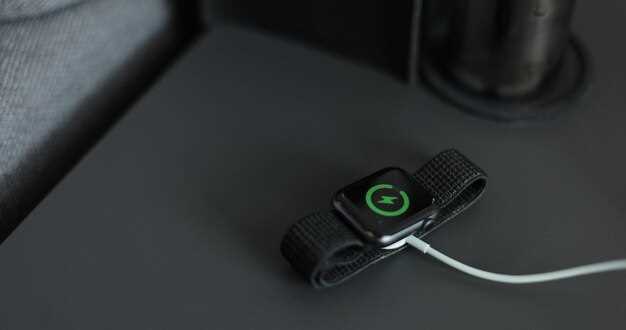
Умные часы Apple Watch обладают широким набором функций, которые делают их незаменимыми спутниками в повседневной жизни. Они не только показывают время, но и следят за состоянием здоровья, управляют уведомлениями и помогают оставаться на связи без необходимости доставать телефон.
Основные возможности модели включают мониторинг сердечного ритма, отслеживание физической активности и запись тренировок. Благодаря этим функциям пользователь получает четкую картину о своем здоровье и уровне движения, что способствует поддержанию активности и своевременной реакции на любые изменения в самочувствии.
Встроенные датчики позволяют автоматически распознавать различные виды тренировок, предпочитая бег, плавание или йогу, и вести точный учет прогресса. Совместимость с приложениями дает возможность расширить список используемых функций – от отслеживания сна до оценки уровня стресса.
Основные функции и возможности для здоровья и фитнеса
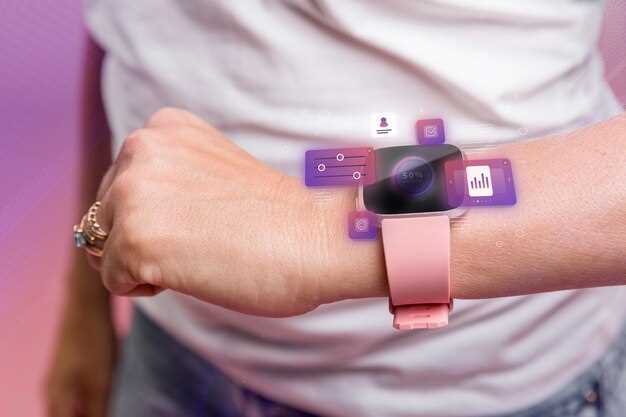
Начинайте с отслеживания сердечного ритма в реальном времени. Встроенный датчик пульса позволяет регулярно контролировать показатели во время упражнений и в спокойном состоянии, что помогает своевременно реагировать на изменения в здоровье.
Используйте функцию отслеживания активности, которая подсчитывает количество сделанных шагов, пройденное расстояние и сжигаемые калории. Эта информация станет основой для составления ежедневных целей и мотивации к движению.
Спите под наблюдением благодаря встроенному мониторингу сна. Он фиксирует длительность и качество ночных и дневных перерывов, что помогает выявить тенденции и улучшить режим отдыха.
Включите функцию автоматического определения тренировок. Apple Watch распознает такие виды активности, как бег, ходьба, езда на велосипеде и плавание, что делает отслеживание проще и точнее без необходимости запускать каждое упражнение вручную.
Используйте тренировочные цели для настройки индивидуальных показателей по времени, дистанции или расходу калорий. Это помогает сосредоточиться на конкретных задачах и достигать результатов с меньшими усилиями.
Функция отслеживания уровня кислорода в крови (SpO2) позволяет определить насыщение крови кислородом, что особенно актуально при физической активности и в условиях перемен погоды. Регулярные измерения помогают выявить возможные отклонения на ранней стадии.
Контролируйте сокращение риска травм с помощью функции определения падений и вызова экстренных служб. При сильных падениях часы самостоятельно предложат связаться с помощью, что особенно важно при тренировках на улице или в спортзале.
Используйте отслеживание циклов у женщин. Эта функция помогает планировать активность и контролировать здоровье на всех этапах менструального цикла, напоминая о необходимости консультации с врачом при отклонениях.
Обращайте внимание на показатели VO2 max – максимальное потребление кислорода за единицу времени. Анализ этой метрики помогает понять уровень фитнеса и определить необходимость повышения нагрузки или смены режима тренировок.
Отслеживание сердечного ритма и ЭКГ
Регулярно проверяйте сердечный ритм с помощью функции отслеживания, чтобы выявить нерегулярности или отклонения. В часы встроен оптический датчик, который непрерывно измеряет пульс во время ношения, позволяя выявлять аномалии в частоте сердечных сокращений.
Для получения ЭКГ достаточно коснуться дисплея двумя пальцами и удерживать их в течение 30 секунд. Этот показатель помогает обнаружить признаки фибрилляции предсердий, который можно сразу просматривать в приложении «Здоровье» на iPhone.
Настраивайте регулярные напоминания и автоматические замеры – так часы собирают больше данных и облегчают мониторинг состояния сердца в динамике. Оперативное отслеживание помогает выявить изменения и при необходимости обратиться к врачу.
Обратите внимание, что данные ЭКГ и сердечного ритма защищены шифрованием, что обеспечивает конфиденциальность информации. Используйте их как дополнительный инструмент в уходе за своим здоровьем – так вы узнаете о потенциальных проблемах быстрее и сможете реагировать своевременно.
Мониторинг сна и его качество
Настройте автоматический запуск режима сна, чтобы часы регулярно отслеживали отдых без вашего вмешательства. Это помогает собрать точные данные о продолжительности и фрагментации ночного отдыха.
Используйте функцию анализа фаз сна, которая показывает периоды глубокого, легкого и быстрого сна. Это помогает понять, насколько полно вы восстанавливаетесь за ночь и распланировать более комфортный режим.
Обратите внимание на показатели частоты сердечных сокращений во время сна. Повышенное или пониженное значение может сигнализировать о возможных проблемах или переутомлении. Совмещайте эти данные с ощущениями после пробуждения для более полной картины.
Регулярно просматривайте графики и отчеты, чтобы выявить тренды в качестве сна. Это поможет определить ночи, когда вы дольше спите или лучше чувствуетесь после определенных условий.
Используйте функцию напоминаний о необходимости ложиться спать в определенное время. Консистентный режим способствует более глубокому и спокойному отдыху, что положительно сказывается на общем состоянии организма.
Для повышения качества сна экспериментируйте с настройками: выключайте яркий экран за час до сна, избегайте физической активности перед ночным отдыхом и старайтесь создавать комфортную температуру и затемнение в спальне.
Подсчет шагов, калорий и пройденного расстояния
Достигайте целей, устанавливая ежедневный норму шагов в приложении на Apple Watch и следите за прогрессом прямо на экране. Регулярное движение повышает активность, а данные о пройденных километрах помогают понять, как меняется ваша выносливость со временем.
Используйте функции автоматического подсчета для точного определения сожженных калорий, учитывая интенсивность ваших тренировок и возраст. Оставайтесь в курсе, сколько энергии вы расходуете за счет активных прогулок или пробежек, и корректируйте рутины, чтобы добиться лучших результатов.
Обратите внимание на статистику в приложении, там отображается суточная, недельная и месячная динамика. Это помогает понять, какие дни получаются самыми активными, а какие требуют дополнительной стимуляции. Время от времени перепроверяйте настройки учетных данных для точности подсчета.
Настраивайте уведомления о достижении целей – это мотивирует продолжать и делать шаги привычкой. Особенно удобно, что данные суммируются автоматически и сохраняются в истории, что позволяет видеть прогресс и ставить новые задачи для поддержания формы.
Плавание: водонепроницаемость и автоматическое определение тренировки
Для плавания Apple Watch подходят по специальной стандартизации водонепроницаемости – модели серии Series 2 и новее выдерживают погружение до 50 метров. Такие часы выдерживают контакты с водой во время плавания и не требуют дополнительной защиты.
Автоматическое определение вида тренировки активируется, как только вы начинаете плавать, что позволяет вести подсчет без лишних настроек. Они различают плавание в бассейне и в открытой воде, учитывая параметры, такие как частота движений и стиль плавания.
- Для бассейна регулируйте длину дорожки вручную или доверяйте автоматической фиксации – часы определяют длину, считывая количество гребков и затраченное время.
- В режиме плавания в открытой воде часы используют GPS для точного определения маршрута и скорости, что облегчает анализ тренировки.
- Автоматическая сегментация позволяет разделять каждую длину бассейна и каждую отдельную поездку в воду, создавая более точные статистические данные.
Перед началом плавания убедитесь, что часы плотно сидят, чтобы не пропускать воду и сохранить точность измерений. После тренировки рекомендуется ополоснуть устройство пресной водой и дать высохнуть, чтобы избежать коррозии или повреждений.
Функции для дыхательных практик и релаксации
Используйте функцию дыхательных упражнений, чтобы глубоко вдохнуть и медленно выдохнуть, помогая снизить стресс и улучшить концентрацию. Запустите приложение «Дыхание» на Apple Watch, выберите нужный таймер и следуйте за анимацией для точного контроля ритма дыхания. Этот короткий сеанс способен снизить уровень кортизола и повысить ощущение спокойствия в любой ситуации.
Для регулярной релаксации установите напоминания о дыхательных паузах в течение дня. В приложении можно выбрать разные уровни сложности и даже звук или вибрацию, чтобы напомнить сделать паузу. Это особенно полезно в напряжённые моменты или во время перерывов на работе.
| Особенности | Описание |
|---|---|
| Регулировка ритма | Выбор индивидуальных сценариев дыхания, например, медленное вдохи или быстрые циклы для энергонасыщения. |
| Визуальные подсказки | Анимации, которые помогают соблюдать установленный ритм дыхания и удерживаться в ритме даже в стрессовых ситуациях. |
| Отслеживание эффективности | После завершения упражнения отображается статистика, позволяющая отслеживать прогресс и привыкать к правильной технике дыхания. |
| Интеграция с фитнесами | Комбинируйте дыхательные практики с физическими упражнениями или йогой для усиления результата. |
Настройте режимы для утренней пробуждения или вечерних релаксаций – каждое дыхательное упражнение становит ваш отдых более глубокой и осознанной. Это помогает укрепить нервную систему и повысить устойчивость к стрессу в повседневной жизни.
Управление и взаимодействие с устройством
Используйте вращение цифровой коронки для прокрутки списков, масштабирования изображений или переключения между режимами. Это позволяет легко управлять интерфейсом без необходимости постоянно касаться экрана.
Тапайте по экрану для выбора опций, запуска приложений или подтверждения действий. Сенсор реагирует на легкое касание, что делает взаимодействие интуитивно понятным и быстрым.
Настраивайте жесты для быстрого вызова нужных функций. Например, проведите пальцем вверх или вниз для переключения между уведомлениями и контролями, а свайп влево или вправо для переключения треков или страниц меню.
Подыскивайте короткие и понятные ярлыки для часто используемых функций. Создавайте комбинации жестов для сокращения времени выполнения действий, например, двойной тап для запуска определенного приложения или функции.
Используйте голосовые команды через встроенный микрофон для управления устройством без касаний. Говорите команды ясно и коротко для повышения точности распознавания, например, «Запусти спорт» или «Показывать погоду».
Обновляйте настройки уведомлений, выбирая, в каких случаях и через какой канал вам приходят оповещения. Можно отключить их на время тренировки или в ночное время, чтобы минимизировать отвлечения.
Разрывайте взаимодействие с устройством, снимая его с запястья или активируя режим «Не беспокоить», чтобы прервать все оповещения и ограничения. Это особенно полезно во время отдыха или деловых встреч.
Осваивайте управление через приложение на смартфоне, которое позволяет настроить аппаратные и программные параметры и закрепить их в более удобном для вас виде.
Прием уведомлений и быстрые ответы
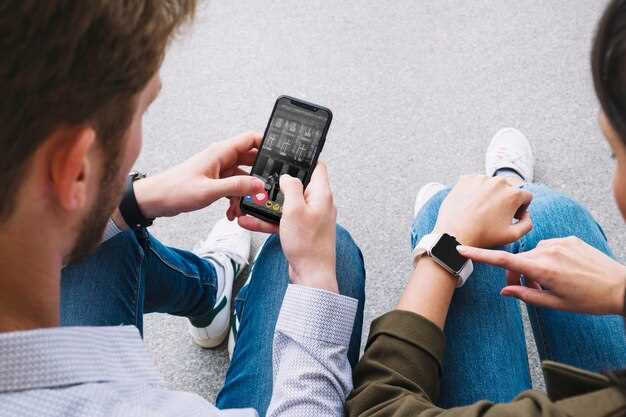
Настройте уведомления так, чтобы важные сообщения всегда приходили вовремя. Не отключайте оповещения от приложений, которые используете ежедневно, чтобы не пропустить важные события и напоминания. В центре управления на часах можно быстро отключать или включать звук для отдельных приложений.
Используйте функцию быстрых ответов для быстрого реагирования на входящие сообщения. Предварительно создайте шаблоны ответов в приложении ‘Сообщения’ или используйте предложенные автоматически. Например, ответить ‘Понимаю, скоро скажу’ или ‘Работаю, перезвоню позже’ можно одним нажатием.
Проведите пальцем вверх по экрану для просмотра уведомлений. Эти уведомления отображаются с указанием источника, времени получения и содержимого. Удерживайте уведомление, чтобы убрать его или отреагировать. Для отклонения уведомления используйте жест сдвига влево или вправо, а чтобы ответить – выберите быстрый ответ или откройте сообщение полностью для составления полноценного ответа.
Настройте параметры уведомлений в приложении Watch на iPhone. Откройте ‘Виджеты’, выберите ‘Уведомления’ и активируйте или отключите оповещения для конкретных программ. Можно настроить режим ‘Не беспокоить’, чтобы исключить все уведомления в определенное время, или выбрать индивидуальные настройки для разных приложений.
Автоматическое распознавание входящих звонков позволяет отвечать прямо с часов. При входящем звонке поднимите руку, чтобы активировать экран и нажмите кнопку ‘Ответить’ или используйте быстрый ответ, если звонок не требуется. Также есть возможность отклонить звонок или отправить быстрый текст, например, ‘Позже перезвоню’.
Использование голосового помощника Siri
Активируйте Siri, произнеся ‘Привет, Siri’ или нажатием и удержанием боковой кнопки. После этого скажите конкретную команду, например, ‘Уменьши громкость’ или ‘Посмотри погоду на сегодня’.
Чтобы отправить сообщение или позвонить, достаточно сказать: ‘Отправь сообщение Ивану’ или ‘Позвони маме’. Siri выполнит задачу без дополнительных шагов, экономя время.
Для организации своего дня используйте команды вроде ‘Запиши напоминание купить молоко’ или ‘Добавь в календарь встречу в четверг’. Siri быстро создаст заметки и события.
После настройki, Siri может управлять музыкальным воспроизведением: скажите ‘Включи музыку для тренировки’ или ‘Поставь следующую песню’. Можно попросить создать плейлист или изменить громкость.
Голосовой помощник также помогает получать быстрые ответы на вопросы: ‘Кто написал ‘Мастера и Маргариту’?’ или ‘Какая сегодня дата?’. Siri предоставит нужную информацию сразу.
Используйте Siri для управления умными устройствами дома или проверки состояния устройств, связанных с Apple HomeKit: ‘Включи свет в гостиной’ или ‘Покажи температуру в спальне’.
Чтобы повысить эффективность взаимодействия, говорите яснее и делайте команды короткими. Siri распознает большинство команд без ошибок, если речь четкая и разборчивая.
Обучение командам происходит со временем: чем больше используете, тем лучше помощник понимает ваши привычки. Не бойтесь экспериментировать, чтобы максимально упростить повседневные задачи.
Контроль музыки и мультимедиа
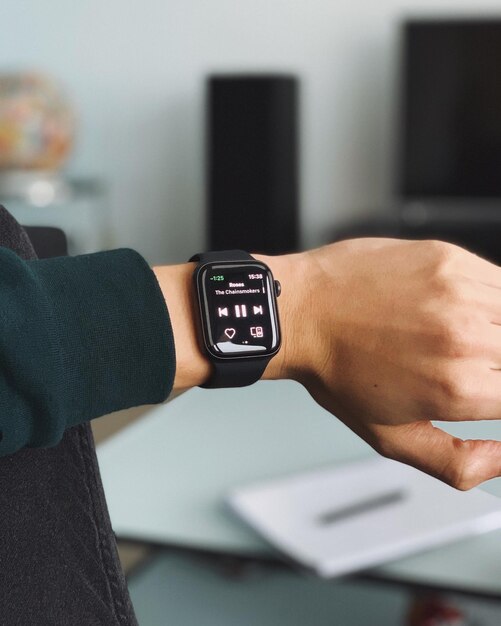
Подключите Apple Watch к любимому устройству через Bluetooth и управляйте музыкой прямо с запястья. Используйте встроенные элементы управления, чтобы менять треки, ставить их на паузу или регулировать громкость, не доставая телефон. Переключайтесь между плейлистами или альбомами, просто проведя пальцем по экрану.
Функция «Пуск» и «Пауза» автоматически активируется при определённых действиях – например, если вы начинаете пробежку или завершаете тренировку. При использовании AirPlay быстро передавайте мультимедиа на поддерживаемые устройства, такие как колонки или телевизоры, без лишних проводов.
Если подключены наушники, управляйте мультимедийным воспроизведением прямо с часов, воспользовавшись сенсорными зонами или кнопками. В некоторых моделях есть возможность гибко настроить управление мультимедиа через опции настроек, выбирая способы переключения, регулировки громкости или переключения режимов работы.
Для быстрого поиска конкретного трека или радиостанции вызовите Центр управления, проведя пальцем вверх по экрану, и откройте соответствующий раздел. Так вы сможете сэкономить время и избегать лишних манипуляций, удерживая концентрированный контроль на запястье.
Подключение внешних устройств и аксессуаров
Для подключения внешних устройств к Apple Watch используйте приложение «Настройки» на самом часах или на iPhone, с которым они сопряжены. Перейдите в раздел «Bluetooth» и активируйте его, чтобы увидеть список доступных устройств. Затем выбирайте нужный аксессуар и подтверждайте соединение, следуя подсказкам на экране.
Apple Watch поддерживают подключение беспроводных наушников, часов с функцией LTE, а также фитнес-устройств и датчиков для мониторинга здоровья. Чтобы подключить беспроводные наушники, откройте их бренд-менеджер, активируйте режим сопряжения, и выберите их в списке в настройках Watch или с помощью центра управления.
Для подключения внешних датчиков, таких как пульсометры или тренажеры с поддержкой ANT+ или Bluetooth, убедитесь, что устройства находятся в режиме поиска. В приложении «Здоровье» или «Тренировки» выберите опцию для добавления новых устройств и следуйте инструкциям. Это позволит получить более точные данные для фитнеса или медицинского мониторинга.
Некоторые аксессуары, например, внешние клавиатуры или сторонние чехлы, требуют дополнительного программного обеспечения или приложений. Установите их через App Store, следуя инструкциям разработчика. После этого устройство обнаружится автоматически при соединении по Bluetooth.
Периодически проверяйте наличие обновлений для iOS, watchOS и подключенных устройств. Это обеспечивает совместимость и исправляет баги, улучшая работу всей системы.
Настройка циферблатов и персонализация интерфейса
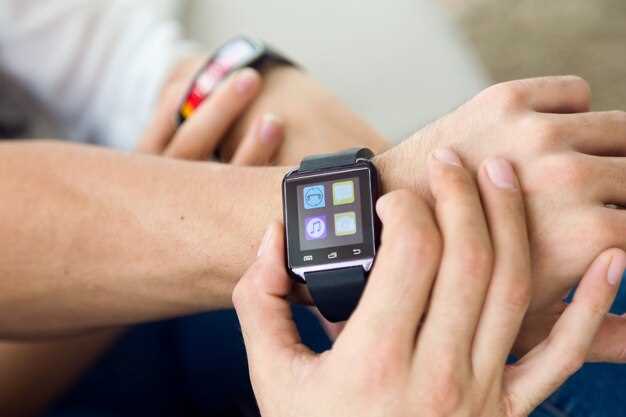
Чтобы изменить внешний вид циферблата, откройте приложение ‘Фото’ на iPhone или нажмите и удерживайте экран часов, затем выберите кнопку ‘Редактировать’. В списке доступных вариантов выберите понравившийся циферблат, после чего можно настроить его параметры, например, добавить или убрать индикаторы, изменить цвет и стиль элементов.
Для создания собственного циферблата используйте приложение ‘Watch’ на iPhone. В разделе ‘Мой циферблат’ нажмите ‘Создать новый’ и выберите шаблон. Можно добавлять complicaciones (компликации) – мини-виджеты для быстрого доступа к функциям, таким как календарь, погода или шагомер. Перетащите нужные элементы, чтобы расположить их по своему усмотрению.
Персонализировать интерфейс помогает также настройка анимации и взаимодействия. В разделе ‘Настройки’ в приложении ‘Watch’ можно выбрать последовательность анимаций при разблокировке или вибрации при уведомлениях, что добавляет индивидуальности. Обратите внимание, что разнообразие анимаций зависит от модели часов.
Поменяйте фон или добавьте свои изображения через приложение ‘Фото’ на iPhone. В разделе ‘Мой циферблат’ выберите ‘Настройки’ и установите любой понравившийся снимок. Это придаст часам уникальный внешний вид и сделает их более персональными.
| Шаги по настройке | Описание |
|---|---|
| Открытие меню редактирования | На часах или в приложении ‘Watch’ на iPhone вызовите меню редактирования циферблата. |
| Выбор шаблона | Нажмите на понравившийся циферблат или создайте свой, используя шаблон. |
| Настройка элементов | Добавляйте и располагайте complicaciones, меняйте цвета и стили. |
| Загрузка изображений | Используйте свои фото для фона или декоративных элементов. |
| Сохранение изменений | Подтвердите настройки и синхронизируйте с часами автоматически. |