
Начинаете работу с документом и хотите добавить линию? В Microsoft Word есть несколько способов быстро создать горизонтальную или вертикальную линию, не прибегая к сложным инструментам. Самый простой и надежный способ – использовать функцию вставки линий с помощью панели «Рисование» или встроенных границ.
Для создания горизонтальной линии откройте документ и поставьте курсор там, где хотите разместить линию. После этого введите три дефиса (–) и нажмите Enter. Word автоматически превратит их в горизонтальную линию, которая растянется по всей ширине страницы. Аналогично работает ввод последовательности из трех знаков равенства (=), решетки (#) или звездочек (*) – каждый из этих вариантов создает разные стили линий.
Чтобы добавить произвольную линию с помощью инструментов, перейдите на вкладку «Вставка» и выберите раздел «Фигуры». Там найдете линию – просто кликните по ней, поставьте курсор на нужное место и протяните до желаемой длины. Такой способ дает полный контроль над расположением и стилем линии: можно изменить толщину, цвет или сделать линию пунктирной.
Создание и настройка стандартной линии в документе
Чтобы быстро создать горизонтальную линию в документе Word, выберите место в тексте, где необходимо её расположение. Затем перейдите на вкладку «Графика» или «Вставка» и выберите функцию «Фигуры». В появившемся списке найдите линию или стрелку и кликните по ней. После этого нарисуйте линию, удерживая левую кнопку мыши и протягивая курсор по документу. Следите за тем, чтобы линия оказалась равномерной и ровной.
Для более точной настройки ширины или положения используйте панель «Формат». Там можно задать конкретные размеры и позицию, а также применить различные стили линий. В разделе «Цвет» выбирайте оттенок, который гармонирует с текстом или дизайном документа. В пункте «Толщина» увеличивайте или уменьшайте толщину линии для достижения желаемого визуального эффекта.
Если требуется сделать линию с определённой длиной или разместить её относительно текста, активируйте параметры «Выравнивание». Выберите, например, «Центр» или «Левый край», чтобы линия закрепилась в нужной части страницы. Также есть возможность использовать функции выравнивания и распределения, если требуется разместить несколько линий равномерно.
После создания можно повторно выделить линию и применить функции копирования или дублирования для сохранения одинакового стиля и размера. Таким образом, стандартная линия станет удобным и гибким инструментом для оформления вашего документа, не требуя сложных настроек или дополнительных программ.
Вставка линии с помощью панели инструментов
Откройте вкладку «Вставка» на панели инструментов в верхней части окна Word. Там найдите раздел «Фигуры» и нажмите на него, чтобы открыть выпадающий список с различными элементами.
В списке выберите пункт «Линия». После этого курсор поменяется, и вы можете кликнуть в документе, чтобы указать начальную точку линии.
Зажмите левую кнопку мыши и протяните курсор до нужной точки завершения линии. Отпустите кнопку мыши, и линия появится на странице.
Если нужно изменить длину или расположение линии, зажмите её и перетащите в нужное место. Для корректировки начальной или конечной точки используйте маркеры, которые появятся при выделении линии.
Чтобы сделать линию более заметной или визуально привлекательной, смените цвет или толщину. Для этого выберите линию и перейдите во вкладку «Формат».
На вкладке «Формат» найдите раздел «Стиль фигуры», где можно выбрать цвет, толщину линии, а также добавить стиль штриховки или пунктир. Настраивайте параметры по мере необходимости, чтобы линия гармонично вписывалась в ваш документ.
После настройки конечный результат будет выглядеть аккуратно и точно соответствовать выбранным воля и стилю.
Использование символов для создания линий
Чтобы быстро добавить линию в документ, используйте символы, такие как тире (-), подчеркивание (_), равенство (=) и звездочка (*). Эти символы позволяют создать эффект визуальной разделяющей линии без необходимости вставлять графические элементы.
Рекомендуется выбрать один символ и повторять его в течение нескольких раз, чтобы сформировать ровную линию. Например, набирайте 30 тире подряд, чтобы получить длинную линию: ——————————.
| Символ | Пример | Рекомендуемое количество |
|---|---|---|
| — | —————————— | 30-50 раз |
| _ | ______________________________ | 30-50 раз |
| = | ============================== | 30-50 раз |
| * | ****************************** | 30-50 раз |
Для более гармоничного вида используйте одинаковое количество символов. Также можно соединять разные знаки, например, `-` и `_`, чтобы создать оригинальные разделители.
Важно избегать слишком коротких линий – они плохо разделяют части документа. Оптимальной длиной считается примерно 30-40 символов, что обеспечивает хорошую заметность и аккуратный вид.
Настройка толщины и типа линии
Чтобы изменить толщину линии, откройте вкладку Формат в меню рисования и найдите раздел Контур линии. Перетащите ползунок Толщина, чтобы выбрать желаемый размер, или укажите точное значение в поле рядом.
Для смены типа линии выберите пункт Тип линии или Стили линий. В появившемся списке доступны вариации, такие как сплошная, пунктирная, штриховая или волнистая. Просто кликните по нужному образцу, чтобы применить его к выбранной линии.
Комбинируйте параметры, чтобы добиться нужного визуального эффекта: например, сделайте линию тонкой и штриховой для создания контуров, или увеличьте толщину и выберите сплошной стиль для разделительных линий. Все изменения отражаются сразу, что позволяет легко экспериментировать с внешним видом.
Удаление и изменение линий в документе
Чтобы удалить линию, выделите ее так, как будто выбираете текст или объект. Для этого наведите курсор на линию – она должна окраситься или измениться, что означает, что вы можете ее выбрать. После выделения нажмите клавишу Delete или Backspace на клавиатуре, чтобы убрать линию с документа.
Если линия создана с помощью границ таблицы или рамки, перейдите к вкладке «Дизайн» или «Формат» на панели инструментов, найдите раздел «Границы» и выберите пункт «Нет границ». Это уберет линию, которая оформлена как рамка вокруг текста или таблицы.
Для изменения толщины, стиль или цвета существующей линии перейдите в раздел «Границы» и выберите нужные параметры. В случае, если линия – это автозамкнутая форма, выделите ее и откройте вкладку «Формат», затем настройте параметры «Контур» – выберите другой цвет, толщину или тип линии.
Используйте функцию «Объекты» для поиска линий, если они сложно выделяются вручную. В панели «Объекты», которая появляется при выборе объектов, выберите нужную линию и измените или удалите ее значительно быстрее.
При необходимости быстро изменить несколько линий одновременно, выделите их с помощью комбинации Ctrl, кликая по каждой или перетащив рамку вокруг нескольких элементов. Это ускорит редактирование и уберет необходимость работать с каждой линией по отдельности.
Создание более сложных линий и графических элементов
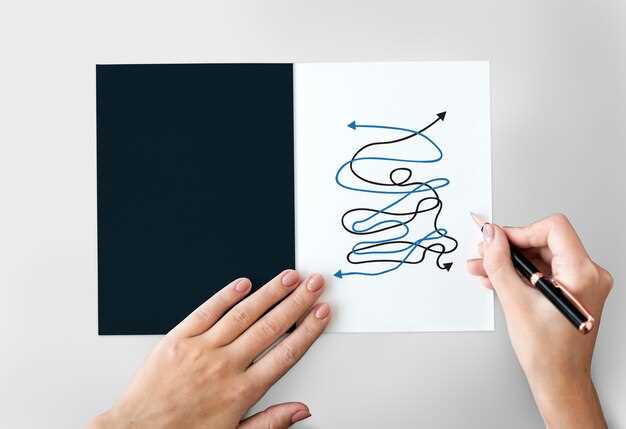
Чтобы создать плавные, изогнутые линии, используйте инструмент ‘Кривая’ на вкладке ‘Вставка’ -> ‘Фигуры’ -> ‘Кривая’. Щелкайте несколько точек на документе, чтобы определить форму. После завершения фигуры зажмите клавишу Shift, чтобы зафиксировать линию в определенной плоскости или создать симметричный изгиб.
Добавляйте многоугольники и сложные фигуры с помощью инструмента ‘Многоугольник’. Определите необходимое количество сторон, щелкайте для создания вершин. В процессе построения можно кликнуть правой кнопкой и выбрать ‘Добавить точку’, чтобы сделать линию более гибкой и точной.
Используйте инструменты ‘Редактировать вершины’ для изменения формы линий и графических элементов. Выбираете фигуру, кликнете правой кнопкой, выбираете ‘Редактировать узлы’. Теперь можете перетаскивать вершины, сглаживать углы или делать линию более изящной.
Для добавления эффектов применяйте параметры ‘Толщина линии’ и ‘Стиль линии’ в контекстном меню или на панели формата. Это поможет подчеркнуть важные участки или создать визуальную разметку. Можно комбинировать цвет, прозрачность и тип линии для достижения желаемого результата.
Чередуйте разные типы линий и графических элементов, сочетайте их для создания сложных схем или диаграмм. Используйте выравнивание и сетку для аккуратного расположения линий и фигур, избегая пересечений и неправильных пропорций. Чем точнее работают с настройками, тем более профессионально выглядит финальный результат.
Рисование линий с помощью инструмента ‘Линия’
Для того чтобы нарисовать линию в документе Word, выберите вкладку «Вставка», затем нажмите на кнопку «Фигуры» и выберите инструмент «Линия».
Кликните в области документа, где хотите начать линию, и, не отпуская кнопку мыши, протяните курсор до точки окончания. После отпускания мыши Word закрепит линию на выбранных координатах.
Вы можете менять положение и длину линии, перетаскивая ее за края или перемещая всю линию целиком. Для более точного позиционирования используйте стрелочные клавиши после выбора линии.
Если необходимо изменить угол или наклон, активируйте инструмент «Формат», появившийся после выделения линии, и введите нужные значения в поле «Угол» или воспользуйтесь функцией вращения вокруг центральной точки.
Для изменения толщины, типа линии или цвета откройте меню «Формат» и выберите нужные параметры в разделе «Контур фигуры». Быстрый доступ к настройкам предоставляют кнопки панели инструментов.
Используйте привязку к сетке или другим объектам для точного позиционирования. Включается эта опция через меню «Вид», активировав команду «Привязка».
Поддержка перемещения и редактирования позволяет легко дополнительно корректировать расположение линий, сохраняя аккуратность и порядок в документе.
Использование фигур для создания линий и разделителей
Выбирайте фигуры, такие как линии или прямоугольники, чтобы создавать разделители и визуальные акценты в документе. В меню ‘Вставка’ откройте раздел ‘Фигуры’ и выберите подходящую линию или фигуру. После вставки измените её длину и ориентацию, перетаскивая края и поворачивая, чтобы добиться нужного вида. Украсьте линию, изменив цвет, толщину и стиль линии, что сделает разделитель более привлекательным и заметным. Используйте сочетание фигур, чтобы создавать сложные разделители и разделять разделы текста с помощью аккуратных графических элементов.
Обратите внимание, что фигуры можно располагать вручную или задать точное положение с помощью инструментов выравнивания и сетки. Это особенно удобно для оформления разделов документа с симметричными или строгими линиями. Для создания более сложных разделителей соединяйте несколько фигур, чтобы добиться уникального дизайна. Такой способ отлично подойдет для оформления официальных документов, презентаций и рукописных заметок, где важно подчеркнуть структуру и разделить содержание визуально.
Добавление стрелок и других декоративных элементов
Чтобы добавить стрелки к линии, выберите линию и откройте вкладку ‘Формат’. В разделе ‘Стиль линий’ кликните на кнопку ‘Добавить стрелку’, выбрав подходящий тип стрелки для начала или конца линии. Можно выбрать из стандартных вариантов или настроить свои параметры, такие как размер и форма стрелки, через дополнительные опции. Для более яркого эффекта используйте цвета и толщины линий, чтобы сделать стрелки заметными и гармоничными с остальными элементами документа.
Используйте фигуры, например, треугольники или ромбы, чтобы добавить декоративные элементы. В меню ‘Вставка’ выберите ‘Фигуры’ и выберите нужную фигуру. После размещения можно изменить цвет, объем и контур через панель ‘Формат’. Для получения интересных эффектов поиграйте с прозрачностью и градиентами.
Дополнительно, внутри или рядом с линиями можно разместить небольшие кривые или дуги, чтобы подчеркнуть направление или придать рисунку динамику. В разделе ‘Формат’ найдите инструменты для редактирования кривых, и используйте их для создания желаемого декоративного элемента. Оставляйте пространство для визуальных акцентов, комбинируя стрелки с другими фигурами для достижения интересного дизайна.
Группировка линий и фигур для сложных композиций
Выделите все элементы, которые должны оставаться вместе, удерживая клавишу Ctrl и щелкая по каждой линии или фигуре. После этого нажмите правой кнопкой мыши и выберите «Группировать». Так вы создадите единое целое, что значительно упростит работу с композицией.
Обратите внимание, что группировка позволяет перемещать, изменять размеры и форматировать все объединенные объекты одновременно. Это удобно, когда компоненты формируют сложные схемы или схемы, состоящие из нескольких линий и фигур.
Для редактирования группировки разово, выберите ее и снова используйте команду «Разгруппировать». Это восстановит исходный порядок объектов для внесения отдельных изменений.
Чтобы точно настроить порядок отображения объектов внутри группы, используйте опцию «Переместить вперед» или «Отправить назад». Это позволит расположить элементы так, чтобы линии не накладывались друг на друга и создавали аккуратную композицию.
Используйте комбинацию клавиш Ctrl + G для быстрого группирования, а Ctrl + Shift + G – для разгруппировки. Такой подход ускоряет работу и помогает держать проект организованным.