
Подключение геймпада к Steam не требует сложных настроек или специальных знаний. Достаточно выполнить несколько простых шагов, чтобы начать играть с комфортом. Начнем с того, что убедимся в совместимости устройства и его подключении к компьютеру: используйте стандартный USB-кабель или Bluetooth, если ваш геймпад поддерживает беспроводное соединение. После этого перейдите в клиент Steam, где легко найдете раздел настроек. В меню «Настройки» выбирайте вкладку «Контроллер», где появится опция для настройки вашего устройства. Там легко производится автоматический поиск поддерживаемых геймпадов, после чего достаточно лишь следовать появляющимся подсказкам. В случае с беспроводным подключением убедитесь, что геймпад в режиме сопряжения, а затем выберите его в списке доступных устройств. В двух словах, ничего сложного: подключаете, настраиваете и сразу приступаете к играм. В этой статье я расскажу все нюансы, которые помогут сделать этот процесс максимально быстрым и удобным для новичков, чтобы игра стала еще приятнее и проще.
Настройка геймпада и его подключение к компьютеру
Начинайте с подключения геймпада через USB-кабель или Bluetooth, в зависимости от модели. Для проводного подключения просто вставьте кабель в порт компьютера – обычно USB-A или USB-C. После этого система автоматически определит устройство и установит необходимые драйверы.
Если используете беспроводной геймдpad с Bluetooth, активируйте режим сопряжения на устройстве, удерживая соответствующую кнопку, и на компьютере откройте настройки Bluetooth. Выберите геймпад из списка доступных устройств и подтвердите соединение.
После удачного подключения, откройте «Параметры устройств» или «Диспетчер устройств». Там убедитесь, что устройство отображается без ошибок, и попробуйте запустить любимую игру или платформу, например, Steam. В большинстве случаев автоматическая настройка завершает задачу.
Для проверки работоспособности можно открыть встроенную на Windows утилиту «Панель устройств» или воспользоваться программами-тестерами геймпада, например, «Game Controller Tester». Она покажет, нажимаете ли вы кнопки и двигаете ли джойстики – это укажет на правильное подключение.
При необходимости настройте чувствительность и назначение кнопок прямо в игровых настройках или через фирменное программное обеспечение геймпада. Многие модели позволяют полностью перепрограммировать параметры для удобства. Такой подход повысит комфорт и точность во время игрового процесса.
Выбор подходящего геймпада для Steam
Обратите внимание на совместимость устройства с платформой: большинство геймдаков работают с Windows, но не все – убедитесь, что выбранная модель поддерживается Steam. Настоятельно рекомендуем отдавать предпочтение моделям, прошедшим сертификацию Steam или поддерживающим протокол xInput, что обеспечит максимально гладкую интеграцию без необходимости дополнительных настроек.
Обратите внимание на форму и расположение элементов управления: эргономика играет ключевую роль для долгих игровых сессий. Хороший геймпад должен удобно ложиться в руку, иметь расположение кнопок, которое позволяет быстро и без ошибок управлять, особенно в напряжённых моментах.
Изучите наличие дополнительных функций: вибрация, настройка чувствительности кнопок, встроенные программируемые клавиши делают игровой процесс гибким и комфортным. Например, наличие вибрации сразу повысит ощущение погружения, а программируемые клавиши расширяют возможности управления.
Обратите внимание на подключение: проводные модели обеспечивают минимальную задержку сигнала, тогда как беспроводные – большую свободу передвижения. Если выбираете беспроводной геймпад, убедитесь в наличии хорошего Bluetooth или радиомодуля и стабильной связи на расстоянии до 10 метров.
Изучите отзывы и обзоры о моделях, особенно те, что посвящены совместимости с Steam. Пользовательские оценки помогут понять реальные характеристики устройства, его надёжность и долговечность при длительном использовании.
Некоторые популярные модели включают контроллеры от Xbox и PlayStation, которые часто работают без дополнительных настроек. А если ищете что-то более специфичное, обратите внимание на устройства от 3rd-party брендов, таких как Logitech или Razer, предлагающие дополнительные опции и кастомизацию.
Подключение через USB: пошаговая инструкция
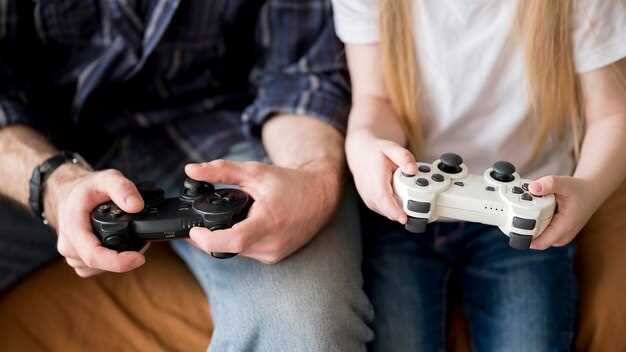
Подключите геймпад к компьютеру с помощью USB-кабеля. Убедитесь, что кабель исправен и имеет подходящий разъем (USB-A или USB-C), соответствующий порту на геймпаде и ПК.
Вставьте один конец кабеля в геймпад, а другой – в свободный USB-порт на компьютере. Наденьте геймпад так, чтобы соединение было плотным и устойчивым.
Операционная система автоматически обнаружит устройство и начнет установку драйверов. В большинстве случаев это происходит мгновенно, и появится уведомление о завершении установки.
Проверьте работу геймпада в системе: откройте настройки устройств или панель управления и найдите раздел ‘Устройства и принтеры’ или ‘Диспетчер устройств’.
| Шаг | Действие | Описание |
|---|---|---|
| 1 | Подключение кабеля | Вставьте кабель в геймпад и компьютер, убедившись, что соединение надежное |
| 2 | Проверка автоматической установки драйверов | Дождитесь уведомления о завершении установки драйверов Windows |
| 3 | Открытие настроек устройств | Перейдите в раздел ‘Устройства и принтеры’ или ‘Диспетчер устройств’ |
| 4 | Проверка обнаружения геймпада | Убедитесь, что устройство отображается без ошибок или предупреждений |
| 5 | Настройка в Steam | Запустите Steam, перейдите в раздел ‘Настройки’ > ‘Контроллер’ и активируйте поддержку геймпада |
Подключение по Bluetooth: что нужно знать

Перед началом убедитесь, что геймпад поддерживает Bluetooth-соединение и полностью заряжен. Проверьте, есть ли на устройстве включенный Bluetooth – обычно его включают в настройках или переключателями.
Переведите геймпад в режим поиска устройств. Обычно для этого нужно удерживать определённую кнопку или комбинацию кнопок, которая указывается в руководстве к модели. Если не знаете, как активировать режим поиска, обратитесь к инструкции или попробуйте удерживать кнопку питания несколько секунд.
На ПК откройте настройки Bluetooth. В Windows это делается через меню ‘Параметры’ > ‘Устройства’ > ‘Bluetooth и другие устройства’, для Mac – через ‘Настройки’ > ‘Bluetooth’. После этого активируйте поиск новых устройств.
Выберите имя вашего геймпада из списка доступных устройств. Обычно название совпадает с моделью или содержит слово ‘Gamepad’ или ‘Controller’. Когда устройство появится, кликните ‘Подключить’. Если потребуется, введите или подтвердите PIN-код, чаще всего это 0000 или 1234.
После успешного соединения убедитесь, что геймпад работает правильно: откройте нужную игру или платформу, например, Steam, и проверьте настройку контроллера в разделе ‘Настройки контроллеров’.
Обратите внимание, что при использовании Bluetooth возможны задержки или падения сигнала. Для стабильной работы рекомендуется использовать геймпады, которые поддерживают Bluetooth 4.0 или выше, и находиться близко к ПК или устройству.
Если после подключения возникают проблемы, отключите и повторно подключите устройство или перезапустите Bluetooth на компьютере. Помните, что некоторые геймпады требуют обновления прошивки для полной совместимости с компьютером и Steam.
Обнаружение устройства в системе Windows
При отсутствии устройства автоматически перейти к вкладке ‘Обновление драйверов’: выберите ‘Обновить драйвер’ для вашего геймпада и укажите путь к папке с драйверами, если новые имеются. В случае, если устройство отображается с ошибкой, попробуйте отключить его и подключить заново, или перезагрузить компьютер для повторного обнаружения.
Можно также проверить статус устройства через панель ‘Настройки’ > ‘Устройства’ > ‘Bluetooth и другие устройства’. Здесь отображается список подключенных устройств, и должно быть указано, что геймпад подключен. Если устройство не отображается, повторите процедуру подключения или попробуйте подключить через другой USB-порт.
| Шаг | Действие | Результат |
|---|---|---|
| 1 | Открыть диспетчер устройств | Отобразится список устройств ввода и периферийных устройств |
| 2 | Найти геймпад в разделе ‘Устройства ввода’ | Проверка наличия устройства и наличия ошибок |
| 3 | Обновить драйвер при необходимости | Объект система распознает и корректно обрабатывает устройство |
| 4 | Отключить и подключить заново или перезагрузить компьютер | Геймпад появляется в списке без ошибок |
Обновление драйверов для безошибочной работы

Проверьте наличие последних версий драйверов для геймпада через официальный сайт производителя или утилиту драйверов Windows. Загружайте только актуальные файлы, совместимые с вашей моделью и операционной системой. Перед установкой отключите все активные приложения, чтобы избежать конфликтов.
Используйте встроенные утилиты Windows для автоматической проверки и установки обновлений драйверов. Откройте диспетчер устройств, найдите ваш геймпад, кликните правой кнопкой и выберите «Обновить драйвер». В появившемся окне выберите опцию автоматического поиска обновленных драйверов.
Для устройств с нестандартными драйверами установите рекомендуемое программное обеспечение из пакета драйверов, поставляемого вместе с геймпасом или на сайте производителя. Регулярные проверки обновлений позволяют устранить возможные баги и повысить стабильность работы геймпада.
Учитывайте, что иногда свежие версии драйверов могут вызывать несовместимости с некоторыми играми или системными компонентами. Если после обновления появились ошибки, вернитесь к предыдущей версии драйвера через менеджер устройств, выбрав опцию «Откатить драйвер».
Обновление драйверов помогает обеспечить стабильное соединение и предотвращает случаи вибрации, залипания кнопок или задержек. Регулярно проверяйте статус драйверов, чтобы устранить возможные проблемы до начала игрового процесса.
Настройка и калибровка геймпада в Steam
Перейдите в настройки Steam, выбрав «Steam» > «Настройки» > «Контроллер» > «Общие настройки контроллера». Подключите геймпад и активируйте его обнаружение.
Выберите тип геймпада, если он представлен в списке, или настройте его вручную. После этого перейдите к разделу «Квалификация контроллера» и выберите «Обзор» или «Тест» для проверки отклика кнопок и стиков.
Для точной калибровки откройте «Настройка контроллера» и запустите функцию калибровки. Плавно вращайте и нажимайте каждую кнопку, чтобы Steam зафиксировал диапазон их работы. Следите за отображением движения стиков и триггеров, чтобы убедиться, что они откликаются правильно.
Если заметите несоответствия, откройте раздел «Настройка профиля» и вручную подгоните параметры чувствительности, мертвых зон и границ. Используйте опцию «Общий» для настройки сразу всего контроллера или настройте каждый элемент отдельно.
После завершения калибровки протестируйте геймпад в встроенной игре или в режиме тестирования, запуская разную комбинацию кнопок. Это поможет убедиться, что настройка чётко соответствует вашим требованиям.
Завершите процесс, сохранив параметры. Теперь геймпад настроен и откалиброван, что обеспечит комфортную игру без задержек и ошибок. Не забывайте обновлять настройки при использовании нового оборудования или изменений в софте Steam для сохранения оптимальной чувствительности и реакции.
Добавление геймпада в библиотеку Steam

Чтобы добавить геймпад в библиотеку Steam, подключите его к компьютеру и убедитесь, что драйверы установлены автоматически или вручную, если это потребуется. После соединения откройте клиент Steam, перейдите в раздел «Библиотека» и выберите меню «Настройки» в левом верхнем углу. В разделе «Обнаруженные устройства» появится автоматически подключенный геймпад.
Перейдите в раздел «Контроллеры» или «Настройка контроллера» и выберите свой геймпад из списка устройств. Нажмите «Добавить устройство» или «Обнаружить контроллер», чтобы Steam проверил совместимость и активировал его для использования. После этого геймпад появится в вашей библиотеке как подключенное устройство и будет готов к настройке под конкретные игры.
Чтобы обеспечить правильную работу, можно перейти в раздел «Настройки контроллера» и выбрать режим совместимости: PlayStation, Xbox или общие настройки. Это помогает избежать некорректных распознаваний в некоторых играх. После этого геймпад автоматически закрепится за вашим аккаунтом и станет частью интерфейса Steam, что ускоряет запуск и настройку игровых сессий.
Если позже решите использовать геймпад с другими приложениями или Windows в целом, убедитесь, что он отображается и работает в «Устройствах и принтерах» через панель управления. Это гарантирует, что он корректно распознается вне Steam, обеспечивая плавный переход между платформами.
Настройка профиля управления для игр
Для лучшего комфорта создайте отдельный профиль управления в настройках Steam. Откройте окно ‘Джойстики’ и выберите геймпад, который подключили к компьютеру.
Задайте индивидуальные кнопки и оси, чтобы соответствовать особенностям конкретных игр. Используйте встроенные шаблоны или настройте их вручную, подбирая оптимальные параметры для каждого жанра.
Добавьте режимы профилей для разных игр, чтобы быстро переключаться между настройками. Например, для шутеров назначьте стрельбу на одну кнопку, а для гоночных игр – управление колесом на другую.
Проверьте стимуляцию реакции и точность управления через тестовые уровни или встроенные тестеры Steam. Внесите коррекции, если какие-либо команды реагируют слишком медленно или работают неправильно.
Экспортируйте созданные профили в облако Steam, чтобы сохранять настройки при смене ПК или переустановке клиента. Также делитесь своими профилями с сообществом или ищите готовые решения, подходящие под ваши игры.
Регулярно обновляйте и оптимизируйте профили, основываясь на новом опыте и изменениях в играх. Так вы сможете добиться максимально комфортного и точного управления при каждом запуске игровой сессии.
Калибровка кнопок и стиков: пошаговая инструкция
Подключите геймпад к компьютеру и запустите Steam. Перейдите в раздел ‘Настройки’ и выберите ‘Контроллеры’. Нажмите ‘Общее исправление контроллера’ или ‘Калибровать контроллер’.
Нажмите кнопку ‘Калибровать’. На экране появится инструкция, которая подскажет, как правильно настравивать стики и кнопки. Следуйте указаниям: для стиков вращайте их в полные круги и нажимайте на каждую кнопку на геймпаде по очереди.
Для стиков следите за отображением их положения в графическом интерфейсе – убедитесь, что все движения регистрируются точно и без задержек. Проведите тест, двигая стики во всех направлениях, чтобы убедиться, что значения меняются плавно и без скачков.
Настройте чувствительность, если такая возможность есть. Для этого укажите диапазон значений, при которых контроллер реагирует на нажатие или движение. Чем больше диапазон, тем меньше необходимость точной калибровки и наоборот.
После завершения теста сохраните параметры и выполните калибровку еще раз, если заметите несоответствия. Полученные настройки можно экспортировать или сохранить для других игр, чтобы сохранить баланс и точность управления.
Настройка режима работы и профилей для разных игр
Для каждой игры создайте отдельный профиль в программе Steam. Это позволит автоматически менять настройки геймпада под конкретную игру, повышая комфорт и отзывчивость управления. Чтобы добавить профиль, откройте настройки контроллера и выберите раздел «Профили». Нажмите кнопку «Создать новый профиль» и назовите его по названию игры.
Настраивайте кнопки, чувствительность стиков и другие параметры внутри каждого профиля, ориентируясь на требования игры. Например, шутеры требуют высокой отзывчивости, а платформеры – более точной калибровки аналоговых стиков.
Используйте функцию автоматического применения профилей. В настройках можно указать, чтобы выбранный профиль активировался при запуске определенной игры. Это устраняет необходимость вручную переключать профили перед каждой сессией.
Настраивайте горячие клавиши для быстрого переключения между профилями во время игры. Для этого выберите соответствующую команду в настройках управления или присвойте клавиши через сторонние программы. Так вы сможете моментально менять режим работы геймпада под текущий стиль игры.
Регулярно проверяйте и обновляйте профили. Если заметите, что управление стало менее корректным, подкорректируйте параметры или создайте новый профиль для конкретных сценариев игры. Такой подход позволяет сделать игру максимально комфортной и адаптированной под ваши предпочтения.