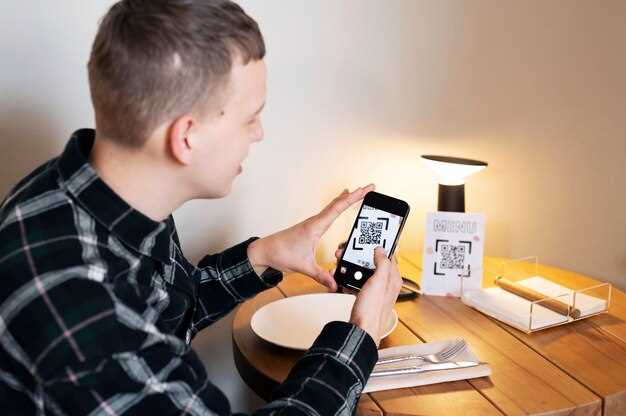
Проверьте свою камеру за считанные минуты с помощью простых онлайн-инструментов. Это поможет убедиться, что ваше устройство работает исправно и готово к использованию. Начните с поиска надежного веб-сайта, который предлагает проверку камеры. Многие из них бесплатны и не требуют установки дополнительного программного обеспечения.
После выбора сайта, разрешите доступ к камере. Обычно это делается через всплывающее окно браузера, где вам предложат подтвердить разрешение. Убедитесь, что вы используете актуальную версию браузера для лучшей совместимости. Как только доступ будет предоставлен, вы увидите изображение с вашей камеры на экране.
Обратите внимание на качество изображения. Если оно размытое или с искажениями, возможно, стоит проверить настройки камеры или обновить драйвера. Также проверьте, работает ли микрофон, если это необходимо. Многие онлайн-сервисы предлагают возможность тестирования звука одновременно с видео.
Если все работает корректно, вы можете использовать камеру для видеозвонков, стриминга или записи. В случае возникновения проблем, попробуйте перезагрузить устройство или обратиться к инструкциям по устранению неполадок на сайте производителя. Регулярная проверка камеры поможет избежать неприятных ситуаций в будущем.
Подготовка и первичные проверки: что нужно знать перед тестом
Убедитесь, что камера подключена к компьютеру или мобильному устройству. Проверьте, что все кабели надежно соединены, а устройство включено.
Откройте приложение или веб-сайт, который вы собираетесь использовать для тестирования. Убедитесь, что у вас есть доступ к интернету и все необходимые разрешения для использования камеры предоставлены.
Проверьте настройки конфиденциальности на вашем устройстве. Убедитесь, что приложение имеет разрешение на доступ к камере. Это можно сделать в настройках системы или приложения.
Проверьте, работает ли камера в других приложениях. Запустите стандартное приложение для камеры или видеозвонков, чтобы убедиться, что устройство функционирует корректно.
Очистите объектив камеры от пыли и отпечатков пальцев. Это поможет избежать искажений изображения и улучшит качество видео.
Настройте освещение в комнате. Избегайте яркого света, который может создавать блики, и старайтесь обеспечить равномерное освещение для лучшего качества изображения.
Проверьте звук. Убедитесь, что микрофон работает, и протестируйте его, записав короткое сообщение или проведя тестовый звонок.
После выполнения всех проверок, проведите тестовый звонок или запись, чтобы убедиться, что все работает должным образом. Это поможет выявить возможные проблемы до начала важной встречи или мероприятия.
Выбор подходящего браузера для тестирования камеры
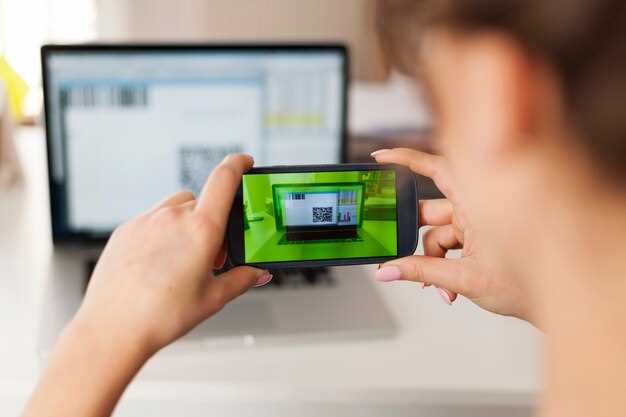
Для тестирования камеры лучше всего подходят браузеры, которые обеспечивают высокую совместимость с веб-технологиями. Рекомендуем использовать Google Chrome или Mozilla Firefox. Эти браузеры поддерживают современные веб-стандарты и обеспечивают стабильную работу с веб-камерами.
Google Chrome предлагает простоту в использовании и быструю загрузку страниц. Он также имеет встроенные инструменты для диагностики и устранения проблем с камерой. Чтобы проверить камеру, просто откройте настройки, перейдите в раздел ‘Конфиденциальность и безопасность’, затем выберите ‘Настройки сайта’ и найдите ‘Камера’. Убедитесь, что доступ к камере разрешен для нужного сайта.
Mozilla Firefox также является отличным выбором. Он предлагает надежную защиту конфиденциальности и позволяет легко управлять разрешениями на доступ к камере. В настройках браузера перейдите в раздел ‘Приватность и безопасность’, найдите ‘Разрешения’ и настройте доступ к камере для нужных сайтов.
Safari и Microsoft Edge также могут использоваться, но их функциональность может быть ограничена в сравнении с вышеупомянутыми браузерами. Если вы используете Safari, убедитесь, что в настройках включен доступ к камере для веб-сайтов. В Edge проверьте разрешения в разделе ‘Конфиденциальность, поиск и службы’.
Выбор браузера влияет на качество тестирования. Убедитесь, что используете актуальную версию браузера для лучшей производительности и совместимости с веб-камерами.
Обеспечение доступа браузера к камере устройства
Чтобы воспользоваться функцией проверки камеры онлайн, первым делом необходимо разрешить браузеру доступ к камере вашего устройства. Откройте настройки браузера и перейдите в раздел конфиденциальности или разрешений.
В списке разрешений найдите пункт «Камера» или «Доступ к камере» и убедитесь, что он включен для текущего сайта или вкладки. Многие браузеры требуют подтверждения при первом запросе, поэтому при появлении всплывающего окна выберите «Разрешить».
Если разрешение был ранее отклонено, потребуется обновить настройки. Для этого в настройках браузера найдите вкладку управления разрешениями, выберите нужный сайт или раздел «Все сайты» и вручную разрешите доступ к камере.
Обратите внимание, что в настройках системы тоже могут быть ограничения. На Windows это делается через раздел «Конфиденциальность» в параметрах системы, где нужно включить доступ к камере для браузера. В MacOS перейдите в настройки конфиденциальности и убедитесь, что браузер имеет разрешение на использование камеры.
После настройки рекомендуется перезапустить браузер, чтобы все изменения вступили в силу. Проверьте, работает ли камера, запустив любой онлайн-инструмент для проверки изображения с видеокамеры. Если камера всё ещё недоступна, просмотрите настройки и убедитесь, что никакие программы или расширения не блокируют доступ к видеоустройству.
Обновление драйверов и ПО камеры для избежания ошибок

Проверяйте наличие обновлений драйверов камеры через официальный сайт производителя оборудования. Устанавливайте только версии, совместимые с вашей операционной системой, чтобы избежать конфликтов и сбоев.
Используйте встроенные средства Windows или macOS для автоматической проверки обновлений драйверов. В Windows откройте диспетчер устройств, найдите устройство камеры и выберите опцию обновления драйвера. В macOS обновляйте систему, чтобы получить последние версии программного обеспечения устройств.
Обновите программное обеспечение камеры через приложение производителя или скачайте его с официального сайта. Новые версии часто устраняют ошибки, улучшают совместимость и добавляют новые функции.
Перед установкой обновлений отключите антивирус и брандмауэр, чтобы избежать блокировки файлов. После завершения процесса перезагрузите систему, чтобы изменения вошли в силу.
Периодически повторяйте проверку обновлений, особенно после крупных обновлений операционной системы. Это поможет предотвратить несовместимости и снизить риск появления ошибок при использовании камеры.
Создание резервных настроек безопасности и приватности
Настройте двухфакторную аутентификацию для всех учетных записей, связанных с вашей камерой. Это добавит дополнительный уровень защиты, требуя подтверждения входа через мобильное устройство или электронную почту.
Регулярно обновляйте программное обеспечение камеры. Производители часто выпускают обновления, которые исправляют уязвимости и улучшают безопасность. Проверьте наличие обновлений в настройках устройства.
Измените стандартные пароли на уникальные и сложные. Используйте комбинацию букв, цифр и специальных символов. Это затруднит доступ злоумышленникам.
Отключите функции, которые не используете, такие как удаленный доступ или интеграция с другими устройствами. Это уменьшит количество потенциальных точек входа для атак.
Настройте уведомления о подозрительной активности. Многие камеры позволяют получать оповещения о несанкционированном доступе или изменениях в настройках. Это поможет вам быстро реагировать на угрозы.
Регулярно проверяйте список подключенных устройств. Убедитесь, что только ваши устройства имеют доступ к камере. Удалите неизвестные или подозрительные подключения.
Создайте
Практический пошаговый тест камеры: как проверить работу камеры онлайн
Чтобы убедиться в исправности камеры, откройте встроенное приложение камеры на вашем устройстве и сделайте снимок или видео. Если изображение четкое и без искажений, техника работает хорошо.
Зайдите на специализированный онлайн-сервис для проверки камеры, например, через поисковую систему введите ‘онлайн тест камеры’. Выберите проверочный сайт, который показывает изображение с вашей камеры. Обычно появляется окно с изображением и индикаторами.
Обратите внимание на качество изображения: цвета, резкость и наличие задержек. Не должно быть разрывов или задержек в отображении изображения. Если есть артефакты или изображение не появляется вовсе – проверка свидетельствует о необходимости технического обслуживания или замены оборудования.
Проверьте микрофон, если он есть, запив короткое сообщение и сравнив его с воспроизведением. Звук должен быть четким без посторонних шумов. Это дополнительно подтверждает, что камера и связанные с ней компоненты работают корректно.
Откройте чат или видеозвонок и вызовите другого пользователя или используйте тестовую функцию видеосвязи в мессенджере. Убедитесь, что ваш собеседник видит вас четко, а вы видите его. Обратите внимание на качество изображения, задержки и качество связи.
Завершая, убедитесь, что драйверы камеры обновлены и не вызывают ошибок. Это можно сделать через настроечные панели или диспетчер устройств. Обновление драйверов повышает стабильность и качество работы камеры.
Использование популярных онлайн-сервисов для проверки камеры

Для быстрой проверки камеры воспользуйтесь одним из следующих онлайн-сервисов:
- Webcam Test — простой и интуитивно понятный сервис. Перейдите на сайт, нажмите кнопку ‘Запустить тест’, и вы увидите изображение с вашей камеры. Также доступны настройки для проверки качества изображения.
- Camera Test — этот ресурс позволяет не только проверить работу камеры, но и протестировать звук. Нажмите ‘Запустить тест’, и сервис покажет, как выглядит ваше видео в реальном времени.
- Online Webcam Test — еще один удобный инструмент. Он автоматически определяет вашу камеру и предлагает начать тест. Вы сможете увидеть, как камера захватывает изображение, и проверить настройки.
Перед использованием сервисов убедитесь, что браузер имеет доступ к вашей камере. Обычно это можно сделать в настройках конфиденциальности. Если доступ не предоставлен, сервис не сможет отобразить изображение.
После проверки камеры, если возникли проблемы с качеством изображения или отсутствием видео, проверьте подключение устройства и настройки драйверов. Обновление драйверов может решить многие проблемы.
Эти сервисы помогут быстро и без лишних усилий удостовериться в работоспособности вашей камеры. Выберите любой из них и проведите тестирование прямо сейчас.
Инструкция по запуску и настройке тестовых приложений
Установите выбранное тестовое приложение с официального сайта или через проверенный магазин приложений. После установки запустите программу и перейдите в раздел настроек.
В настройках укажите параметры доступа к камере: выберите нужный источник видеопотока, например, встроенную камеру или внешний аксессуар. Проверьте разрешения приложения для работы с камерой, активировав разрешение в системных настройках, если потребуется.
| Шаг | Действие | Рекомендуемый результат |
|---|---|---|
| 1 | Запуск тестового приложения | На экране появляется изображение с камеры |
| 2 | Проверка источника видеопотока | Обнаружение правильной камеры в списке устройств |
| 3 | Настройка яркости и контрастности изображения в приложении | Четкое изображение без пересветов и затемнений |
| 4 | Запуск тестового режима или записи | Успешное воспроизведение тестового видео или изображений |
Если изображение отсутствует или возникает задержка, попробуйте выбрать другой источник или обновить драйверы камеры. Проверьте соединение кабелей и стабильность сети при использовании сетевых камер. В случае постоянных проблем отключите и повторно подключите камеру, а также перезапустите тестовое приложение.
Анализ результатов теста: что указывать и на что обращать внимание
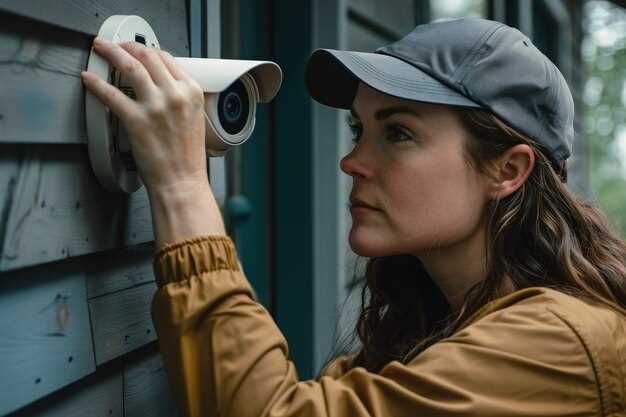
Проверьте качество отображения видео и запишите значения задержки пикселей; низкое число говорит о хорошей работе камеры. Обратите внимание на равномерность цвета и отсутствие искажения изображения–они указывают на правильность настройки и исправность оборудования. Если есть возможность, сравните текущие параметры с предыдущими тестами или рекомендуемыми стандартами.
Обратите внимание на следующие ключевые пункты при анализе:
- Чистота и четкость изображения – высокая детализация показывает хорошее качество трансляции и правильную фокусировку.
- Цветопередача – цвета должны быть насыщенными, но натуральными. Пересвет или бледность свидетельствуют о настройках камеры.
- Задержка изображения – низкий показатель (обычно в миллисекундах), указывает на эффективность соединения.
- Искажения и артефакты – наличие полос или размытия в изображении намекает на проблемы с соединением или оборудованием.
Оценивайте совпадение тестовых изображений с реальной ситуацией: если видео выглядит плохо, попробуйте перезагрузить устройство, проверить кабели и настройки сети. Также зафиксируйте особенности, такие как наличие лагов или размытых теней, чтобы в дальнейшем сравнить их с результатами других тестов.
Что делать при обнаружении неисправностей или плохого качества изображения

Проверьте соединение камеры. Убедитесь, что кабели надежно подключены, а беспроводное соединение стабильно. Иногда простое переподключение может решить проблему.
Настройте разрешение изображения. Войдите в настройки камеры и выберите оптимальное разрешение. Низкое разрешение может привести к размытости и потере деталей.
Очистите объектив. Пыль и грязь на линзе могут ухудшить качество изображения. Используйте мягкую ткань или специальный очиститель для оптики.
Проверьте освещение. Убедитесь, что в помещении достаточно света. Если необходимо, добавьте дополнительные источники света или измените угол камеры для улучшения видимости.
Обновите драйвера. Устаревшие драйвера могут вызывать проблемы с качеством изображения. Зайдите на сайт производителя и загрузите последние версии.
Перезагрузите устройство. Иногда простая перезагрузка камеры или компьютера может устранить временные сбои и улучшить работу.
Если проблема сохраняется, обратитесь в службу поддержки. Опишите ситуацию и предоставьте информацию о модели камеры. Это поможет специалистам быстрее найти решение.