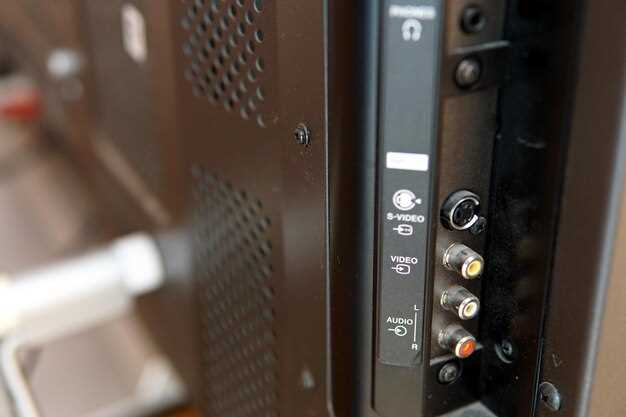
Если ваш цифровой аудио HDMI не подключается в Windows 10, начните с проверки настроек звука. Откройте панель управления, перейдите в раздел ‘Звук’ и убедитесь, что ваш HDMI-устройство выбрано в качестве основного устройства воспроизведения. Если оно не отображается, попробуйте обновить драйверы видеокарты через диспетчер устройств.
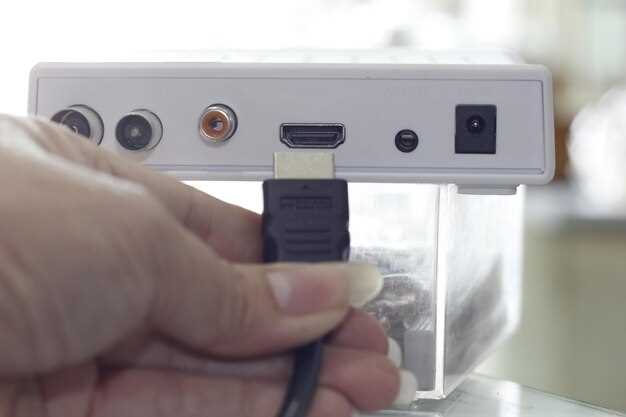
Следующий шаг – проверить физическое подключение. Убедитесь, что кабель HDMI надежно вставлен как в компьютер, так и в аудиоустройство. Попробуйте использовать другой HDMI-кабель или порт, чтобы исключить возможность неисправности оборудования.
Если проблема сохраняется, выполните диагностику звука. В Windows 10 есть встроенный инструмент для устранения неполадок. Найдите его в разделе ‘Настройки’ -> ‘Обновление и безопасность’ -> ‘Устранение неполадок’. Этот инструмент может автоматически обнаружить и исправить некоторые проблемы с аудио.
Также проверьте настройки вашего аудиоустройства. Некоторые устройства могут требовать дополнительных настроек для работы с HDMI. Ознакомьтесь с документацией к вашему оборудованию, чтобы убедиться, что все параметры установлены правильно.
Диагностика и исправление базовых настроек подключения HDMI аудио
Откройте настройки звука через Панель управления или значок громкости на панели задач. В списке устройств выберите ваше HDMI-устройство и установите его как устройство по умолчанию. Если оно отсутствует, попробуйте нажать правой кнопкой мыши и выбрать «Обновить список устройств».
Используйте следующую таблицу для проверки основных параметров:
| Параметр | Что проверить | Действие |
|---|---|---|
| Разъем HDMI | Порты и кабели | Подтвердите, что кабель исправен, попробуйте другой кабель или порт |
| Настройки звука | Выберите HDMI через меню выбора устройств звука | |
| Дисплей/ТВ | Настройки звука | Проверьте, включен ли звук на внешнем дисплее и правильно ли выбран источник |
| Драйверы | Обновлены ли драйверы видеокарты и звуковой карты | Обновите драйверы через Диспетчер устройств или сайт производителя |
| Настройки BIOS | Включена ли поддержка HDMI-аудио | Проверьте параметры BIOS/UEFI, опция «HDMI Audio» должна быть включена |
Если после настройки звук всё равно не идет, запустите средство устранения неполадок звука: откройте Панель управления – «Звук» – вкладка «Воспроизведение» и выберите «Диагностика».
Проверьте наличие обновлений Windows и драйверов видеокарты. Иногда помогает полностью отключить устройство HDMI и заново его включить, перезагрузив систему после внесения изменений.
Проверка кабеля и порта HDMI на наличие повреждений
Начинайте с визуальной инспекции кабеля HDMI. Осмотрите его на наличие трещин, оголённых проводов, повреждений изоляции или выпавших контактов. Такие дефекты могут мешать передаче сигнала и приводить к отсутствию звука или изображения.
Обратите внимание на разъемы. Проверьте, чтобы контакты внутри не были смяты или окислены. Окисление вызывает плохой контакт, что сказывается на качестве передачи данных.
Используйте другой кабель HDMI, чтобы проверить, исчезает ли проблема. При наличии другого кабеля, который работает без ошибок, отпадает необходимость дальше искать повреждения. Если новый кабель также не работает, ищите неисправности в порте.
Осмотрите порт HDMI на устройстве. Проверьте наличие грязи, пыли или мусора внутри разъема. Зачистите его мягкой щеточкой или сжатым воздухом, избегая повреждения контактов.
Подключите кабель к другому устройству или к другому порту, чтобы проверить, сохраняется ли проблема. Так можно определить, работает ли порт полностью или имеет внутренние повреждения.
Если заметили сильные повреждения кабеля или порта, замените их на исправные аналогичные компоненты. Это поможет исключить возможные причины, мешающие корректной работе HDMI-выхода. Не забывайте использовать кабели и порты высокого качества, чтобы избежать подобных ситуаций в будущем.
После установки устройства по умолчанию, выделите его и нажмите ‘Свойства’. На вкладке ‘Уровни’ убедитесь, что громкость установлена на максимальный уровень и нет отключения звука. Перейдите на вкладку ‘Дополнительно’ и выберите желаемый формат звука из выпадающего списка. Рекомендуется использовать формат, поддерживаемый вашим устройством, например, 24 бит, 48000 Гц.
После внесения изменений нажмите ‘Применить’, а затем ‘ОК’. Перезагрузите компьютер, чтобы изменения вступили в силу. Если звук по-прежнему не работает, проверьте обновления драйверов для вашего аудио-устройства через ‘Диспетчер устройств’.
| Шаг | Действие |
|---|---|
| 1 | Откройте панель управления звуком. |
| 2 | Выберите HDMI-устройство и установите его по умолчанию. |
| 3 | Проверьте уровень громкости и отключение звука. |
| 4 | Настройте формат звука на вкладке ‘Дополнительно’. |
| 5 | Примените изменения и перезагрузите компьютер. |
Обновление драйверов видеокарты и звуковых устройств
Проверьте наличие обновлений для драйверов видеокарты через официальный сайт производителя вашей модели. Скачать последние версии драйверов можно прямо с страниц AMD, NVIDIA или Intel, загрузив файл и установив его вручную.
Для драйверов звуковых устройств используйте утилиты от производителей материнских плат или звуковых карт, а также встроенный менеджер обновлений Windows. Введите в меню поиска ‘Диспетчер устройств’, выберите раздел ‘Звуковые, видеоустройства’ и сначала выполните обновление драйвера через контекстное меню. В случае отсутствия свежих версий добро пожаловать на сайт производителя для автоматической загрузки последней прошивки.
Обеспечьте чистоту системы: удалите старые драйверы через ‘Диспетчер устройств’ или специальную утилиту Display Driver Uninstaller (DDU) для видеокарт. После этого установите свежие версии, следуя инструкциям установщика.
Если автоматические обновления не помогают, скачайте драйверы вручную и установите их в режиме совместимости, выбрав соответствующую опцию в свойствах файла. Это поможет устранить несовместимость с вашей операционной системой Windows 10.
Периодически проверяйте наличие обновлений через Windows Update. В некоторых случаях новые драйверы появляются именно там раньше, чем на сайтах производителей. Убедитесь, что ваше устройство подключено к интернету, и автоматическое обновление включено.
Настройка устройств по умолчанию в системе
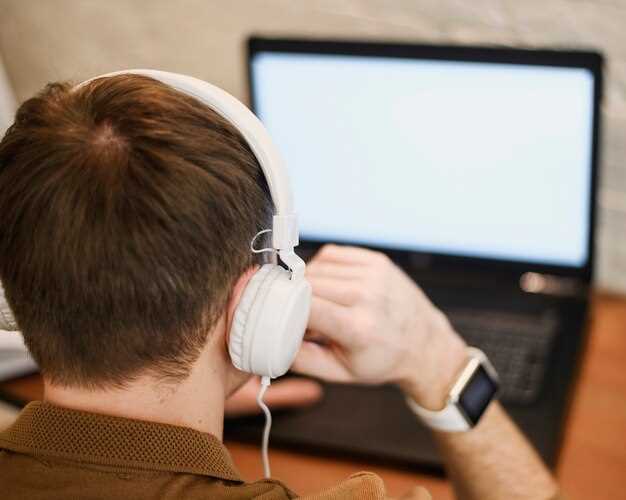
Откройте Панель управления и выберите Звук. В появившемся окне перейдите на вкладку Воспроизведение. Здесь вы увидите список доступных аудиоустройств.
Выберите ваше HDMI-устройство, щелкнув по нему правой кнопкой мыши, и выберите Установить по умолчанию. Это позволит системе использовать его для воспроизведения звука.
Если устройство не отображается, щелкните правой кнопкой мыши в пустом месте списка и выберите Показать отключенные устройства и Показать отключенные устройства. После этого повторите попытку установить HDMI как устройство по умолчанию.
После настройки вернитесь в Параметры звука и проверьте, правильно ли работает звук. Если проблема сохраняется, попробуйте обновить драйвера для вашего аудиоустройства через Диспетчер устройств.
Также убедитесь, что в настройках Приложений в разделе Звук выбрано ваше HDMI-устройство для воспроизведения звука. Это может помочь в случае, если отдельные приложения используют другое устройство.
Решение сложных проблем и восстановление работы HDMI аудио
Обновите драйвер звуковой карты через Диспетчер устройств. Для этого откройте его, найдите раздел ‘Звуковые, видео и игровые устройства’, выберите вашу звуковую карту и нажмите ‘Обновить драйвер’.
Если обновление не помогло, переустановите драйвер. Загрузите последнюю версию с сайта производителя или используйте автоматическую установку через диспетчер устройств, выбрав опцию ‘Удалить устройство’, а затем перезагрузите систему – драйвер установится заново автоматически.
Проверьте настройки воспроизведения. Войдите в ‘Панель управления’ > ‘Звук’ и убедитесь, что корректный HDMI-выход выбран как устройство по умолчанию. Во вкладке ‘Воспроизведение’ выберите нужное устройство, нажмите ‘Установить по умолчанию’.
Для устранения конфликтов отключите все лишние аудиоустройства в ‘Диспетчере устройств’. Иногда клиры, подключённые к компьютеру, могут мешать корректной работе HDMI-кодека и создавать конфликт при распознавании аудиосигнала.
Запустите средство устранения неполадок Windows для аудио. В разделе ‘Настройки’ > ‘Обновление и безопасность’ > ‘Устранение проблем’ выберите ‘Воспроизведение звука’ и следуйте инструкциям мастера – он даст рекомендуемые решения и автоматически исправит большинство ошибок.
Проверьте наличие обновлений операционной системы. Обновление Windows до последней версии часто включает исправления, связанные с работой аудио через HDMI. Выполните поиск обновлений в ‘Настройках’ > ‘Обновление и безопасность’.
Если после всех шагов HDMI продолжает не передавать звук, подключите устройство к другому HDMI-порту или кабелю. Убедитесь, что кабель исправен и поддерживает передачу аудиосигнала через HDMI.
Обратитесь к настройкам BIOS. Иногда включение или отключение функций, связанных с встроенными звуковыми картами и HDMI, может помочь устранить несовместимости. После внесения изменений сохраните настройки и перезагрузите компьютер.
Проверьте работу HDMI на другом компьютере или в другом приложении. Уточнение, связана ли проблема именно с системой, поможет исключить неисправность аппарата или кабеля.
Использование диспетчера устройств для переустановки драйверов
Нажмите правой кнопкой мыши на кнопку ‘Пуск’ и выберите ‘Диспетчер устройств’. Найдите раздел ‘Аудиовходы и микшеры’ или ‘Звуковые, видеозвуковые устройства’. Разверните его и найдите устройство, связанное с HDMI или цифровым аудио.
Щелкните по нужному устройству правой кнопкой мыши и выберите ‘Удалить устройство’. Поставьте галочку ‘Удалить драйверы для этого устройства’, если она появилась. После этого перезагрузите компьютер. Во время перезагрузки Windows автоматически попробует установить стандартный драйвер для устройства.
Если драйвер не установился или проблема осталась, вернитесь в диспетчер устройств. Щелкните по разделу ‘Действие’ сверху и выберите ‘Обновить конфигурацию оборудования’. Это заставит систему повторно определить все подключенные устройства и установить подходящие драйверы.
Для принудительной переустановки драйвера найдите устройство в списке, снова кликните по нему правой кнопкой и выберите ‘Обновить драйвер’. На следующем шаге выберите ‘Искать драйверы на этом компьютере’ или ‘Выбрать драйвер из списка’.
Если есть возможность, используйте конкретный драйвер, скачанный с сайта производителя аудиоинтерфейса или видеокарты. Укажите путь к файлу вручную через ‘Обзор’ и завершите установку.
Проверьте работу устройства после всей процедуры. Такой подход помогает устранить ошибки конфигурации драйверов и устранить сбои с передачей цифрового аудио через HDMI. В случае повторных проблем повторите этот процесс или попробуйте использовать другую версию драйвера.
Проблемы совместимости с драйверами и обновлениями Windows 10
Обновите драйвер звуковой карты и HDMI кабеля до последней версии. Посетите сайт производителя вашего устройства или используйте диспетчер устройств Windows для автоматической проверки наличия обновлений.
Если после обновления драйверов проблема осталась, попробуйте откатить драйвер к предыдущей версии. Для этого откройте диспетчер устройств, найдите устройство, щелкните по нему правой кнопкой и выберите опцию «Откатить драйвер». Это поможет устранить проблемы, возникшие из-за несовместимых обновлений драйверов.
Проверьте наличие последних обновлений Windows 10, особенно крупных патчей и исправлений, влияющих на работу аудио и видеодрайверов. Для этого перейдите в настройки > Обновление и безопасность > Проверка обновлений и установите все доступные обновления.
Если новые обновления вызывают конфликты, используйте точку восстановления системы для возврата к состоянию до их установки. Вводите в поиске Windows «Восстановление системы», выберите соответствующий раздел и следуйте инструкциям для возврата без потери личных данных.
Рассмотрите установку драйверов вручную, скачанных напрямую с официальных сайтов производителей, особенно если автоматические обновления вызывают несовместимость. Иногда старые версии драйверов работают стабильнее последующих релизов на конкретных моделях устройств.
Если проблема с HDMI возникает сразу после обновления Windows, попробуйте отключить автоматические обновления или временно отменить последние обновления, чтобы проверить, устранит ли это конфликт. Это можно сделать через панель управления> Центр обновления Windows> История обновлений> Удалить обновления.
Перед выходом сохраните изменения и перезагрузите систему. После этого подключите HDMI кабель и убедитесь, что параметры видеовыхода настроены правильно, а соответствующий порт активен. Иногда изменение этих настроек решает проблему отсутствия сигнала через HDMI в Windows 10.
Использование специальных утилит для восстановления HDMI аудио
Запустите утилиту Device Reset Tool, которая позволяет сбросить настройки HDMI и восстановить работу аудиопотока. Эта программа особенно полезна, если проблема связана с некорректными конфигурациями драйверов или их повреждением.
После установки запустите утилиту и выберите устройство HDMI из списка подключенных устройств. В меню найдите опцию ‘Reset Audio Device’ или аналогичный пункт и выполните ее. Это действие сбросит текущие параметры и сбросит драйвер в состояние по умолчанию.
Дополнительно проверьте наличие обновленных версий драйверов с помощью Driver Booster или другого похожего инструмента. Эти программы автоматизируют процесс поиска, скачивания и установки свежих драйверов, что может решить проблему совместимости.
Обратите внимание на использование утилит типа HDMI Repair Tool, которая исправляет поврежденные записи в реестре Windows, связанные с HDMI-устройствами. Запустите ее для автоматического поиска ошибок и их исправления.
Если проблема сохраняется, попробуйте отключить устройство через утилиту и подключить его заново, используя функцию ‘Удалить устройство’ с последующей переустановкой драйверов. Это часто помогает устранить скрытые сбои и ошибки совместимости.