
Запуск слушания записи начинается с открытия приложения диктофона на вашем устройстве. Обычно оно стандартное и уже встроено в систему, что устраняет необходимость скачивания сторонних программ. После его запуска найдите вкладку с сохранёнными файлами или списком записей.
Перейдите к выбранной записи, нажав на нее. Здесь важно убедиться, что файл содержит нужную вам информацию, и он правильно сохранён без ошибок. На большинстве устройств можно сразу нажать кнопку воспроизведения или воспользоваться функцией быстрого запуска.
Если вы хотите прослушать запись через наушники, подключите их заранее. Стандартное подключение обеспечит более качественное восприятие звука, а также позволит избежать мешающих окружающих шумов. Внутренние динамики зачастую не дают достаточной отчетливости при прослушивании длинных или важных файлов.
В случае, если потребуется перемотать или переслушать определённый фрагмент, используйте полосу прокрутки или кнопки перемотки. Эти элементы обычно расположены прямо под кнопкой воспроизведения и позволяют быстро найти нужную часть записи. Также можно использовать функцию быстрого перемешивания назад или вперед для более точной навигации.
Прослушивание и управление записями в стандартных приложениях Android и iOS

Для прослушивания записей на Android откройте приложение ‘Диктофон’. Выберите нужную запись из списка. Нажмите на нее, чтобы начать воспроизведение. Используйте кнопки управления для паузы, перемотки и изменения громкости.
На iOS запустите приложение ‘Заметки’ или ‘Диктофон’. Найдите запись, которую хотите прослушать, и нажмите на нее. Воспроизведение начнется автоматически. Для управления используйте доступные кнопки.
Для удобства управления записями используйте функции сортировки и поиска. В Android можно создать папки для организации записей, а в iOS – добавлять метки для быстрого доступа к важным записям.
| Функция | Android | iOS |
|---|---|---|
| Прослушивание записи | Выбор записи в приложении ‘Диктофон’ | Выбор записи в приложении ‘Диктофон’ или ‘Заметки’ |
| Управление воспроизведением | Кнопки паузы, перемотки | Кнопки паузы, перемотки |
| Организация записей | Создание папок | Добавление меток |
Регулярно проверяйте записи и удаляйте ненужные, чтобы освободить место на устройстве. Это поможет поддерживать порядок и упростит поиск нужных файлов.
Как открыть приложение ‘Диктофон’ на Android и iPhone

На Android найдите иконку ‘Диктофон’ на главном экране или в списке приложений. Если не видите сразу, используйте поиск – откройте панель быстрых запусков или проведите пальцем вниз по экрану и введите ‘Диктофон’ в строку поиска. Когда найдете значок, коснитесь его, чтобы запустить приложение.
На iPhone откройте экран с приложениями и найдите иконку ‘Диктофон’. Или воспользуйтесь поиском через свайп вниз по центральной части экрана (на iOS 14 и выше), введите ‘Диктофон’ или ‘Voice Memos’. После появления нужного варианта, нажмите на него, и приложение откроется.
Для быстрого доступа на Android рекомендуется добавить икону ‘Диктофон’ на главный экран или закрепить в панели задач. На iPhone можно переместить ярлык на удобное место в папки или на экран для быстрого запуска.
Просмотр списка сохраненных записей и выбор нужной
Параметры проигрывания: перемотка, скорость, громкость
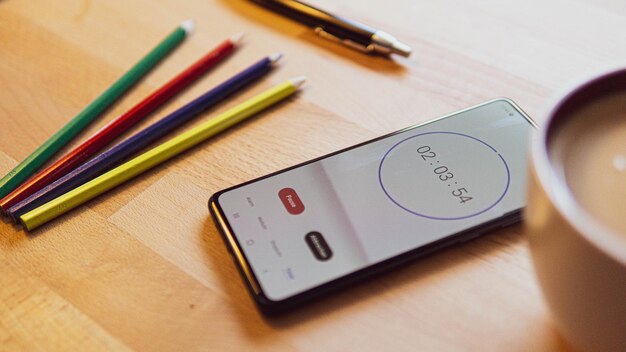
Для быстрого поиска нужного фрагмента используйте кнопку перемотки. Перематывайте вперед или назад, удерживая соответствующую кнопку, пока не найдете нужный момент. Многие приложения позволяют быстро переместиться на определённый отрывок, установив курсор непосредственно на нужную часть записи.
Настройка скорости воспроизведения помогает слушать запись комфортнее. Уменьшите скорость, чтобы внимательно рассмотреть сложные моменты, или увеличьте, чтобы быстрее просмотреть длинный материал. Обычно эти параметры можно изменить через меню настроек или значки в интерфейсе. Попробуйте разные скорости, чтобы понять, какая подходит именно вам, не отвлекаясь от содержания.
Громкость регулируется с помощью стандартных элементов управления телефона. Проверьте, чтобы звук был достаточно громким, но не искажался. В некоторых приложениях есть возможность быстрой фиксации уровня громкости для комфортного прослушивания в разных условиях. Оценивайте уровень, чтобы не пришлось постоянно поднимать или опускать громкость во время прослушивания.
Как удалить или переименовать запись для удобства
Чтобы удалить запись, откройте приложение диктофона на вашем телефоне. Найдите нужную запись в списке, нажмите на нее и выберите опцию Удалить. Подтвердите действие, если потребуется. Запись исчезнет из вашего списка.
Для переименования записи, также откройте приложение и найдите нужный файл. Нажмите на запись, затем выберите Переименовать. Введите новое название и сохраните изменения. Это поможет вам легче находить записи в будущем.
Если ваше приложение не поддерживает переименование, рассмотрите возможность перемещения записи в папку с нужным названием. Это упростит организацию файлов и их поиск.
Регулярно проверяйте записи и удаляйте ненужные, чтобы поддерживать порядок. Это сэкономит место на устройстве и упростит доступ к важным записям.
Настройка автоматического воспроизведения или заметки на будущее
Для автоматического воспроизведения записей на диктофоне телефона воспользуйтесь функцией планировщика задач. Это позволит вам установить время, когда запись будет воспроизведена. В большинстве современных смартфонов есть встроенные приложения для планирования.
Следуйте этим шагам:
- Откройте приложение «Календарь» или «Напоминания» на вашем устройстве.
- Создайте новое событие или напоминание.
- В поле описания добавьте ссылку на запись или укажите, где она хранится.
- Установите время и дату, когда хотите, чтобы запись воспроизвелась.
- Сохраните событие.
Для создания заметок на будущее используйте приложение для заметок. Это поможет вам быстро записывать идеи или важные моменты, которые хотите обсудить позже.
Рекомендуется:
- Создавать заметки сразу после прослушивания записи, чтобы не забыть важные детали.
- Использовать теги или категории для удобной сортировки заметок.
- Регулярно просматривать и обновлять заметки, чтобы они оставались актуальными.
Эти простые шаги помогут вам организовать воспроизведение записей и сохранить важные мысли на будущее.
Использование дополнительных приложений и функций для прослушивания и организации записей
Для быстрого доступа к нужной записи добавьте специальные поисковые функции или теги, что упростит навигацию по большому списку файлов. Используйте приложения, которые позволяют создавать папки, метки и категории, чтобы структурировать записи по темам или датам.
Установите сторонние приложения, такие как Voice Recorder или Noted, которые предлагают расширенные возможности по сортировке, редактированию и поиску по ключевым словам. Эти программы часто предоставляют возможность добавлять заметки к конкретным файлам, что облегчает последующий поиск и понимание контекста.
Для организации прослушанных файлов включите автоматическую сортировку по дате, продолжительности или названию. Это требует настройки фильтров внутри приложения и помогает избежать путаницы после накопления большого количества записей.
Используйте функции быстрого перемотки или закрепления избранных фрагментов, чтобы легко вернуться к ключевым моментам. Также, некоторые приложения позволяют создавать закладки прямо в аудиофайлах, что сокращает время поиска важных частей.
Обновляйте список записей с помощью автоматического синхронизирования с облачными сервисами, например, Google Drive или Dropbox. Такой подход обеспечивает сохранность данных и облегчает доступ с разных устройств.
Лучшие сторонние приложения для воспроизведения диктофонных записей
Создавайте комфортные условия для прослушивания записей, выбирая Vocaluxe Player. Он отличается удобным интерфейсом и поддержкой различных форматов, включая WAV, MP3 и OGG. Особенно понравится тем, кто ценит быстрый доступ и возможность сортировки файлов по папкам и датам.
Smart AudioBook Player отлично подойдет для тех, кто слушает длинные записи или лекции. Встроенные функции регулировки скорости воспроизведения и таймера позволяют настроить прослушивание по своему графику, избегая ненужных перерывов и задержек.
Преимущество Plus Recorder заключается в возможности быстрыми жестами управлять воспроизведением. Отрегулируйте громкость, перемотайте или поставьте на паузу всего одним движением – все интуитивно понятно, без лишних сложностей.
Если необходимо просматривать и управлять большими архивами, обратите внимание на Audio Video Playback. Он быстро индексирует крупные файлы, предоставляет возможность поиска по ключевым словам внутри записи и поддерживает сохранение закладок для быстрого возвращения к интересующим моментам.
Для пользователей, ищущих простое решение, подойдет приложение Listen App. Этот плеер выделяется минимализмом и высокой стабильностью, он идеально подходит для прослушивания подготовленных или случайных диктофонных файлов без лишних опций и сложных настроек.
Облачные сервисы для хранения и доступа к записям
Используйте Dropbox для быстрого доступа к записям с любого устройства. Создайте папку специально для диктофонных файлов, и всякий раз, когда делаете новую запись, она автоматически окажется в облаке. Это удобно, если нужно делиться файлами с коллегами или друзьями.
Google Drive интегрируется с большинством устройств и позволяет организовать записи по папкам. Настройте автоматическую синхронизацию с приложением, чтобы новые записи сохранялись без лишних шагов. В связи с возможностью масштабирования, Google Drive отлично подходит для хранения большого объема данных.
OneDrive, особенно если у вас уже есть подписка на Microsoft 365, даст возможность быстро искать записи по названию и дате. Приложение на смартфоне автоматически подгружает файлы, избавляя от необходимости вручную переносить их на ПК.
Yandex.Disk привлекает удобством для пользователей России и стран СНГ. Обеспечивает автоматическую синхронизацию записей, безопасное хранение и возможность просматривать файлы через браузер или мобильное приложение без установки дополнительных программ.
Рекомендуется выбирать облако, исходя из объема хранения, скорости доступа и удобства интеграции с использумыми приложениями. Не забывайте проверять настройки приватности и делиться файлами только с доверенными лицами.
Как конвертировать записи в другие форматы (например, MP3)
Используйте бесплатные программы-редакторы для преобразования файлов, такие как Audacity или Online Audio Converter. Откройте выбранный файл в программе или загрузите его на сайт.
Выберите нужный формат на панели настроек. Для большей совместимости рекомендуется выбрать MP3 или WAV. Укажите параметры качества, например, битрейт – 128 или 192 Кбит/с для MP3, чтобы сохранить баланс между качеством и размером файла.
Запустите процесс конвертации и дождитесь завершения. После этого сохраните полученный файл в выбранную папку на устройстве.
Если планируете часто работать с конвертацией, установите десктопное приложение, например, Freemake Audio Converter или Format Factory. Они позволяют быстро переформатировать несколько файлов одновременно и задавать дополнительные параметры.
Для автоматизации можно использовать командные инструменты, такие как FFmpeg. Например, команда для перевода WAV в MP3 выглядит так:
ffmpeg -i input.wav -codec:a libmp3lame -b:a 192k output.mp3
Обратите внимание, что такие команды требуют базовых знаний командной строки, но позволяют точно настраивать параметры конвертации. В конце путь к исходному файлу и цели указывается полностью.
Подключение к компьютеру или другим устройствам для прослушивания
Подключите диктофон к компьютеру с помощью USB-кабеля. Убедитесь, что устройство включено. На экране компьютера появится уведомление о новом устройстве. Откройте проводник и найдите папку с записями.
Если у вас нет USB-кабеля, используйте Bluetooth. Включите Bluetooth на диктофоне и компьютере. Найдите диктофон в списке доступных устройств и выполните сопряжение. После этого вы сможете передавать файлы.
Для прослушивания на смартфоне, используйте приложение для работы с аудиофайлами. Скопируйте записи на телефон через USB или Bluetooth. Откройте приложение и выберите нужный файл.
Если хотите прослушать записи на колонках, подключите диктофон через AUX-кабель. Вставьте один конец в выход на диктофоне, а другой в вход на колонках. Убедитесь, что колонки включены и выбраны правильный источник звука.
Для удобства, создайте таблицу с методами подключения:
| Устройство | Метод подключения | Примечания |
|---|---|---|
| Компьютер | USB-кабель | Проверьте наличие драйверов |
| Смартфон | Bluetooth | Сопряжение устройств |
| Колонки | AUX-кабель | Выберите источник звука |
Следуя этим шагам, вы легко сможете прослушать записи с диктофона на различных устройствах.