
Удаление драйверов AMD может быть необходимо в различных ситуациях: при обновлении графической карты, устранении проблем, связанных с драйвером, или просто при желании очистить систему от устаревших и ненужных файлов. В этом полном руководстве мы расскажем, как удалить драйверы AMD с вашего компьютера.
Прежде чем приступить к удалению драйверов, необходимо убедиться, что у вас есть права администратора на компьютере и что у вас есть доступ к интернету. Кроме того, рекомендуется создать точку восстановления системы перед удалением драйверов, чтобы в случае возникновения проблем можно было вернуть систему к предыдущему рабочему состоянию.
Для удаления драйверов AMD сначала нужно открыть Менеджер устройств на вашем компьютере. Для этого нажмите комбинацию клавиш Win + X и выберите Менеджер устройств из выпадающего списка. В менеджере устройств найдите раздел Карты-адаптеры и раскройте его.
После раскрытия раздела Карты-адаптеры найдите устройство AMD, которое вы хотите удалить. Щелкните правой кнопкой мыши по нему и выберите в контекстном меню Удалить устройство. При этом может выскочить предупреждение о потере функциональности устройства. Нажмите ОК, чтобы подтвердить удаление драйвера.
Как удалить драйверы AMD: полное руководство
Удаление драйверов AMD может оказаться необходимым в случае проблем с видеокартой или при обновлении системы. В этом руководстве мы рассмотрим несколько способов удаления драйверов AMD, чтобы помочь вам справиться с этой задачей.
1. Использование Панели управления
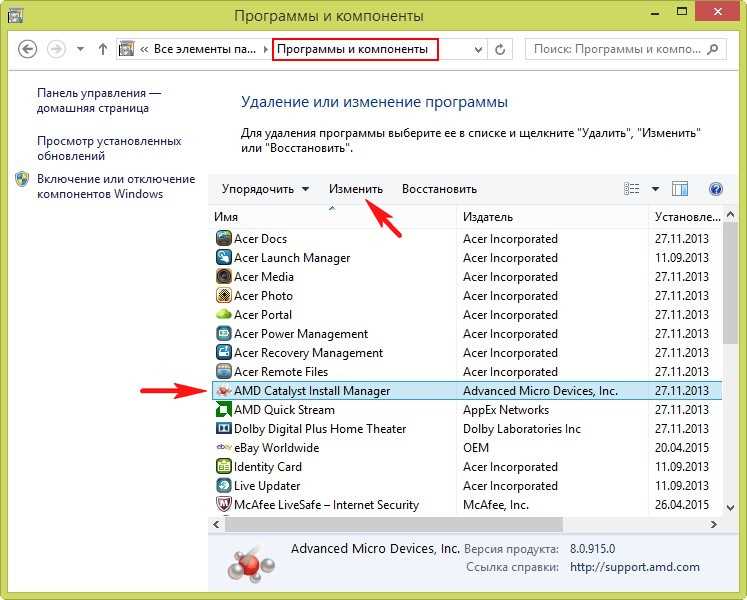
Самым простым способом удалить драйверы AMD является использование Панели управления.
Для начала откройте Панель управления, нажав на кнопку Пуск и выбрав соответствующий пункт в меню. Затем найдите раздел Установка и удаление программ или Программы и компоненты и откройте его.
В появившемся списке программ найдите все драйверы AMD и выберите их для удаления. Нажмите на кнопку Удалить и следуйте инструкциям на экране, чтобы завершить процесс удаления.
2. Использование специальной утилиты AMD Cleanup Utility
Если использование Панели управления не дало результатов или вы хотите быть уверены в полном удалении драйверов AMD, вы можете воспользоваться утилитой AMD Cleanup Utility.
Скачайте утилиту AMD Cleanup Utility с официального сайта AMD. Затем запустите ее и следуйте инструкциям на экране, чтобы начать процесс удаления драйверов AMD.
После завершения процесса удаления перезагрузите компьютер, чтобы изменения вступили в силу.
Важно: создайте точку восстановления перед удалением драйверов AMD
Перед удалением драйверов AMD рекомендуется создать точку восстановления системы. Это позволит вам восстановить систему в случае проблем или ошибок после удаления драйверов.
Чтобы создать точку восстановления, откройте Панель управления, найдите раздел Система и безопасность и выберите Создание точки восстановления. Затем следуйте инструкциям на экране, чтобы создать точку восстановления.
Важно: Удаляйте драйверы AMD только в случае необходимости и если вы уверены в своих действиях. Неправильное удаление драйверов может привести к некорректной работе системы или видеокарты.
В этом руководстве мы рассмотрели два основных способа удаления драйверов AMD: использование Панели управления и утилиты AMD Cleanup Utility. Помните, что перед удалением драйверов всегда рекомендуется создать точку восстановления системы.
Шаг 1: Определение версии драйверов AMD

Перед удалением драйверов AMD важно определить их текущую версию. Это позволит вам знать, какую версию драйвера нужно удалить и какую версию необходимо установить после удаления.
Чтобы определить версию драйверов AMD, выполните следующие действия:
- Откройте меню Пуск и перейдите в Панель управления.
- В панели управления найдите и выберите Установка и удаление программ.
- В списке программ найдите и выберите AMD Catalyst Install Manager или AMD Radeon Software.
- Щелкните правой кнопкой мыши на выбранной программе и выберите Изменить или Удалить.
- В появившемся окне будет указана текущая версия драйверов AMD. Сделайте запись этой информации или запишите ее куда-то.
- Закройте окно Установка и удаление программ.
Теперь у вас есть информация о текущей версии драйверов AMD, и вы готовы перейти к следующему шагу — удалению драйверов.
Шаг 2: Отключение и удаление текущих драйверов AMD

Прежде чем установить новые драйверы AMD, необходимо отключить и удалить текущие драйверы. Это важно, чтобы избежать конфликтов и обеспечить стабильную работу вашей системы. Следуйте этим инструкциям, чтобы правильно выполнить этот шаг:
| Шаг 2.1 | Откройте Панель управления на вашем компьютере. |
| Шаг 2.2 | Выберите Удаление программ или Программы и компоненты в зависимости от версии Windows. |
| Шаг 2.3 | Прокрутите список программ в поиске AMD или ATI. Выберите драйверы AMD. |
| Шаг 2.4 | Нажмите на кнопку Удалить или Изменить/Удалить и следуйте инструкциям на экране для удаления драйверов. |
После завершения удаления драйверов AMD следуйте инструкциям для перезагрузки компьютера.
Шаг 3: Установка новых драйверов AMD
После удаления старых драйверов AMD вам потребуется установить новые, чтобы ваше устройство продолжало работать правильно. В этом шаге мы покажем вам, как установить новые драйверы AMD.
1. Подготовка к установке
Перед установкой новых драйверов AMD важно подготовить свое устройство. Некоторые рекомендации включают:
- Убедитесь, что ваше устройство подключено к интернету, чтобы загрузить последнюю версию драйверов AMD.
- Создайте точку восстановления системы на случай, если что-то пойдет не так во время установки.
- Закройте все запущенные приложения и программы перед началом установки.
2. Загрузка драйверов AMD
После подготовки вашего устройства вы можете приступить к загрузке новых драйверов AMD. Вы можете сделать это следующим образом:
- Откройте официальный веб-сайт AMD и перейдите на страницу загрузки драйверов.
- Выберите свою операционную систему и модель графической карты, чтобы найти соответствующие драйверы.
- Нажмите на ссылку для скачивания последней версии драйверов AMD.
3. Установка драйверов AMD

После загрузки новых драйверов AMD вы можете приступить к их установке:
- Откройте загруженный файл драйверов AMD и следуйте инструкциям мастера установки.
- Примите условия лицензионного соглашения и выберите путь установки.
- Дождитесь окончания установки драйверов и перезагрузите ваше устройство.
После перезагрузки ваше устройство будет обновлено новыми драйверами AMD, и вы сможете наслаждаться улучшенной производительностью и функциональностью.
Вот и все! Теперь вы знаете, как установить новые драйверы AMD после удаления старых. Удачи вам!