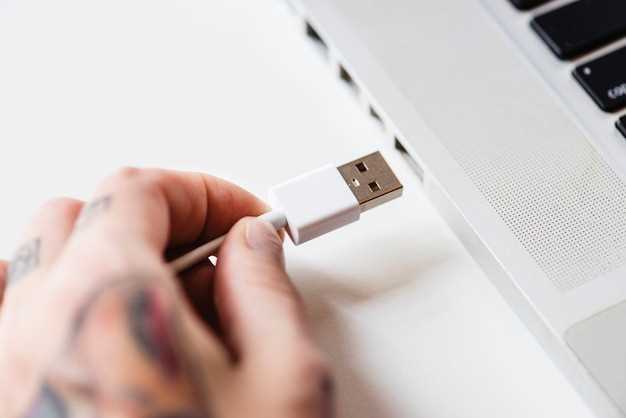
Настройка подключения и активация функции ‘Личный доступ’
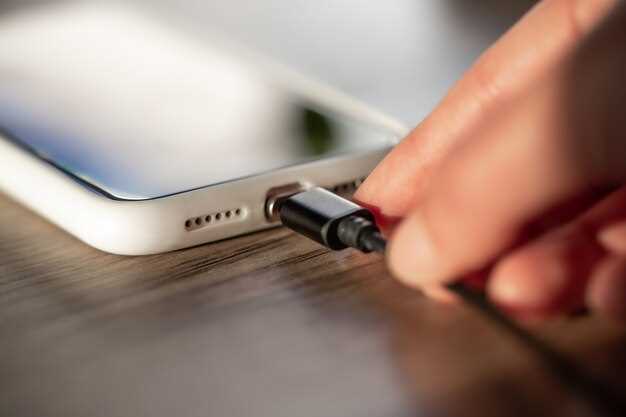
Откройте настройки вашего iPhone и перейдите в раздел ‘Сотовая связь’. Найдите пункт ‘Личный доступ’ и активируйте его. Если вы не видите этот пункт, убедитесь, что у вас включены сотовые данные.
После активации функции ‘Личный доступ’ настройте пароль для Wi-Fi, чтобы защитить ваше соединение. Нажмите на ‘Пароль Wi-Fi’ и введите желаемый код. Запомните его, так как он понадобится для подключения других устройств.
Теперь подключите iPhone к компьютеру с помощью USB-кабеля. Убедитесь, что на компьютере установлены необходимые драйвера для вашего устройства. После подключения на экране iPhone может появиться запрос на доверие к этому компьютеру. Нажмите ‘Доверять’.
На компьютере откройте ‘Параметры сети’ или ‘Сетевые подключения’. Найдите ваше устройство в списке доступных сетей. Выберите его и подключитесь, используя ранее установленный пароль, если это необходимо.
Проверьте подключение, открыв браузер на компьютере. Если интернет работает, значит, вы успешно настроили раздачу интернета с iPhone через USB.
Проверка требований и совместимости устройств
Убедитесь, что ваш iPhone поддерживает функцию Personal Hotspot, которая доступна на моделях с iOS 8 и выше. Проверьте, что устройство подключается к сети мобильного оператора и имеет активный тариф с возможность раздачи интернета.
Обратите внимание, что для раздачи интернета по USB потребуется кабель Lightning или USB-C в зависимости от модели iPhone. Используйте оригинальный или сертифицированный кабель, чтобы избежать проблем с подключением.
Компьютер должен распознавать устройство как USB-модем. Проверьте наличие последних обновлений операционной системы и драйверов, особенно на Windows-устройствах. На MacBook наличие всех необходимых драйверов обычно обеспечивается автоматически.
Проверьте, что ваш компьютер поддерживает работу с сетевыми адаптерами, и в настройках сети активирована возможность использования USB-интерфейса для раздачи интернета.
Стоит убедиться, что у вас есть доступ к настройкам мобильного оператора, чтобы исключить ограничения на использование функции Personal Hotspot или лимиты по трафику. Некоторые операторы требуют отдельной активации услуги или предоставляют дополнительные опции для раздачи интернета.
Перед началом процедуры убедитесь, что iPhone полностью заряжен или подключен к зарядке, чтобы избежать перебоев во время настройки и использования функции.
Подключение iPhone к компьютеру через USB кабель
Подключите iPhone к компьютеру с помощью USB-кабеля. Убедитесь, что используете оригинальный или сертифицированный кабель для стабильного соединения.
После подключения на экране iPhone появится уведомление с запросом на доверие к этому компьютеру. Нажмите «Доверять», чтобы разрешить доступ к данным устройства.
На компьютере откройте Проводник (Windows) или Finder (Mac). В разделе устройств вы увидите ваш iPhone. Если вы используете Windows, возможно, потребуется установить драйверы для корректной работы.
Теперь вы можете передавать файлы, синхронизировать музыку и фотографии, а также выполнять резервное копирование данных. Для этого используйте соответствующие приложения, такие как iTunes или Finder.
Если возникли проблемы с подключением, проверьте, правильно ли вставлен кабель, и попробуйте использовать другой USB-порт на компьютере. Также убедитесь, что на iPhone установлена последняя версия iOS.
Включение функции ‘Личный доступ’ на iPhone
Откройте настройки и перейдите в раздел ‘Личное окончание’. В верхней части экрана найдите переключатель ‘Личный доступ’. Активируйте его, переместив переключатель вправо. В случае, если опция неактивна, убедитесь, что камера и Bluetooth включены, а ваше устройство подключено к сети.
После включения появится всплывающее окно с предложением выбрать способ подключения: через USB, Wi-Fi или Bluetooth. Для раздачи интернета через USB убедитесь, что ваш iPhone подключен к компьютеру с помощью кабеля. На устройстве появится значок ‘Личный доступ’, подтверждая его активность.
Обратите внимание, что при первом использовании через USB, устройству может потребоваться подтверждение доверия компьютеру. В появившемся окне нажмите ‘Доверять’ и введите пароль, если потребуется, чтобы разрешить обмен данными и раздачу интернета через USB.
Настройка доверия к компьютеру при первом подключении
При первом подключении iPhone к компьютеру на экране устройства появится запрос на доверие. Нажмите ‘Доверять’, чтобы разрешить доступ к данным на вашем iPhone. Это необходимо для корректной работы с файлами и синхронизации.
Если вы не видите этого запроса, убедитесь, что ваш iPhone разблокирован. Также проверьте, что используете оригинальный USB-кабель или сертифицированный аналог. Иногда проблемы с подключением могут возникать из-за неисправного кабеля.
После нажатия ‘Доверять’ на экране iPhone, на компьютере может появиться уведомление о новом устройстве. Если вы используете Windows, откройте ‘Проводник’ и найдите ваш iPhone в разделе ‘Устройства и диски’. На Mac откройте Finder и выберите iPhone в боковом меню.
Если вы хотите, чтобы ваш компьютер всегда имел доступ к iPhone, убедитесь, что вы не отключаете доверие в будущем. Для этого в настройках iPhone перейдите в ‘Основные’ > ‘Сброс’ > ‘Сбросить местоположение и настройки конфиденциальности’. Это позволит вам заново настроить доверие к устройствам.
Выбор типа подключения в настройках Windows или macOS
Откройте настройки сети на вашем компьютере. В Windows это можно сделать через ‘Параметры’ > ‘Сеть и Интернет’. В macOS перейдите в ‘Системные настройки’ > ‘Сеть’.
В Windows выберите ‘Ethernet’ или ‘USB’ в зависимости от того, как вы подключили iPhone. Убедитесь, что статус подключения отображается как ‘Подключено’.
На macOS выберите ‘USB’ в списке интерфейсов. Если ваше устройство подключено правильно, оно должно отображаться в списке с активным статусом.
Если подключение не отображается, проверьте, установлены ли необходимые драйвера для вашего iPhone. В Windows это можно сделать через ‘Диспетчер устройств’. На macOS драйвера обычно устанавливаются автоматически.
После успешного подключения проверьте доступ к интернету. Откройте браузер и попробуйте зайти на любой сайт. Если доступ есть, значит, все настроено правильно.
Если возникли проблемы, попробуйте отключить и снова подключить iPhone, а также перезагрузить компьютер. Это часто помогает решить временные неполадки.
Проверка передачи данных и состояния соединения
Убедитесь, что на iPhone включен режим модема. Перейдите в Настройки > Сотовая связь > Режим модема и активируйте его. Это позволит вашему компьютеру подключиться к интернету через USB.
Подключите iPhone к компьютеру с помощью USB-кабеля. После подключения откройте Параметры сети на вашем ПК. Убедитесь, что новое подключение отображается в списке доступных сетей.
Проверьте состояние соединения. На iPhone в разделе Режим модема вы увидите статус передачи данных. Если он активен, это означает, что интернет доступен. На компьютере проверьте, есть ли доступ к интернету, открыв любой веб-сайт.
Если соединение не работает, попробуйте отключить и снова включить режим модема на iPhone. Также проверьте, что на iPhone нет ограничений на использование мобильных данных. Перейдите в Настройки > Сотовая связь и убедитесь, что переключатель Сотовые данные активен.
Для дополнительной проверки можно перезагрузить оба устройства. Это часто помогает устранить временные сбои в соединении. После перезагрузки повторите шаги по подключению и проверьте состояние соединения снова.
Настройка компьютера для работы с интернетом через iPhone
Подключите iPhone к компьютеру через USB-кабель. После этого убедитесь, что на iPhone активирована функция ‘Режим модема’. Перейдите в ‘Настройки’ > ‘Личный аксессуар’ или ‘Модем’ и включите его. Если функция впервые используется, смартфон может запросить разрешение на доверие компьютеру; подтвердите доверие для предотвращения проблем с соединением.
| На компьютере Windows |
|---|
|
| На Mac |
|
В случае возникновения проблем проверьте актуальность последних обновлений ОС и драйверов. Убедитесь, что кабель исправен и не поврежден, а смартфон имеет стабильное соединение с сетью. Если сбои продолжаются, попробуйте отключить и заново подключить устройство, или временно переключиться на другой кабель.
Настройка сети на Windows: создание новых сетевых подключений
Откройте ‘Панель управления’ и выберите ‘Сеть и Интернет’. Затем перейдите в раздел ‘Центр управления сетями и общим доступом’. Здесь вы увидите все доступные подключения.
Нажмите на ‘Настроить новое подключение или сеть’. Выберите тип подключения, который хотите создать. Например, для подключения к Wi-Fi выберите ‘Подключение к сети Wi-Fi’. Если вам нужно создать VPN, выберите соответствующий вариант.
Следуйте инструкциям мастера настройки. Для Wi-Fi введите имя сети и пароль. Для VPN укажите адрес сервера и учетные данные. После завершения настройки подключение появится в списке доступных.
Чтобы управлять подключениями, вернитесь в ‘Центр управления сетями и общим доступом’. Здесь можно изменить параметры, отключить или удалить соединение. Для этого щелкните правой кнопкой мыши на нужном подключении и выберите соответствующий пункт.
Если возникли проблемы с подключением, проверьте настройки адаптера. Перейдите в ‘Изменение параметров адаптера’ и убедитесь, что нужный адаптер включен. При необходимости обновите драйвера через ‘Диспетчер устройств’.
Для более детальной информации о каждом подключении, щелкните на нем правой кнопкой мыши и выберите ‘Состояние’. Здесь можно увидеть скорость соединения, время подключения и другие параметры.
Используйте эти шаги для создания и управления сетевыми подключениями на Windows, чтобы обеспечить стабильный доступ к интернету.
Настройка сети на macOS: выбор активного интерфейса
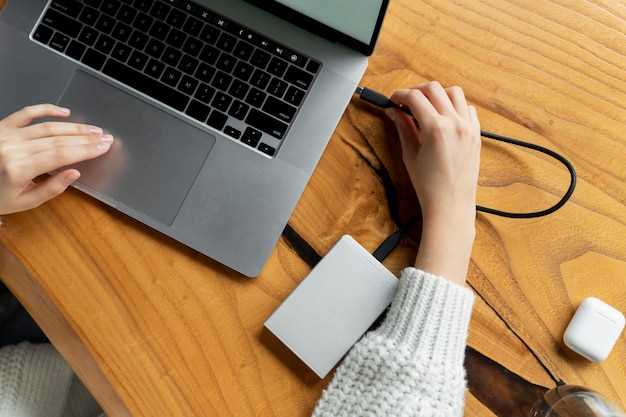
Чтобы подключиться к интернету через iPhone по USB, первым делом откройте «Системные настройки» и выберите раздел «Сеть». Там появится список доступных интерфейсов: Ethernet, Wi-Fi, USB, Bluetooth и другие.
Обратите внимание на интерфейс USB – иногда он отображается как «USB Ethernet» или по похожему названию. Если подключение по USB активно, оно появится в списке и укажите его в статусе как «Активен». Для этого выберите интерфейс и нажмите кнопку «Использовать» или «Подключить». Если данный интерфейс не активен, попробуйте отключить остальные соединения, чтобы освободить приоритет именно USB-соединению.
При наличии нескольких активных сетевых интерфейсов macOS выбирает один как основной. Чтобы задать его явно, нажмите кнопку «Дополнительно» возле выбранного интерфейса и перетащите его вверх в списке приоритетов. Это задаст приоритет для USB-интерфейса, когда он подключен.
Отдельное внимание уделите настройкам IP-адреса. Проверьте, что для USB-соединения автоматически назначается IP через DHCP, либо укажите параметры вручную, если это требуется для стабильной работы с конкретным устройством или сетью.
После изменений сохраните настройки и убедитесь, что в разделе «Статус» у интерфейса отображается «Подключен» или аналогичный статус. Это гарантирует, что macOS правильно распознает и использует выбранный интерфейс для выхода в интернет через ваш iPhone.
Обновление драйверов и устранение возможных проблем
Обновите драйверы для корректной работы подключения iPhone через USB. Для этого подключите устройство к компьютеру и откройте ‘Диспетчер устройств’ (Windows) или ‘Управление устройствами’ (Mac). Найдите ваш iPhone в списке устройств. Если рядом с ним есть желтый треугольник, это указывает на проблему с драйвером.
На Windows щелкните правой кнопкой мыши на устройстве и выберите ‘Обновить драйвер’. Выберите ‘Автоматический поиск обновленных драйверов’. На Mac обновите iTunes до последней версии, так как это может решить проблемы с драйверами.
Если обновление не помогло, попробуйте отключить и снова подключить iPhone. Убедитесь, что используете оригинальный USB-кабель. Попробуйте другой порт USB на компьютере. Если проблема сохраняется, перезагрузите компьютер и iPhone.
Проверьте настройки сети на iPhone. Перейдите в ‘Настройки’ > ‘Сотовая связь’ и убедитесь, что ‘Разрешить доступ к интернету’ включено. Если вы используете VPN, временно отключите его, так как он может мешать подключению.
Если все вышеперечисленное не помогло, попробуйте сбросить настройки сети на iPhone. Перейдите в ‘Настройки’ > ‘Основные’ > ‘Сброс’ > ‘Сбросить настройки сети’. Это удалит сохраненные Wi-Fi пароли, поэтому будьте готовы ввести их заново.
Если проблема не решается, обратитесь в службу поддержки Apple для получения дополнительной помощи. Они могут предложить более специфические решения в зависимости от вашей ситуации.
Проверка доступа к интернету на компьютере
Откройте браузер на компьютере и введите любой адрес, например, http://www.google.com. Если страница загружается, доступ к интернету есть.
Если браузер не открывает страницы, проверьте настройки сети. Нажмите на значок сети в правом нижнем углу экрана. Убедитесь, что выбран правильный сетевой адаптер и он подключен.
Также проверьте, отображается ли значок подключения к интернету. Если он имеет желтый треугольник или красный крестик, это указывает на проблемы с подключением. Попробуйте отключить и снова подключить USB-кабель к iPhone.
Для более детальной диагностики откройте командную строку. Нажмите Win + R, введите cmd и нажмите Enter. Введите команду ping 8.8.8.8 и нажмите Enter. Если вы видите ответы, интернет работает. Если нет, проверьте настройки сети и перезагрузите компьютер.
Если проблема сохраняется, попробуйте перезагрузить iPhone и повторно подключить его к компьютеру. Убедитесь, что на iPhone включен режим модема через USB.