
Создайте архив в пару кликов, следуя этой инструкции. Начинаете с выбора папки, которую нужно упаковать. Используйте мышь, чтобы правым кликом вызвать контекстное меню, а затем выберите ‘Добавить в архив’. Эти действия позволяют сразу перейти к настройкам сжатия и форматов архива.
Назначьте имя архиву, которое вам удобно, и выберите формат RAR. В настройках убедитесь, что выбран формат RAR или RAR5. Эти форматы обеспечивают хорошее соотношение сжатия и совместимость с большинством архиваторов. Также укажите уровень сжатия – чем выше, тем меньший размер, но больше времени потребуется для процесса.
Настройте параметры сжатия, если есть специальные требования. В опциях можно включить шифрование паролем и выбрать запрос подтверждения при перезаписи файла. Если папка содержит много одинаковых файлов, активируйте опцию максимизации уровня сжатия для ускорения процесса.
Запустите процесс архивации, и всё готово. После подтверждения настроек нажимаете кнопку “OK” или “Создать”. В течение нескольких минут папка превратится в компактный архив, готовый к передаче или хранению. Следуйте этим шагам, чтобы сжать даже большие объемы данных без особых усилий.
Подготовка и выбор программного обеспечения для архивации
Для создания RAR-архива необходимо выбрать надежную программу, которая умеет сжимать файлы в формат RAR. Среди самых популярных решений – WinRAR и командная строка RAR от разработчиков. WinRAR предоставляет удобный интерфейс и поддержку широкого спектра настроек, что делает его незаменимым при работе с большими массивами данных.
Перед началом работы убедитесь, что выбранное программное обеспечение установлено в системе и актуально. Регулярное обновление помогает использовать последние функции и избегать ошибок. При выборе программы обратите внимание на её совместимость с вашей операционной системой и поддержку русского интерфейса.
| Критерий | Рекомендации |
|---|---|
| Совместимость | Проверьте, работает ли программа на вашей ОС и поддерживает ли нужные функции архивации. |
| Интерфейс | Предпочтение отдавайте интуитивным и дружелюбным интерфейсам для быстрого освоения и эффективной работы. |
| Функциональность | Обратите внимание на поддержку многотомных архивов, пароля, автоматической архивации и настройки уровня сжатия. |
| Обновления | Используйте версию с регулярными апдейтами и поддержкой последних стандартов безопасности. |
| Лицензия и цена | Оцените доступность бесплатных аналогов или выгодные тарифы для платных решений, при необходимости. |
Определив нужные параметры, скачайте программу с официального сайта или проверенного источника. После установки настройте автоматическое обновление и проверьте работоспособность, чтобы избежать проблем при создании архивов впоследствии.
Какая программа лучше всего подходит для создания RAR-архивов

WinRAR занимает лидирующие позиции среди программ для создания RAR-архивов благодаря своей высокой скорости сжатия и поддержке множества форматов. Этот инструмент позволяет создавать архивы разных уровней сжатия, а также защищать их паролем и шифровать содержимое.
Интуитивный интерфейс и богатый функционал делают WinRAR привлекательным для пользователей с разным уровнем опыта. Также он позволяет разделять большие архивы на части для более удобной передачи или хранения.
Если ищете бесплатную альтернативу, наилучший выбор – 7-Zip. Хотя он в первую очередь поддерживает свой формат 7z, программа также умеет создавать RAR-архивы, если у вас установлен WinRAR. В этом случае 7-Zip выступает как удобный фронтенд для быстрого создания архивов.
Для автоматизации работы с архивами подойдет PeaZip, который поддерживает множество форматов, включая RAR. Он обладает расширенными возможностями настройки и позволяет создавать заготовки для архивирования, что ускоряет повторяющиеся задачи.
Обратите внимание на расширения для файловых менеджеров, такие как EaseUS Todo Backup или Total Commander с плагином RAR. Они позволяют интегрировать функцию создания RAR-архивов прямо в привычное окружение, что ускоряет рабочий процесс.
Выбор зависит от потребностей: WinRAR подойдет для профессионального и частого использования благодаря своим возможностям и стабильности, 7-Zip – для тех, кто ищет бесплатный инструмент с хорошей совместимостью, а PeaZip – для расширенной настройки и универсальности.
Как скачать и установить WinRAR или альтернативные утилиты

Для начала перейдите на официальный сайт WinRAR по адресу rarlab.com и выберите версию программы, соответствующую вашей операционной системе. Для Windows рекомендуется скачать установочный файл с расширением .exe. После загрузки откройте файл и следуйте инструкциям установщика, выбирая стандартные параметры или настраивая папки хранения по необходимости.
Если предпочитаете другие программы, рассмотрите 7-Zip или PeaZip. Их сайты тоже предлагают скачивание в один клик. Например, на сайте 7-Zip выберите версию для Windows, загрузите файл с расширением .exe и запустите его, чтобы начать установку. Процесс обычно занимает менее минуты, а установка легко управляется подсказками.
Далее, при необходимости, можно настроить интеграцию выбранной утилиты в контекстное меню системы для быстрого сжатия и распаковки файлов. В большинстве случаев это делается автоматически во время установки, или же через меню настроек программы.
После завершения установки перезагрузите компьютер, чтобы изменения вступили в силу, и убедитесь, что новая утилита успешно распознается системой: попробуйте сжать любой файл или папку через контекстное меню. Если выбрана программа вроде 7-Zip или PeaZip, их иконки появятся рядом с стандартными опциями.
Настройка параметров программы для создания архива
Выбирайте уровень сжатия, устанавливая значение от 1 до 5: более высокий показатель уменьшит размер файла, но увеличит время обработки. Рекомендуется использовать уровень 3 для баланса скорости и эффективности.
Для защиты архива добавьте пароль, введя его дважды в соответствующем окне. Используйте сложные комбинации, чтобы повысить безопасность данных, избегая легко угадываемых слов и последовательностей.
Определите, включать ли сжатие файлов без их предварительной обработки. В большинстве случаев активируйте функцию ‘Объединить файлы в один архив’, чтобы обеспечить более удобное хранение и передачу данных.
Настройте формат архива: RAR и RAR5 имеют разные преимущества. Рекомендуется выбрать RAR5, поскольку он обеспечивает лучшую компрессию и более широкую поддержку современных функций.
Включите или отключите опцию ‘Создавать многотомный архив’, если планируете делить большой файл на части. Укажите размер части в мегабайтах для удобства распространения или сохранения.
Подключите дополнительные параметры, например, создание тестового архива для проверки целостности данных или автоматический запуск антивируса после создания архива, чтобы обеспечить безопасность хранения.
Настройте имя архива и путь сохранения по умолчанию, чтобы автоматизировать процесс, особенно при пакетной обработке нескольких папок. Тогда каждое задание будет сохраняться в нужной папке с удобным для вас названием.
Обзор бесплатных и платных вариантов архиваторов
Рассматривайте 7-Zip как основной бесплатный архиватор, который легко поддерживает работу с RAR и имеет высокий уровень сжатия. Он прост в использовании и не требует оплаты, а его формат 7z обеспечивает хорошую компрессию для большинства типов файлов.
WinRAR остается популярным платным приложением, которое, однако, предлагает бесплатную пробную версию без ограничения по времени. Пользователям нравится его поддержка многочисленных форматов, а также встроенная функция восстановления поврежденных архивов.
PeaZip входит в категорию бесплатных архиваторов с открытым исходным кодом, совмещая классические функции и улучшенную поддержку форматам. Он подходит для тех, кому нужно управлять файлами без лишних затрат.
WinZip дает возможность работать с архивами в рамках платной подписки, предлагая дополнительные функции шифрования и интеграцию с облачными сервисами. Внутри интерфейса удобно управлять большими массивами данных.
| Название | Тип | Платно/Бесплатно | Особенности |
|---|---|---|---|
| 7-Zip | Архиватор с открытым исходным кодом | Бесплатно | |
| WinRAR | Коммерческий | Платно (пробный период) | |
| PeaZip | Бесплатный с открытым исходным кодом | Бесплатно | |
| WinZip | Коммерческий | Платно |
Выбирайте 7-Zip для базовых задач и поддержки широкого спектра форматов без затрат. WinRAR и WinZip подходят, если нужен расширенный функционал или интеграция с облаком, но требуют оплаты после тестового периода или покупки лицензии.
Создание RAR архива с папкой: пошаговое руководство
Выберите программу WinRAR и откройте её. Обычно она автоматически ассоциируется с расширениями RAR и ZIP. Перейдите к месту хранения папки, которую нужно заархивировать. Изначально выберите папку и щёлкните по ней правой кнопкой мыши.
Из контекстного меню выберите пункт «Добавить в архив…». Откроется окно настроек архива. В поле «Имя архива» укажите подходящее название файла, не забудьте оставить расширение *.rar. В разделе «Формат архива» выберите «RAR».
Настройте уровень сжатия, перемещаясь по ползунку или выбирая значение в списке. Чем выше уровень, тем больше сжатие, но больше и времени. В разделе «Методы сжатия» предпочтительно оставить расположенное по умолчанию «От высокого к низкому». Можно включить или отключить раздел «Создать сплошной архив» для повышения степени сжатия во многих случаях.
Чтобы заархивировать всю папку, убедитесь, что в пункте «Объект архивации» стоит название выбранной вами папки. В разделе «Дополнительные параметры» при необходимости можно установить пароль или исключить определённые файлы из архива.
Нажмите кнопку «ОК» для запуска процесса. В течение нескольких секунд или минут (в зависимости от размеров папки и выбранных настроек) создастся файл RAR. Проверьте его наличие в выбранной папке. Готовый архив можно переносить, архивировать и делиться по мере необходимости.
Выбор папки для упаковки и подготовка файлов
Перед началом упаковки убедитесь, что выбранная папка содержит только необходимые файлы. Пересмотрите содержимое, чтобы исключить временные, дубликаты или неактуальные документы. Организуйте файлы по типам или проектам, чтобы облегчить навигацию внутри архива.
Если в папке накопилось много мелких файлов, сгруппируйте их в подконтейнеры или создайте отдельные папки по категориям. Это упростит управление архивом и ускорит процесс сжатия.
Рекомендуется проверить размер папки: если она слишком громозда, подумайте о разделении на несколько меньших. Так будет легче ориентироваться после распаковки и повысится эффективность архивации.
Обратите внимание на структуру файлов, удалите лишние или устаревшие документы. Убедитесь, что все файлы открываемы, и отсутствуют поврежденные данные. Это поможет избежать ошибок при создании архива и обеспечит его полноценную работу в будущем.
Как запустить процесс сжатия через контекстное меню

Щелкните правой кнопкой мыши по папке, которую хотите сжать. В появившемся меню найдите пункт, связанный с вашим архиватором, например, ‘Добавить в архив’ или ‘Сжать в RAR’. Выберите нужный вариант. После этого откроется окно настроек архива: здесь можно задать имя файла, выбрать метод сжатия или установить разделение архива на части.
Для выполнения процесса достаточно нажать кнопку ‘OK’ или ‘Создать’ в появившемся окне. Архиватор начнет сжатие выбранной папки с файлами, и прогресс выполнения отобразится в окне. Это самый быстрый способ запустить сжатие – не требует открытия программы и позволяет работать прямо из контекстного меню.
Если пункта меню нет, убедитесь, что расширение архива или интеграция с операционной системой активированы. Модули или настройки установлены правильно и закреплены в системных настройках или в контекстном меню файлового менеджера.
Настройка параметров сжатия и имени файла архива
Выберите уровень сжатия, чтобы оптимизировать размер архива. В диалоговом окне программы выберите метод сжатия: чем выше уровень, тем меньше размер файла, но процесс займет больше времени. Обычно достаточно установить средний уровень, чтобы добиться баланса между скоростью и эффективностью.
Имя архива рекомендуется задавать максимально понятно и однозначно, чтобы позже было проще вспомнить содержание. Используйте короткое, но информативное название, а для разграничения версий или типов файлов добавляйте дату или дополнительные ключевые слова.
В настройках укажите путь сохранения архива. Лучше выбрать папку, которая легко запоминается или находится ближе к вашим проектам, чтобы не искать файл среди множества папок.
Для автоматической переименовки файла можно настроить шаблон имени с помощью переменных или использовать дату и время для уникальности. Например, ‘Архив_Проект_2024-04-27.rar’ помогает быстро идентифицировать текущие файлы и избегать перезаписи.
Обратите внимание на выбор метода сжатия – формат RAR позволяет настроить степень и алгоритм, что влияет на итоговый размер и качество архива. Отдельные параметры при создании архива позволяют регулировать уровень сжатия, разделение файла на части и включение защиты паролем.
Использование дополнительных функций: защита паролем, разделение архива
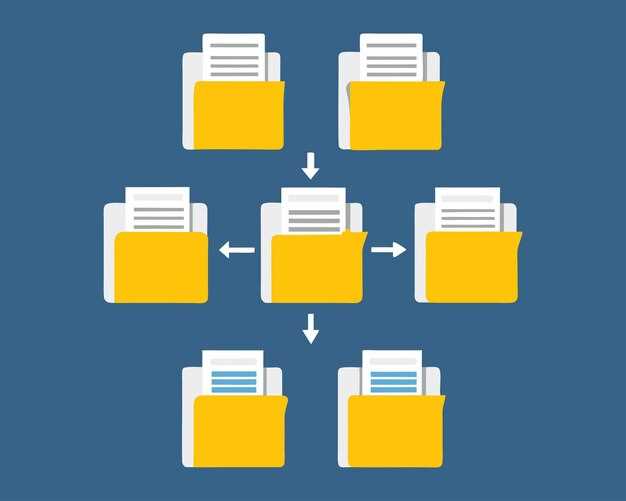
Добавьте безопасность архиву, установив пароль прямо при создании. В настройках программы выберите опцию ‘Установка пароля’ и введите надежный код. Такой подход защитит содержимое от несанкционированного доступа.
Чтобы избежать слишком большого размера файла, разделите архив на несколько частей. В диалоговом окне архивации найдите функцию ‘Разделить на части’ и укажите желаемый объем каждой части, например, 100 МБ или 1 ГБ. Это упростит отправку по почте или размещение на различных носителях, сохранив удобство распаковки.
Комбинируйте оба метода: создавайте защищенные паролем архивы и делите их на части для максимальной защиты и удобства хранения. Это особенно полезно при работе с чувствительными данными или большими файлами, требующими безопасного и эффективного обмена.