Правильная калибровка сенсорного дисплея позволяет обеспечить максимально точное реагирование устройства на ваши касания. Современные смартфоны часто требуют настройки, чтобы устранить неточности, связанные с износом, загрязнениями или неправильной установкой программных компонентов. Создание комфортных условий для реакции экрана поможет избежать раздражающих задержек и повысить точность взаимодействия.
Для начала рекомендуется проверить работоспособность сенсора в базовых приложениях – например, в нулях и тестах касаний внутри системы. Важно помнить, что не все модели одинаково поддаются калибровке, поэтому важно использовать специализированные инструменты или настройки, которые предоставляются производителем или сторонним софтом. Процесс калибровки включает в себя повторное сопоставление координат касаний с проявлением реакции дисплея. Это обеспечивает корректное позиционирование и плавность отклика на каждое ваше касание.
Калибровка сенсорного экрана: практические инструкции
Для начала найдите настройки дисплея или чувствительности, обычно они находятся в разделе ‘Экран’ или ‘Сенсор’.
Следуйте указаниям встроенной процедуры калибровки: обычно это серия точек, которые нужно коснуться одним пальцем, расположенных по центру, в углах или на фиксированных позициях экрана.
Пока появляется инструкция, держите палец прямо и спокойно, избегая сильных нажатий или движений. Это обеспечит точность измерений и минимизирует ошибку.
После завершения процедуры попробуйте использовать экран, касаясь элементов интерфейса. Обратите внимание, есть ли задержки или неправильное распознавание касаний.
Дополнительно можно выполнить калибровку через сторонние приложения или производственные инструменты, особенно если стандартные методы не помогли.
При возникновении несоответствий повторите процедуру, отдавая предпочтение последовательному выполнению шагов с минимальным вмешательством и сильным нажатием.
Регулярные настройки и повторная калибровка помогают держать работу сенсорного экрана на высоком уровне, особенно после обновлений системы или физических ударов устройства.
Подготовка к калибровке: что проверить перед началом
Перед началом калибровки убедитесь, что уровень заряда аккумулятора не ниже 50%, чтобы избежать прерывания процесса из-за разрядки.
Очистите поверхность экрана от пыли и грязи, используя мягкую ткань без агрессивных химикатов. Вероятность точных результатов повысится, если на поверхности не будет отпечатков и загрязнений.
Настройте яркость дисплея на средний уровень. Слишком низкая или высокая яркость может исказить результаты калибровки, особенно при использовании автоматической регулировки яркости, отключите ее для точности.
Проверьте работу сенсорных зон, касаясь центра и краев экрана, чтобы убедиться в отсутствии мертвых или залипших областей. Если обнаружите дефекты, выполните повторную очистку или обратитесь к специалисту.
Обновите программное обеспечение устройства до последней версии, чтобы устранить возможные баги, мешающие корректной работе сенсоров.
Выключите все активные защитные стекла или пленки, которые могут мешать точности сенсоров. Если есть, временно снимите их на время калибровки.
Обеспечьте стабильное положение устройства: избегайте вибраций, резких движений или перерывов во время процедуры. Чем более ровное положение, тем лучше результат.
Использование встроенных настроек системы для калибровки
Откройте настройки телефона и перейдите к разделу, отвечающему за дисплей или сенсорные панели. Обычно это называется «Экран» или «Дисплей». Внутри этого раздела найдите пункт «Калибровка сенсорного экрана» или подобное.
Запустите процедуру калибровки, следуя подсказкам на экране. Обычно система предложит вам последовательно коснуться отмеченных точек на дисплее. Не торопитесь, старайтесь выполнять действия аккуратно и точно.
Если система предупреждает о необходимости перезагрузки, сделайте это, чтобы настройки вступили в силу. После перезагрузки проверьте реакцию экрана при касаниях, чтобы убедиться в повышении точности.
Большинство современных устройств оснащены автоматической калибровкой в системных настройках, которая активируется при необходимости или при обнаружении ошибок. Регулярное использование таких инструментов помогает сохранить чувствительность экрана, исключая необходимость ручной корректировки.
Для устройств с расширенными настройками калибровки попробуйте выполнить калибровку через встроенные диагностические или инженерные меню. Обычно для доступа к ним требуется ввести специальный код или команду в быстром меню вызова. Обратите внимание, что изменение настроек в этих разделах потребует аккуратности, чтобы не нарушить работу устройства.
Ручная калибровка через сторонние приложения

Для настройки сенсорного экрана можно использовать специализированные сторонние приложения, которые позволяют точно регулировать отклик дисплея. Начинайте с поиска подходящих программ в магазине приложений, таких как Calibration Tool или Touch Screen Test, и внимательно ознакомьтесь с их функциями. Перед началом калибровки отключите все активные защитные экраны и убедитесь, что батарея устройства заряжена или подключена к источнику питания. Запустите выбранное приложение и следуйте на экране указаниям, которые обычно состоят из серии тестов на точность касания и отклик дисплея.
Типичные шаги включают нажатие на центр и углы экрана, а также проведение линий между точками для выявления расхождений зафиксированного и фактического положения касания. В некоторых приложениях можно вручную корректировать параметры чувствительности, разобравшись с настройками. После завершения калибровки рекомендуется повторить тесты для проверки точности и при необходимости провести повторную настройку.
| Рекомендации по использованию сторонних приложений: |
|---|
| 1. Выбирайте приложения с положительными отзывами и регулярными обновлениями. |
| 2. Перед началом работы отключите все активные защитные стекла и сторонние модули, которые могут мешать тестам. |
| 3. Следуйте инструкциям на экране, аккуратно нажимая на все указанные точки для точной оценки отклика. |
| 4. После завершения калибровки выполните повторное тестирование, чтобы убедиться в улучшении реакции экрана. |
| 5. Запишите полученные настройки или сделайте скриншоты результатов для будущего сравнения или повторной настройки. |
Обновление прошивки и проверка совместимости
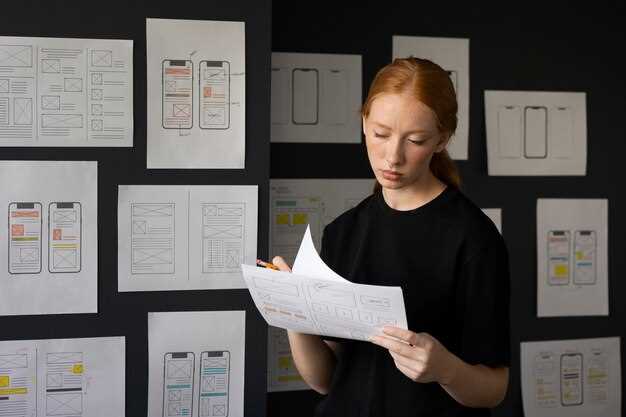
Перед началом калибровки проверьте, что версия прошивки вашего устройства актуальна. Обновите программное обеспечение через официальное сайт или встроенное меню настроек, чтобы исключить возможные ошибки и обеспечить максимально точную работу сенсорных элементов.
Совместимость прошивки с моделью телефона – ключевой аспект. Используйте только официальные или проверенные источники для загрузки обновлений, чтобы избежать ошибок или повреждений системы.
- Посетите официальный сайт производителя или откройте раздел обновлений в настройках телефона.
- Скачайте последнюю доступную версию прошивки, убедившись, что она предназначена именно для вашей модели.
- Перед обновлением сохраните все важные данные, чтобы исключить их потерю в случае непредвиденных сбоев.
- Процесс обновления запускайте в условиях стабильного питания и хорошего интернет-соединения.
После завершения установки перезагрузите устройство и убедитесь, что прошивка установлена правильно. Проверьте наличие новых функций или исправлений ошибок, которые могут повлиять на точность сенсорных входных данных.
Регулярная проверка обновлений и своевременное их применение помогают удерживать устройство в рабочем состоянии и предотвращают возникновение проблем с совместимостью или нестабильностью работы сенсорных элементов.
Тестирование результатов: как убедиться в улучшении
Проверьте сенсорную точность, проведя серию тестов на реагирование и касания в различных зонах экрана. Используйте приложения, предназначенные для калибровки, чтобы фиксировать показатели времени отклика и точности. Обратите внимание на равномерность работы в центре и по краям, чтобы исключить смещение или залипание.
Обратите внимание на визуальный отзыв: при касании должно быть четкое и быстрое реагирование, без задержек или «затухания». Обратите внимание, есть ли появление размытых или некорректных откликов, что может свидетельствовать о необходимости повторной калибровки.
Проведите тесты при разных условиях освещения и в разных положениях руки. Это поможет определить, насколько стабильно работает сенсор при различных сценариях использования. Если есть существенные различия, повторите настройку или проверьте, не возникли ли аппаратные проблемы.
Используйте тестовые изображения или шаблоны для проверки равномерности откликов и точности. Наблюдайте за механикой руки, чтобы исключить влияние ошибок пользователя. Чем больше вариаций и условий протестировано, тем увереннее в корректности результата.
Если после калибровки показатели улучшились и реакции стали быстрее, а отклики – точнее, значит, настройка прошла успешно. Регулярно повторяйте подобные тесты, чтобы своевременно заметить необходимость корректировки и обеспечить стабильную работу сенсорных элементов.
Настройка экрана для точных цветопередач и отклонений
Начинайте процесс с калибровки яркости, установив уровень, при котором белый цвет выглядит максимально нейтральным и комфортным для глаз. Используйте встроенные инструменты или сторонние приложения для автоматической настройки, ориентируясь на тестовые изображения с градациями серого и белого. Это поможет устранить пересвеченность или затемнение, влияющие на точность цветопередачи.
Далее обратите внимание на цветовую температуру, подбирая ее в диапазоне 6500K, что соответствует дневному свету и обеспечивает наиболее естественные оттенки. В настройках экрана установите цветовой баланс, переключайтесь между режимами и выбирайте тот, что максимально точно воспроизводит природные цвета, избегая насыщенности или приглушенности.
Проведите калибровку гаммы, чтобы добиться правильных оттенков во всем диапазоне яркостей. Используйте тестовые диаграммы с градациями цвета, проверяя, чтобы разные оттенки отображались без искажения и потери деталей. Регуляции гаммы помогают обеспечить правильное сочетание светлых и темных тонов, избегая чрезмерной контрастности или размытости.
Обратите внимание на индивидуальные настройки цветового профиля, выбирая наиболее подходящие опции или лично настраивая параметры RGB. Это позволяет добиться максимально точного отображения оттенков, соответствующего профессиональным стандартам или личным предпочтениям.
После завершения корректировок используйте таймер и тестовые изображения для проверки стабильности настроек в течение длительного времени и в разных условиях освещения. Периодическая перекалибровка помогает поддерживать точность цветопередачи и избегать отклонений со временем.
Режим профессиональной калибровки цветового профиля
Настройте профиль цветовой гаммы, используя программное обеспечение с возможностью точной ручной настройки параметров. Начните с установки базовых значений яркости и контраста, после чего постепенно корректируйте параметры красного, зеленого и синего каналов, обращая внимание на цветовой баланс и насыщенность. Воспользуйтесь калибровочными шаблонами и тестовыми изображениями, чтобы убедиться, что цвета отображаются правильно при разных условиях освещения. Используйте внешние колориметры или спектрофотометры для автоматической калибровки, которые позволяют добиться высокой точности. Регулярно проверяйте профиль, чтобы сохранить точность цветов при изменении условий эксплуатации или обновлении программного обеспечения. Если доступна более глубокая настройка цветовых профилей, используйте ее для тонкой подгонки и избегайте автоматических алгоритмов, которые могут допускать ошибки. В результате, такой подход обеспечит максимально точное отображение цветового диапазона, особенно при работе с графикой, фотографией или видео.
Использование калибровочных инструментов и калибровочных профилей

Начинайте с выбора подходящего программного обеспечения для калибровки. Эти инструменты позволяют точно измерять отклонения сенсорного экрана и предлагают автоматические или полуавтоматические режимы настройки. Обеспечьте наличие проверенного калибровочного профиля, соответствующего конкретной модели вашего телефона, чтобы избежать несовместимости и ошибок.
Подключите калибровочный инструмент через USB или Bluetooth, следуя инструкции производителя. В процессе работы следите за точностью установки устройства, избегая смещений или неправильного позиционирования, которые могут привести к искажениям. Используйте встроенные функции для проверки и подтверждения результатов, например, тестовые точки на экране, которые отображают точное реагирование сенсора.
Создайте или загрузите калибровочный профиль, отражающий актуальные параметры вашего устройства. Эти профили хранят информацию о характеристиках сенсорных слоёв, коэффициентах отклика и других настройках, что позволяет системе автоматически адаптировать отклик экрана. После завершения настройки сохраните профиль и примените его к системе, чтобы обеспечить стабильную работу.
| Шаги по использованию инструментов | Детали |
|---|---|
| Выбор инструмента | Определите подходящее приложение или устройство, совместимое с вашей моделью смартфона. |
| Подключение | Следуйте инструкциям для подключения, соблюдая правильную ориентацию и параметры соединения. |
| Прохождение теста | Запустите автоматический или полуавтоматический тест для выявления отклонений. |
| Создание профиля | Сохраните параметры, полученные в ходе теста, в виде файла или профиля для дальнейшего использования. |
| Применение профиля | Загрузите профиль в систему и проведите дополнительную проверку реакции экрана. |
Использование правильных инструментов и точных профилей значительно повышает чувствительность и отзывчивость сенсорного экрана. Проведение регулярных калибровок помогает поддерживать качество работы экрана и избегать проблем с откликом в будущем.
Работа с настройками яркости и контраста для точных отображений
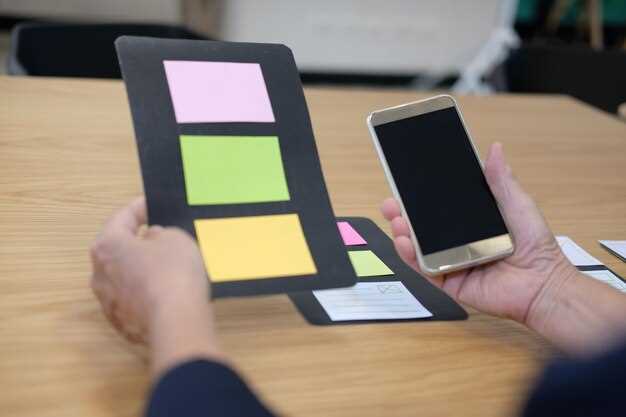
Начинайте с установки яркости так, чтобы изображение было хорошо видно при разных условиях освещения. Для этого откройте настройки и установите уровень, при котором детали отчетливо различимы, не вызывая дискомфорта глаз.
Проверьте баланс яркости, подняв или опустив ее, чтобы не было пересветов или потемнений. Используйте автоматическую регулировку, если она есть, чтобы телефон подстраивал уровень в зависимости от окружающего света.
Следующий шаг – настройка контраста. Регулируйте его так, чтобы детали в светлых и темных участках сохраняли четкость. Постарайтесь избегать слишком высокого контраста, который может потерять маловажные детали, или слишком низкого, сглаживающего изображение.
Для точной калибровки сочетайте параметры яркости и контраста: делайте поэтапные проверки с изображениями, проверяя наличие и отсутствие искажений. Время от времени делайте паузу и смотрите на экран, чтобы убедиться, что настройка комфортна для глаз и не вызывает усталости.
Если есть возможность, используйте тестовые изображения с градациями серых оттенков и цветов для оценки точности отображения. Эти изображения помогают определить, насколько правильно выставлены уровни яркости и контраста, и выявить возможные искажения.
После завершения регулировок перезапустите устройство или обновите настройки, чтобы изменения вступили в силу. В результате, вы получите максимально точное отображение изображений и информации на сенсорном экране.
Проверка цветопередачи при разных освещениях
Для точной настройки цветопередачи начни с выбора нескольких источников освещения: яркого дневного света, мягкого теплого света и холодного искусственного освещения. Перемещайся в разные части комнаты, чтобы убедиться, что цвета остаются стабильными и не искажаются. Обрати внимание на то, как меняется оттенок белого и насыщенность цветов в зависимости от освещенности. Используй белую и серую поверхность в качестве эталонных элементов для оценки, поскольку именно они позволяют заметить смещение цвета или неправильную балансировку. Включи настройки цветовой температуры и яркости на телефоне и сравни со стандартными цветами. Проверяй отображение деталей в темных и ярких участках, чтобы убедиться в правильной передаче теней и светлых тонов. Постарайся определить, при каком освещении изображение выглядит наиболее естественно, и запомни этот режим для ежедневного использования. Регулярная проверка и настройка помогают избежать искажения цвета при различных условиях освещения и обеспечивают максимально точную работу сенсорного экрана и дисплея.
Обработка ошибок и повторная калибровка при необходимости
Если при использовании калибровочного инструмента обнаруживается, что сенсорный экран неправильно реагирует на касания или откликается с задержкой, рекомендуется повторить процедуру калибровки. Для этого вернитесь к настройкам калибровки, убедитесь, что поверхность экрана чистая и сухая, а пальцы или стилус используются аккуратно и последовательно. При повторной калибровке следите за тем, чтобы точечные отметки попадали точно в указанные зоны, избегая ошибок, которые возникают из-за неточностей в позиционировании.
Если после повторной настройки проблема сохраняется, проверьте, нет ли физических повреждений дисплея или загрязнений, мешающих точтному считыванию касаний. Очистите поверхность мягкой тканью, убедившись, что на экране не остались масла или пыль.
При системных сбоях, вызванных ошибками программного обеспечения, перезапустите устройство и повторите калибровку. Если и после этого проблема не исчезает, примените сброс настроек до заводских параметров – это поможет устранить возможные сбои без замены оборудования.
Периодическая повторная калибровка особенно важна, если устройство подвергалось механическим ударам или температурному влиянию. Регулярно проверяйте отклик сенсора и, при необходимости, повторяйте настройку, чтобы сохранить точность работы экрана.