На сегодняшний день запись звука с компьютера стала очень популярной. Это может быть использовано для создания музыки, озвучки видеороликов, записи голосовых сообщений и многого другого. Но что делать, если у вас нет микрофона или он не работает? К счастью, существуют способы записи звука с компьютера без использования микрофона.
Один из самых простых способов — это использование программного обеспечения, специально разработанного для записи звука с компьютера. Это может быть программное обеспечение для записи звука, аудиоредакторы или даже мессенджеры с встроенной функцией записи голоса. Большинство таких программ позволяют выбирать источник звука для записи, например, можно выбрать в качестве источника звук из системы или отдельного приложения.
Еще один способ записи звука с компьютера без микрофона — использование встроенной звуковой карты. В большинстве современных компьютеров есть встроенная звуковая карта, которая позволяет записывать звук прямо с компьютера. Для этого вам нужно подключить к компьютеру кабель или адаптер audio jack, который выходит из разъема на входе звуковой карты и подключить его к входу audio jack на компьютере. После этого можно использовать любую программу для записи звука, чтобы начать запись с звуковой карты.
Несмотря на то, что запись звука с компьютера без микрофона может показаться сложной задачей, существует множество способов справиться с этой задачей. От выбора способа будет зависеть качество и удобство записи звука, поэтому стоит рассмотреть все возможности и выбрать оптимальный вариант для вас.
Как записать звук с компьютера без использования микрофона
Иногда нужно записать звук с компьютера, но нет доступного микрофона. Это может быть полезно, например, когда вам нужно записать звук из видео, музыкального трека или программы. В данной статье мы рассмотрим несколько способов, которые позволят вам записать звук с компьютера без использования микрофона.
1. Использование программной опции записи звука

Многие операционные системы предоставляют функцию записи звука, которая позволяет вам записывать звук, проигрываемый на компьютере. Например, в операционной системе Windows это можно сделать с помощью встроенной программы — Звукозапись. Для использования этой функции вам нужно выполнить следующие шаги:
- Откройте программу Звукозапись.
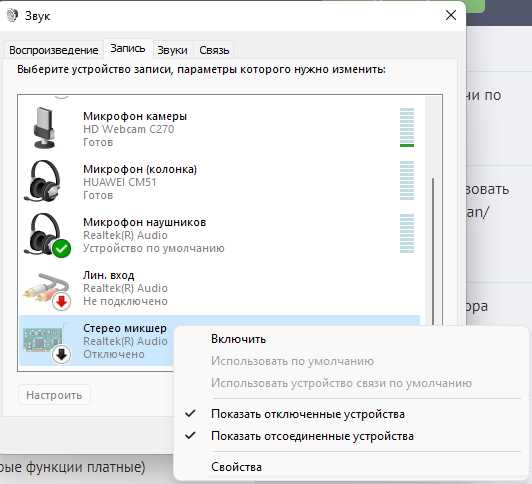
- Нажмите на кнопку Запись и выберите устройство записи Стереомикшер или Миксер стерео-микрофона.
- Нажмите на кнопку Записать и начните воспроизведение звука, который вы хотите записать.
- После окончания записи нажмите на кнопку Остановить.
- Сохраните записанный звук на компьютере.
Этот способ может отличаться в зависимости от операционной системы, поэтому рекомендуется обратиться к документации операционной системы для получения дополнительной информации.
2. Использование специального программного обеспечения
Кроме встроенных программ, существуют специальные программы, которые позволяют записывать звук с компьютера без использования микрофона. Некоторые из них предлагают дополнительные функции, такие как редактирование звука или сохранение в различных форматах. Вот несколько популярных программ, которые вы можете использовать:
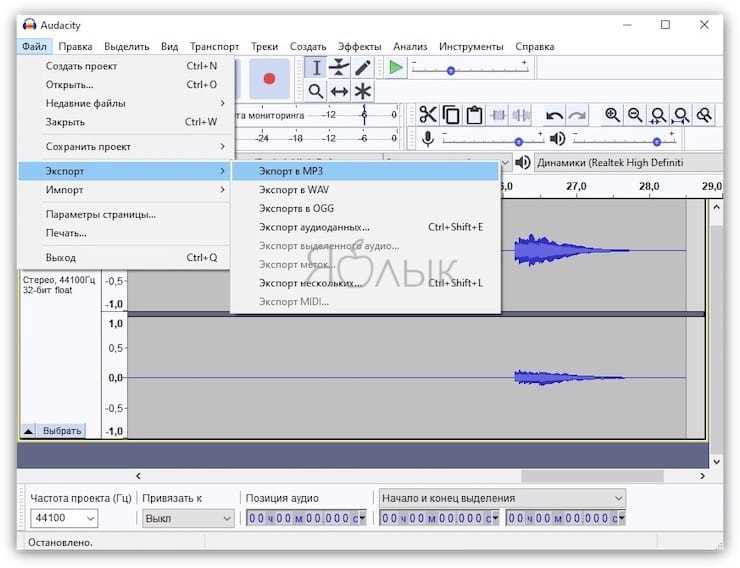
- Audacity: это бесплатная программа с открытым исходным кодом, которая позволяет записывать и редактировать звук.
- OBS Studio: это бесплатная программа для записи и трансляции видео и аудио.
- Adobe Audition: это профессиональная программа для записи и редактирования звука, но она требует покупки лицензии.
Установите одну из этих программ или ищите альтернативные программы, которые лучше подходят для ваших потребностей.
Теперь у вас есть несколько способов записать звук с компьютера без использования микрофона. Выберите наиболее удобный и приступайте к записи звука уже сегодня!
Установка виртуального аудиокабеля
Установка виртуального аудиокабеля обычно состоит из следующих шагов:
- Найдите и загрузите программу, которая предоставляет виртуальный аудиокабель. Некоторые из популярных программ включают Voicemeeter, Virtual Audio Cable и VB-Cable.
- Запустите установочный файл программы и следуйте инструкциям на экране для установки виртуального аудиокабеля на ваш компьютер.
- После завершения установки откройте настройки звука на вашем компьютере и установите виртуальный аудиокабель как устройство воспроизведения и записи по умолчанию. Это позволит звуковым сигналам проходить через виртуальный аудиокабель.
- Теперь вы можете использовать приложение для записи звука, например, программу для записи звука или аудиоредактор. В настройках приложения выберите виртуальный аудиокабель в качестве источника звука для записи.
- Запустите источник звука, например, плеер для воспроизведения музыки или видео, и начинайте запись звука.
Пользуясь виртуальным аудиокабелем, вы можете записать звук с компьютера без необходимости использования микрофона. Важно помнить, что виртуальные аудиокабели могут иметь ограничения в качестве звука или задержку, поэтому имейте это в виду при выборе программы и настройке.
Использование стандартного аудиоустройства компьютера
Чтобы записать звук с компьютера без использования микрофона, можно воспользоваться стандартным аудиоустройством компьютера. Это может быть встроенная звуковая карта или внешний аудиоинтерфейс. Вам понадобится программное обеспечение для записи звука, например, программа для записи звука или аудиоредактор.
Для начала, убедитесь, что ваш компьютер правильно настроен для работы аудиоустройства. Проверьте настройки звука в панели управления компьютера и установите нужный источник звука — Стереомикс или Запись системного звука.
Запустите программу для записи звука или аудиоредактор и выберите стандартное аудиоустройство как источник звука. Обычно это можно сделать в настройках программы, где нужно выбрать устройство для записи или входной уровень.
Когда настройки выбраны, вы можете начать запись звука с компьютера. Нажмите кнопку Запись или аналогичную в программе и воспроизведите звук, который вы хотите записать. Записанный звук будет сохраняться на вашем компьютере в заданной вами папке.
Использование стандартного аудиоустройства компьютера позволяет записывать звук с любых источников на компьютере — музыку, звуки из игр или интернета, онлайн-трансляции и многое другое. Это удобное и простое решение, если у вас нет микрофона или вы хотите записать звук с компьютера без внешних устройств.
| Преимущества использования стандартного аудиоустройства: |
|---|
| 1. Нет необходимости в дополнительной аппаратуре или микрофоне. |
| 2. Легко настраивается и используется. |
| 3. Позволяет записывать звук с любых источников на компьютере. |
| 4. Записанный звук сохраняется на компьютере для дальнейшего использования. |
Запись звука с помощью программы для записи экрана
Ниже приведен простой алгоритм действий, который поможет вам записать звук с помощью программы для записи экрана:
1. Выберите подходящую программу
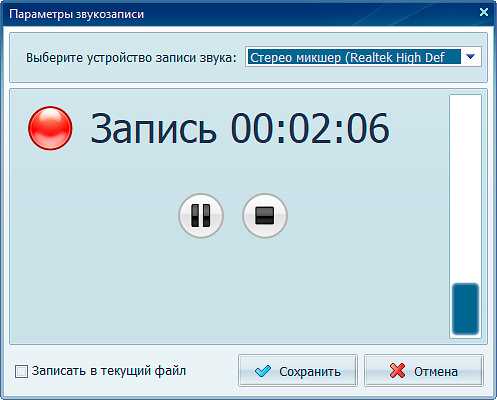
Существует множество программ для записи экрана, которые позволяют записывать звук вместе с видео. Некоторые из них предоставляют встроенные инструменты для управления звуком, позволяя указать источник звука и задать его уровень.
Примеры таких программ включают:
- OBS Studio
- Camtasia
- Bandicam
- Apowersoft Free Online Screen Recorder
2. Установите программу и подготовьте ее к записи
После выбора подходящей программы, загрузите и установите ее на ваш компьютер. Затем запустите программу и настройте необходимые параметры записи, включая источник звука. В зависимости от выбранной программы, доступными оулжностями может быть указание системных звуков, запись звука с микрофона, а также настройка уровня звука.
3. Запустите запись
После настройки программы, запустите запись. Во время записи экрана программа будет также записывать звук, источником которого является выбранный вами источник звука. Выполнив все необходимые действия, завершитие запись и сохраните полученный файл на компьютере.
Примечание: При выборе источника звука, убедитесь, что ваша звуковая карта настроена на передачу звука через используемый вами источник. В противном случае, звук может не записаться или будет записан некорректно.
Теперь вы знаете, как записать звук с помощью программы для записи экрана. Используйте эту информацию, чтобы без труда записывать звук с компьютера!