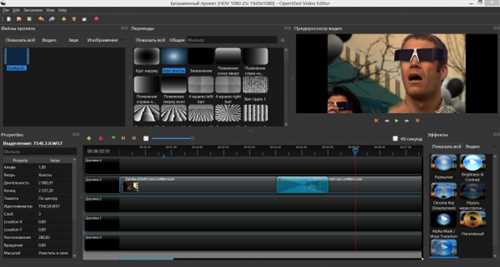
Если вы хотите создавать профессиональные видеоролики, монтаж которых будет превосходить ожидания, но при этом не хотите потратить большие суммы денег на покупку специализированного программного обеспечения, то вам обязательно стоит обратить внимание на программу Openshot. Она представляет собой бесплатное и открытое программное обеспечение, которое позволит вам создавать потрясающие видео в несколько простых шагов.
Openshot обладает множеством функций, которые сделают ваш процесс монтажа видео более эффективным и удобным. В программе присутствует широкий выбор инструментов для редактирования видео, таких как наложение специальных эффектов и переходов, регулировка цвета и яркости, добавление текста и музыки. Благодаря этим возможностям, ваши видео будут выглядеть профессионально и привлекательно.
Openshot также обладает интуитивно понятным и удобным интерфейсом, что делает работу с программой очень простой даже для новичков. Вы сможете создавать видеоролики без необходимости в глубоких познаниях в монтаже, сохраняя при этом высокое качество конечного результата. Программа работает на операционных системах Windows, Mac и Linux, что делает ее доступной для широкого круга пользователей.
Что такое Openshot и зачем он нужен
С помощью Openshot вы можете создавать уникальные видеоизображения, добавлять спецэффекты, музыку, тексты и многое другое. Программа предоставляет широкие возможности по настройке видео, аудио и графики, что позволяет создавать профессиональные видеопроекты с минимальными усилиями.
Openshot является мощным инструментом для создания фильмов, короткометражных роликов, клипов, презентаций и многое другое. Он поддерживает большое количество форматов файлов, включая видео, аудио и изображения, что делает его удобным инструментом для работы с различными типами медиа.
| Основные возможности Openshot: |
| • Создание и редактирование видеороликов |
| • Добавление спецэффектов и переходов между кадрами |
| • Работа с аудио и музыкой |
| • Наложение текстовых элементов на видео |
| • Экспорт видео в различные форматы |
Openshot является легкой в использовании программой с простым и интуитивно понятным интерфейсом. Она поддерживается на различных операционных системах, включая Windows, macOS и Linux, и имеет активное сообщество пользователей, которые предлагают поддержку и дополнительные ресурсы.
Таким образом, Openshot является отличным выбором для всех, кто хочет создать профессиональные видеоролики без необходимости инвестирования больших сумм в платные программы для монтажа видео.
Преимущества бесплатной программы для монтажа видео
1. Бесплатность
Openshot является полностью бесплатной программой, что позволяет пользователям экономить деньги и получать все необходимые инструменты для создания высококачественных видео.
2. Простота использования
Эта программа обладает интуитивно понятным интерфейсом, что делает ее идеальным выбором для новичков в области монтажа видео. Она предлагает множество инструментов и функций, которые легко осваиваются даже без опыта работы с другими видеоредакторами.
3. Широкий набор функций
Openshot предлагает большое количество функций, позволяющих пользователю создавать профессионально выглядящие видео. Среди них: наложение звука, настройка скорости видео, регулировка яркости и контрастности, добавление переходов и эффектов, добавление текста и многое другое.
4. Кросс-платформенность
Openshot работает на различных операционных системах, включая Windows, macOS и Linux. Это означает, что пользователи могут использовать программу на любой платформе, с которой они работают, и не ограничены набором функций в зависимости от выбранной ОС.
5. Поддержка различных форматов видео
Openshot поддерживает широкий спектр форматов видео, что позволяет пользователям работать со множеством видеофайлов без необходимости конвертировать их в другие форматы.
Использование бесплатной программы для монтажа видео, такой как Openshot, позволяет пользователям экономить деньги и получать все необходимые инструменты для создания профессиональных видео. Благодаря простому интерфейсу и широкому набору функций, Openshot является отличным выбором для начинающих пользователей и профессионалов.
| Преимущества | Бесплатность | Простота использования | Широкий набор функций | Кросс-платформенность | Поддержка различных форматов видео |
|---|---|---|---|---|---|
| Описание | Openshot предлагает полностью бесплатное использование без дополнительных затрат или ограничений. | Программа имеет интуитивно понятный интерфейс, который легко осваивается пользователями, независимо от их уровня опыта. | Openshot предлагает широкий набор инструментов и функций, включая наложение звука, регулировку скорости, эффекты и многое другое. | Программа работает на различных операционных системах, таких как Windows, Mac и Linux, обеспечивая доступность для всех пользователей. | Openshot поддерживает множество форматов видео, что упрощает работу с различными видеофайлами без необходимости их конвертации. |
Основные функции и возможности редактора Openshot
| 1. Timeline | Openshot предоставляет удобный инструмент для работы с временной шкалой (timeline), где можно организовать и контролировать порядок и продолжительность видеоматериалов. |
| 2. Расширенные возможности редактирования | С помощью Openshot можно не только резать и склеивать видео, но и применять различные эффекты, цветокоррекцию, добавлять аудиодорожки и синхронизировать их с видео. |
| 3. Анимация | Редактор позволяет создавать различные виды анимации, включая текстовую и графическую анимацию, добавлять переходы между кадрами и применять трехмерные эффекты. |
| 4. Импорт и экспорт | Openshot поддерживает множество форматов видео и аудио, что делает его удобным инструментом для работы со всевозможными типами мультимедийных файлов. Также есть возможность экспортировать проект в высоком качестве и загружать его на различные платформы и сервисы. |
| 5. Поддержка слоев | Слойная структура Openshot позволяет настраивать прозрачность, порядок отображения и перемещение видео, картинок и других элементов на временной шкале. |
| 6. Удобный пользовательский интерфейс | Программа имеет интуитивно понятный и простой интерфейс, благодаря которому даже новички смогут быстро освоить базовые функции редактора. |
Openshot — это надежный и мощный инструмент для монтажа видео, который подойдет как для профессионалов, так и для новичков. Благодаря своему бесплатному распространению и доступности, он стал одним из самых популярных редакторов среди пользователей по всему миру.
Интерфейс и удобство использования программы
После запуска программы вы увидите главное окно, где располагаются все основные инструменты и панели. Главное окно разделено на несколько областей, чтобы облегчить навигацию и доступ к различным функциям.
Таймлайн
Главная область программы — это таймлайн. Здесь вы можете отображать и редактировать свое видео. Таймлайн представляет собой горизонтально расположенную полосу, которая позволяет вам добавлять, изменять и удалять различные медиа-элементы, такие как видео, аудио и изображения.
Проектная область
Проектная область находится слева от таймлайна и представляет собой панель, где вы можете импортировать и организовывать все необходимые для вашего проекта файлы. Здесь вы можете добавлять видео, аудио, изображения и текстовые элементы, а также удалять их.
Панели инструментов
OpenShot также предлагает несколько панелей инструментов, которые предназначены для более точного редактирования и управления вашим проектом. Например, панель просмотра медиа-элементов позволяет просматривать и выбирать нужные файлы для проекта, панель эффектов дает вам возможность добавить различные эффекты к вашему видео, а панель анимации позволяет создавать и редактировать анимацию в проекте.
В целом, интерфейс OpenShot дружелюбен и интуитивно понятен, что делает программу доступной для новичков, но при этом имеет достаточно функций, чтобы удовлетворить даже опытных пользователей.
Поддерживаемые форматы видео и аудио
С помощью Openshot вы сможете работать с такими популярными форматами видео, как AVI, MP4, MOV, MPEG, и многими другими. Программа поддерживает как стандартные форматы видео, так и форматы HD и 4K.
В отношении аудиофайлов, Openshot поддерживает большое количество форматов, включая MP3, WAV, FLAC, AAC и многие другие. Это позволяет вам использовать любимую музыку или звуковые эффекты в своих видеопроектах.
Кроме того, Openshot обладает возможностью импортирования файлов из других популярных программ монтажа видео, таких как Final Cut Pro, Adobe Premiere и iMovie.
Благодаря поддержке различных форматов видео и аудио, Openshot дает вам свободу выбора и позволяет работать с разными источниками медиафайлов, чтобы создавать профессиональные видеоролики с высоким качеством.
Возможности настройки и регулировки видеоэффектов
Цветокоррекция и настройка цветовых фильтров
Openshot позволяет проводить цветокоррекцию видео — изменять яркость, контрастность, насыщенность и другие параметры цветового пространства. Также есть возможность применять цветовые фильтры, которые позволяют придать видео определенную атмосферу или эффект, например, сделать видео черно-белым или добавить эффект старого кино.
Прозрачность и наложение эффектов
С помощью Openshot можно контролировать прозрачность видеоэффектов, что позволяет создавать сложные мультипликационные эффекты или накладывать одно видео на другое с прозрачностью. Также есть возможность добавлять различные эффекты, такие как размытие, эффекты искажения, резкость и другие, которые значительно улучшат визуальное восприятие видео.
Благодаря широкому выбору инструментов Openshot, пользователи могут легко регулировать и настраивать видеоэффекты, внося свою индивидуальность в каждый проект.
Как добавить и редактировать аудиоролики в Openshot
Чтобы добавить аудиоролик в Openshot, следуйте этим простым шагам:
- Откройте программу Openshot и создайте новый проект.
- Щелкните на вкладке Медиабиблиотека в правом верхнем углу программы.
- Перетащите аудиофайлы из вашей папки на вкладку Медиабиблиотека.
- Перетащите аудиоролик из медиабиблиотеки на временную линию на основной временной шкале проекта.
Теперь вы можете редактировать ваш аудиоролик в Openshot. Вот некоторые основные функции редактирования аудиоролика:
- Обрезать: вы можете обрезать аудиоролик, чтобы убрать ненужные части. Для этого выберите аудиоролик на временной линии и нажмите кнопку Обрезать на панели инструментов.
- Изменить громкость: вы можете изменить громкость аудиоролика, чтобы он звучал громче или тише. Для этого выберите аудиоролик на временной линии и используйте ползунок громкости на панели инструментов.
- Добавить эффекты: вы можете добавить различные звуковые эффекты к вашему аудиоролику, чтобы сделать его более интересным. Для этого выберите аудиоролик на временной линии и откройте вкладку Эффекты на панели инструментов.
- Синхронизация: вы можете синхронизировать аудиоролик с видеороликом, чтобы они звучали одновременно. Для этого выберите аудиоролик и соответствующий видеоролик на временной линии и нажмите на кнопку Синхронизация на панели инструментов.
После того, как вы закончите редактирование аудиоролика, вы можете экспортировать ваш проект в нужный вам формат и поделиться им с другими.
Теперь вы знаете, как добавить и редактировать аудиоролики в Openshot. Используйте эти инструкции, чтобы создать профессиональные видео с хорошо подобранным звуковым сопровождением.
Создание и настройка титров и надписей в видео
Шаг 1: Добавление титров и надписей
Для начала необходимо добавить на временную линию титры или надписи. Для этого нужно щелкнуть на вкладке Текстовые анимации, выбрать необходимый стиль из предложенных шаблонов, а затем перетащить его на нужный момент времени на временной линии.
Шаг 2: Настройка текста
После добавления титров и надписей можно изменить их содержимое, выбрав нужный элемент на временной линии и нажав на кнопку Изменить текст. Затем можно отредактировать текст прямо в программе, установить нужный шрифт, размер, цвет и другие параметры.
Шаг 3: Настройка анимации
После настройки текста можно изменить его анимацию. Для этого нужно выбрать элемент на временной линии, затем перейти во вкладку Эффекты и выбрать нужную анимацию из предложенных вариантов. Для более точной настройки анимации можно использовать инструменты перемещения, масштабирования и поворота.
Шаг 4: Дополнительные настройки
Кроме основных настроек текста и анимации, Openshot имеет и другие дополнительные инструменты для работы с титрами и надписями. Например, можно добавить тень тексту, изменить прозрачность, добавить фоновое изображение или изменить размер и положение элемента.
| Шаблоны | Анимации |
|---|---|
| Шаблон 1 | Анимация 1 |
| Шаблон 2 | Анимация 2 |
| Шаблон 3 | Анимация 3 |
Создание и настройка титров и надписей в видео в программе Openshot — простая и удобная задача, которая позволяет придать вашим видеороликам профессиональный вид и оригинальность. С помощью описанных выше шагов и инструментов можно создавать эффектные титры и надписи, а также настраивать их анимацию, чтобы сделать ваше видео по-настоящему запоминающимся и интересным.
Импорт и экспорт видео в различные форматы
В программе Openshot вы можете импортировать видео в самых популярных форматах, таких как MP4, MOV, AVI, и многие другие. Благодаря этому вы можете работать со своими видеофайлами без каких-либо ограничений.
Чтобы импортировать видео в Openshot, просто перетащите файлы в окно программы или выберите опцию Импорт в меню. Вы также можете использовать клавишу Ctrl + I.
После импорта видео вы можете начать монтаж, редактирование и добавление эффектов к вашим файлам. Откройте видео в редакторе, чтобы начать работу.
Когда вы закончите редактирование видео, вы можете экспортировать его в различных форматах. Openshot предлагает множество опций экспорта, включая форматы MP4, MOV, AVI, и другие. Вы также можете выбрать разрешение, соотношение сторон, качество и другие параметры экспорта.
Создание пользовательских настроек экспорта
Если вам нужно экспортировать видео в нестандартный формат или создать пользовательские настройки экспорта, вы можете воспользоваться функцией Пользовательский профиль. Нажмите на кнопку Настроить профиль экспорта, чтобы создать новый профиль и настроить его параметры в соответствии с вашими потребностями.
Создание презентаций в формате HTML5
Openshot также позволяет экспортировать видео в HTML5-формате, что позволяет создавать интерактивные презентации и веб-страницы с встроенным видео. Просто выберите формат HTML5 при экспорте и задайте соответствующие параметры, такие как настройки воспроизведения и размер.
Импорт и экспорт видео в различные форматы в программе Openshot делает ее универсальным инструментом для работы с видеофайлами, позволяя вам делать монтаж, создавать презентации и многое другое.
Анимация и переходы между кадрами в Openshot
Анимация объектов
С помощью Openshot вы можете добавлять анимацию к различным объектам в вашем видео. Вы можете изменять их размер, перемещать по кадру, поворачивать и даже добавлять эффекты вращения или исчезновения.
Для добавления анимации выберите объект на временной шкале и установите ключевые кадры, определяющие начальное и конечное положение объекта. После этого вы можете настроить различные параметры анимации, такие как скорость, время задержки и длительность эффекта.
Переходы между кадрами
Openshot предлагает большое количество различных переходов, которые вы можете использовать для плавного перехода между кадрами. Это могут быть классические переходы, такие как заливка цветом или размытие, а также более экзотические, например, проход сквозь затмение или вращение 3D-куба.
Просто перетащите переход на временной шкале между двумя кадрами, и Openshot автоматически добавит его к вашему проекту. Затем вы можете продолжать настраивать параметры перехода, включая его длительность и скорость.
В Openshot есть возможность добавлять несколько переходов между кадрами, чтобы создать более сложные эффекты и повысить профессиональный вид вашего видео.
Инструменты и настройки аудио в программе
Основными инструментами для работы с аудио в Openshot являются следующие:
1. Громкость аудио
Вы можете настроить громкость аудио в вашем видео, чтобы достичь оптимального уровня звука. Можно увеличить или уменьшить громкость аудио в общей сложности или на отдельных фрагментах видео.
2. Эквалайзер
С помощью эквалайзера в Openshot вы можете регулировать уровни различных частот аудио. Это позволяет корректировать звучание и создавать более насыщенное и балансированное звуковое сопровождение.
3. Отрезание и обрезка аудио
Инструменты для отрезания и обрезки аудио позволяют выделить только нужные фрагменты звукового файла. Это особенно полезно, если вам нужно использовать только определенные секунды аудио или убрать лишние шумы и паузы.
4. Эффекты звука
Openshot предлагает различные эффекты звука, которые вы можете применять к аудио. Это может быть эхо, реверберация, изменение тона и скорости воспроизведения, а также многое другое. Эти эффекты помогут вам создать уникальное звучание для вашего видео.
5. Добавление фоновой музыки
С Openshot вы можете легко добавить фоновую музыку к вашему видео. Программа поддерживает различные форматы аудио файлов, поэтому вы можете использовать любимые композиции для создания подходящего настроения.
Не важно, какие аудио-эффекты вам нужны, Openshot предлагает все необходимые инструменты для работы с звуком. Благодаря этим функциям, вы сможете создать профессионально звучащее видео с высоким качеством аудио.
Как экспортировать и поделиться готовым видео
После того, как вы создали и отредактировали свое видео в программе OpenShot, пришло время экспортировать его, чтобы поделиться им с другими людьми или опубликовать на платформе видеохостинга. В OpenShot есть несколько способов экспорта видео, в зависимости от ваших предпочтений и требований.
Шаг 1: Сначала вам нужно выбрать формат экспортируемого видео. OpenShot поддерживает множество форматов, таких как MP4, AVI, MOV и другие. Выберите формат, который наилучшим образом соответствует вашим потребностям и требованиям качества.
Шаг 2: После выбора формата вы можете настроить параметры экспорта, такие как разрешение, частота кадров, битрейт и другие. Это позволяет вам точно настроить качество видео, чтобы оно соответствовало вашим ожиданиям.
Шаг 3: После того как вы выбрали формат и настроили параметры экспорта, вы можете выбрать папку, в которую будет сохранено ваше видео. Нажмите на кнопку Обзор, чтобы выбрать нужную папку для сохранения.
Шаг 4: После выбора папки нажмите кнопку Экспорт, чтобы начать процесс экспорта видео. OpenShot начнет обработку и экспорт вашего видео в выбранный формат и сохранит его в выбранную папку.
Шаг 5: Когда экспорт завершится, вы можете поделиться своим видео с другими людьми. Вы можете отправить его по электронной почте, опубликовать на платформе видеохостинга или просто скопировать на флеш-накопитель и передать кому-то лично.
Теперь у вас есть все необходимые знания, чтобы успешно экспортировать и поделиться своим готовым видео с миром с помощью программы OpenShot. Попробуйте разные форматы и настройки, чтобы найти оптимальные параметры для вашего видео.