
Если вы случайно потеряли важные файлы с флешки или внешнего жесткого диска, не спешите паниковать. Восстановление данных возможно без полного стирания содержимого устройства, что сохраняет ваши файлы и сокращает риск их окончательного утери. Начните с определения причины исчезновения информации: иногда проблема кроется в некорректной работе файловой системы или повреждении раздела, а не в поломке самого носителя.
Первым шагом станет использование специализированных программ для восстановления данных, которые позволяют сканировать диск и находить скрытые или удалённые файлы. Такие инструменты, как Recuva, Disk Drill или TestDisk, подходят для большинства ситуаций и не требуют глубокого технического опыта. После запуска выбирайте съемный диск и запускайте быстрый или глубокий поиск – результат зависит от степени повреждения данных.
Как восстановить данные с съемного диска без форматирования: простые и действенные способы
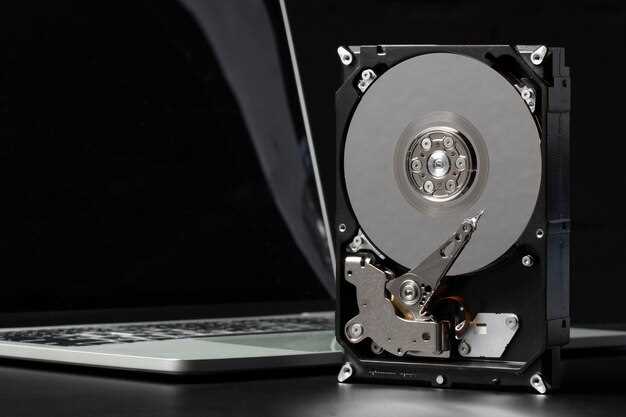
Подключите диск к компьютеру и запустите программу для восстановления данных. Популярные инструменты, такие как Recuva или Stellar Data Recovery, позволяют быстро анализировать диск и находить утерянные файлы без необходимости его форматировать. Выберите наиболее подходящий вариант и запустите глубокий скан, чтобы обнаружить удаленные или поврежденные данные.
Избегайте использования этого съемного диска для новых записей, пока идет восстановление. Запишите восстановленные файлы на другой носитель, чтобы исключить перезапись утерянных данных. Оставьте диск подключенным и дождитесь завершения процесса, не прерывая его.
Если программное восстановление не дало результатов, попробуйте подключить диск к другому компьютеру или использовать другую USB-порт. Иногда причина в несовместимости или повреждениях разъемов, а не в самом диске. Также стоит проверить состояние диска через встроенные средства Windows, открыв «Свойства» и перейдя в раздел «Инструменты», где есть функция проверки ошибок.
Используйте команду CHKDSK для исправления ошибок файловой системы. Откройте командную строку с правами администратора и введите: chkdsk X: /f /r, заменяя «X» на букву вашего съемного диска. Этот процесс поможет восстановить структуру данных и устранить поврежденные сектора.
Если проблема связана с физическим повреждением, обратитесь к специалистам по восстановлению данных. Не пытайтесь самостоятельно разбирать или ремонтировать устройство, чтобы не ухудшить ситуацию. Иногда только профессиональное оборудование позволяет восстановить информацию без потерь.
Использование специализированных программ для восстановления данных

Выберите программу, которая специально предназначена для восстановления данных с съемных дисков. Например, Recuva, Stellar Data Recovery или Disk Drill – все они обладают возможностью сканировать диск глубже и находить файлы, которые могли быть скрыты или повреждены. Перед началом работы удостоверитесь, что программа поддерживает ваш тип носителя и файловую систему, чтобы избежать дополнительных проблем.
Запустите программу и выберите нужный диск в списке устройств. Избегайте установки программы на тот же диск, с которого восстанавливаете файлы, чтобы не перезаписать данные. Настройте режим глубокого сканирования, он обычно включает поиск потерянных разделов и поврежденных файловых структур. Положитесь на предварительный просмотр – большинство программ позволяют просматривать файлы, чтобы понять их состояние перед восстановлением.
Выберите нужные файлы или папки и задайте папку для сохранения результата. Создайте резервную копию данных на другом носителе, чтобы избежать повторных потерь. В случае, если первая попытка не дала результатов, пробуйте другие программы или повторяйте процесс с разными настройками сканирования. Не забывайте регулярно обновлять программное обеспечение, чтобы использовать все актуальные функции восстановления и избегать ошибок.
Обзор популярных программ для восстановления файлов с внешних носителей

Recuva остается одним из самых популярных инструментов для восстановления данных благодаря простому интерфейсу и высокой эффективности. Он отлично справляется с файлами, удаленными случайно или после повреждения файловой системы. Встроенный мастер помогает быстро выбрать нужный диск и параметры сканирования.
EaseUS Data Recovery Wizard предлагает расширенные опции поиска потерянных данных. Он подойдет для восстановления информации с поврежденных или отформатированных дисков без потери качества. В программе есть возможность предварительного просмотра файлов и фильтрации по типам данных.
MiniTool Power Data Recovery отличается многопоточностью и высокой скоростью работы. Программа хорошо распознает разнообразные типы файлов и поддерживает работу с различными файловыми системами, включая FAT и NTFS. Для восстановления с внешнего диска она имеет отдельные режимы, упрощающие процесс.
Disk Drill выделяется своим интерфейсом и функциональностью. Он предлагает быстрый анализ диска и восстанавливает файлы даже после полного форматирования. Встроенные фильтры помогают быстро найти нужные данные среди множества результатов.
Wondershare Recoverit позиционируется как мощное решение для восстановления файлов, в том числе и с внешних USB-накопителей. Имеется возможность восстановления фотоснимков, документов и видео даже при поврежденных секторах диска. Особенность программы – поддержка предварительного предварительного просмотра в большинстве форматов.
Выбирая программу, ориентируйтесь на тип файлов и степень повреждения диска. Многие из них предоставляют бесплатный профиль для предварительной оценки результатов, что помогает понять вероятность успешного восстановления без лишних затрат и риска переписывания данных.
Пошаговая инструкция по использованию Recuva для восстановления данных

Скачайте Recuva с официального сайта и установите на компьютер. Во время установки снимите галочку с дополнительных предложений, чтобы избежать нежелательной рекламы и дополнительных программ.
Запустите программу и выберите тип файла, который нужно восстановить: фотографии, документы, видео или другие. Это поможет фильтровать результаты.
Укажите папку или диск, с которого нужно восстанавливаться, или выберите опцию ‘Все диски’ для поиска по всему носителю. Нажмите кнопку «Далее».
Выберите режим сканирования: глубокий или быстрый. Для серьезных повреждений или после длительной удаления предпочтение лучше отдать глубокому сканированию – оно занимает больше времени, но дает больше возможностей найти файлы.
Нажмите «Запустить» и дождитесь завершения сканирования. В процессе можно просматривать найденные файлы и проверять их предварительный просмотр, если это возможно.
Выберите файл или папку, которые необходимо восстановить, и отметьте их галочками. После этого нажмите кнопку «Восстановить».
Выберите папку, куда сохранятся восстановленные файлы. Лучше указать другой носитель, чтобы избежать перезаписи данных на исходном диске.
Дождитесь завершения процесса и проверьте восстановленные файлы на наличие повреждений. Если они открываются правильно, храните их на надежном носителе. Этот способ помогает быстро вернуть утерянные данные без форматирования.
Настройки и преимущества программ MiniTool Power Data Recovery и Stellar Data Recovery
Используйте режим глубокого сканирования в MiniTool Power Data Recovery для поиска данных, которые обычный анализ не обнаружит. Он позволяет восстанавливать файлы даже после повреждения или удаления. Настройка фильтров по типам файлов ускоряет процесс поиска, исключая ненужные элементы и концентрируясь только на важных данных.
Stellar Data Recovery выделяется возможностью предварительного просмотра файлов перед восстановлением. Это помогает убедиться в целостности данных и избежать лишних операций. В программе есть автоматические настройки, которые позволяют выбрать оптимальный режим для конкретного типа носителя, будь то HDD, SSD или съемный диск.
Минимизация ошибок происходит благодаря встроенным функциям проверки целостности файлов и автоматическому созданию резервных копий. В обеих программах легко настроить параметры сканирования и фильтры, что позволяет адаптировать процесс под разные ситуации и объемы данных.
Преимуществом MiniTool Power Data Recovery является интуитивный интерфейс, который быстро помогает настроить режим сканирования с учетом конкретных целей. Stellar Data Recovery предлагает дополнительные опции для восстановления данных с поврежденных или отформатированных устройств, что расширяет возможности работы с различными сценариями потери информации.
Объединение удобства настроек и расширенного функционала делает оба инструмента эффективными помощниками при восстановлении данных с съемных дисков без необходимости форматирования. Выбирайте программу в зависимости от характера повреждения и объема данных, также учитывайте наличие предварительного просмотра и автоматических режимов работы.
Советы по выбору подходящей программы в зависимости от ситуации
Если диск поврежден и данные нужно восстановить как можно быстрее, выбирайте специализированные программы с автоматическими режимами сканирования и простым интерфейсом, например, Recuva или MiniTool Power Data Recovery. Они отлично работают с незапечатанными секторами и быстро находят файлы.
При наличии сильных физических повреждений или логических ошибок, потребуется инструмент с расширенными функциями проверки целостности файловой системы, такие как Disk Drill или R-Studio. Эти программы способны работать на низком уровне и исправлять сложные сбои.
Если у вас есть бэкап системных данных или образ диска, обратите внимание на утилиты, позволяющие восстанавливать файлы из образа, например, EaseUS Todo Backup или Acronis True Image. Они помогают избежать вторичного повреждения важных данных.
Для работы с USB-накопителями, которые часто отключаются или нестабильно работают, выбирайте программы с функциями предварительного просмотра данных и восстановления отдельных файлов, чтобы снизить риск повторных ошибок.
Если речь идет о восстановлении данных с карты памяти или microSD, ищите программы с максимально высокой скоростью сканирования и поддержки карт разных брендов, такие как Stellar Data Recovery или Wise Data Recovery. Они обеспечивают эффективную работу с небольшими и большими объемами информации.
Ручные методы и советы по восстановлению данных без использования софта
Первым шагом отключите съемный диск сразу после обнаружения проблем. Каждое подключение к компьютеру рискует перезаписать утраченные файлы, поэтому избегайте дальнейших операций с диском до восстановления.
Подключите диск к другому компьютеру или разъему USB, чтобы исключить проблему с портом. Используйте другой кабель, если есть вероятность повреждения соединения, чтобы исключить механические причины неисправности.
Запустите командную строку или терминал, чтобы проверить состояние диска. Например, в Windows введите команду chkdsk /f /r X:, где X – буква диска. В Linux используйте fsck /dev/sdX, заменяя X на соответствующий идентификатор.
Обратите внимание на сообщения об ошибках в процессе проверки. Иногда они могут указать на физическую неисправность или логические сбои. В таких случаях есть смысл обратиться к более сложным методам.
Для доступа к данным через системное средство попробуйте подключить диск как скрытую или отключенную раздел. В Windows откройте ‘Управление дисками’ (diskmgmt.msc) и ищите разделы без буквы или с признаками повреждения. Назначьте букву вручную или присвойте новый монтировочный пункт.
Используйте команду attrib -H -R -S /S /D X:* для снятия скрытых атрибутов и доступа к файлам, если они скрыты системой.
Если на диске появились файлы без расширений или с неправильными именами, аккуратно переименуйте их вручную, избегая перезаписи, чтобы не повредить структуру данных.
Для восстановления файлов по частям попробуйте копировать отдельные папки или файлы на другой носитель. Используйте метод последовательной копии, чтобы снизить риск потерять все сразу при неустранимых ошибках.
Уделяйте внимание отслеживанию признаков физической неисправности: необычные звуки при работе диска, плохие сектора или медленная скорость чтения требуют отключения постоянных попыток восстановления и обращения к специалистам.
Проверка диска в командной строке: chkdsk и другие инструменты Windows
Запустите командную строку от имени администратора, чтобы использовать инструмент chkdsk для диагностики и исправления ошибок на съемном диске.
Вставьте диск и запишите его букву, например, E:. Введите команду:
chkdsk E: /f /r /x
Аргумент /f исправляет обнаруженные ошибки, /r ищет поврежденные сектора и восстанавливает читаемую информацию, /x принудительно отключает раздел перед проверкой.
Если диск используется системой, команда предложит выполнить её при следующем перезапуске. В таком случае подтвердите вводом ‘Y’ и перезагрузите компьютер.
Для получения дополнительной информации введите:
chkdsk E:
Кроме chkdsk, можно применить встроенный инструмент Windows «Управление дисками». Для этого откройте окно «Выполнить» (Win + R), введите «diskmgmt.msc» и нажмите Enter.
Здесь просмотрите состояние раздела, проверьте файловую систему и при необходимости пробуйте выполнить проверку прямо через свойства диска, выбрав вкладку «Обслуживание».
В случае подозрений на аппаратные проблемы используйте PowerShell с командой:
Repair-Volume E: -OfflineScanAndFix
Эта команда запускает проверку и исправление ошибок на указанном разделе, что особенно полезно при системных сбоях и нестабильной работе съемного носителя.
Использование функции восстановления предыдущих версий файлов через Windows Explorer

Чтобы попробовать восстановить файлы с съемного диска, откройте папку с нужным файлом или его расположением на диске.
Щелкните правой кнопкой мыши по файлу или папке и выберите опцию «Свойства» из контекстного меню.
Перейдите на вкладку «Предыдущие версии». Windows покажет список доступных версий файла или папки, созданных системой как резервные копии или точки восстановления.
Выберите нужную версию из списка и нажмите кнопку «Открыть», чтобы просмотреть содержимое без восстановления, или «Восстановить», чтобы заменить текущий файл выбранной копией.
Если версия не отображается или список пуст, попробуйте подключить съемный диск к другому USB-порту или проверить наличие сохраненных копий через функцию «Восстановление файлов» Windows.
Использование этой функции идеально, если файл был случайно изменен или удален, так как она может помочь вернуть его в исходное состояние без форматирования или использования сторонних программ.
Восстановление данных с помощью Live CD или USB-дистрибутива Linux
Создайте загрузочный USB-накопитель или CD с выбранным дистрибутивом Linux, например, Ubuntu или Linux Mint. Используйте официальные образы, чтобы избежать проблем с совместимостью и безопасностью.
Загрузитесь с этого носителя, настроив BIOS или UEFI. После загрузки вас встретит интуитивный интерфейс Linux, где можно не устанавливать систему на компьютер. Внутри операционной системы найдите и запустите менеджер файлов, который показывает содержимое съемного диска.
Подключите проблемный диск к компьютеру, если он еще не подключен. В окне Linux он появится как отдельное устройство. Проверьте его состояние через «Диспетчер дисков» или аналогичный инструмент. В случае обнаружения ошибок используйте специализированные инструменты, такие как TestDisk или PhotoRec, которые идут в комплекте с большинством дистрибутивов.
Запустите выбранную программу и укажите диск или раздел, с которого нужно восстановить файлы. Обратите внимание, что большинство таких инструментов работают без изменения структуры данных, что минимизирует риск потери информации.
Для восстановления файлов выберите папки или файлы, которые хотите вернуть, и укажите место для сохранения восстановленных данных – лучше использовать другой диск или раздел, чтобы не перезаписать потерянную информацию.
После завершения восстановления аккуратно отключите диск и перезагрузите систему или подключите его к компьютеру, где планируете дальше работать с полученными файлами. Такой подход позволяет извлечь данные с поврежденного или сбойного съемного носителя без необходимости форматирования, сохраняя целостность и исходное расположение файлов.
Что делать, если диск не распознается компьютером: возможные решения

Проверьте подключение кабеля и порт. Используйте другой USB-порт или кабель, чтобы исключить повреждение или неисправность соединения.
Перезагрузите компьютер и повторите подключение диска. Иногда этого достаточно, чтобы система распознала устройство.
Откройте управление дисками через программу ‘Управление компьютером’ или ‘Диспетчер устройств’. Посмотрите, отображается ли диск и есть ли у него статус ‘Безопасен’ или ‘Неинициализирован’. Если диск отображается, попробуйте инициализировать его или назначить букву.
Обновите драйверы устройств. Зайдите в ‘Диспетчер устройств’, найдите ваш диск и обновите драйверы через контекстное меню. Также можно скачать последние версии драйверов с сайта производителя диска или материнской платы.
Используйте сторонние программы для диагностики. Есть утилиты, такие как MiniTool Partition Wizard или CrystalDiskInfo, которые могут обнаружить неисправные диски или плохие сектора и помочь исправить проблему.
Проверьте диск на наличие ошибок с помощью встроенной утилиты CHKDSK. Для этого откройте командную строку с правами администратора и введите команду: chkdsk /f /r X:, заменив X на букву вашего диска. Этот процесс может занять некоторое время, но он поможет обнаружить и исправить поврежденные сектора.
Если диск по-прежнему не распознается, попробуйте подключить его к другому компьютеру. Возможно, проблема связана с конкретной системой или портом.
Обратите внимание на появление звуковых сигналов или странных шумов при подключении диска. Это может указывать на физическую неисправность устройства, и тогда потребуется сервисное обслуживание или замена.