
Первое, что стоит проверить, – наличие соединения между устройством и USB-портом. Иногда проблема лежит в плохом контакте или неисправности самого разъема. Попробуйте вставить флешку в другой порт, желательно на другом устройстве, чтобы исключить кабельные или разъемные дефекты.
Также стоит убедиться, что драйверы USB-устройств работают правильно. Для этого откройте диспетчер устройств и проверьте наличие неполадок или обновите драйверы через меню обновлений. Если ваша флешка не определяется системой, это скорее всего связано с отсутствием или слетом драйверов.
Устройство может не отображаться из-за неправильных настроек в системе или повреждения файловой системы флешки. В таком случае потребуется с помощью программ для диагностики или форматирования восстановить ее работоспособность, но при этом потеряется вся содержимое.
Основные причины неисправностей флешки и их диагностика
Начинайте диагностику с проверки USB-порта. Подключите флешку к другому разъему на компьютере или ноутбуке, чтобы исключить проблему с самим портом. Обнаружите ли она другую флешку или устройство – порт исправен, иначе ищите поломку внутри порта.
После этого подключите флешку к другому устройству, например, к другому ПК или даже к ТВ. Если при этом устройство не определяется, вероятно, повреждена сама флешка или ее файловая система.
Огляньте состояние разъема на флешке. Обратите внимание на наличие загрязнений, грязи или механических повреждений. Почистите контакты мягкой тканью или специальной щеткой, чтобы обеспечить надежный контакт.
Используйте менеджер устройств или диспетчер устройств Windows, чтобы проверить наличие ошибок драйверов. Если в списке устройств есть желтые восклицательные знаки, обновите драйвер или переустановите его, скачав с официального сайта производителя.
Обратите внимание на состояние файловой системы. Откройте ‘Этот компьютер’ и правой кнопкой мыши выберите свойства флешки. При наличии ошибок попробуйте выполнить проверку диска через встроенную утилиту Windows – это поможет выявить и исправить сбои в файловой системе.
Если флешка не определяется в системе, рекомендуется проверить ее в другом компьютере и с помощью специальных программ для восстановления данных или диагностики состояния носителя, например, H2testw или CrystalDiskInfo. Это выявит наличие физических проблем или повреждений памяти.
При появлении ошибок чтения или записи существует вероятность, что внутри устройства возникла фабричная поломка или повреждение памяти. В таком случае можно использовать профессиональные сервисы, чтобы определить реальное состояние флешки и возможные ремонтные работы.
Проблемы с подключением: USB-порты и кабели

Проверьте надежность соединения кабеля с портами. Если USB-папа кажется неплотно вставленным, вытяните кабель и вставьте его заново, убедившись, что он полностью входит в разъем.
Используйте другой USB-кабель. Иногда проблема кроется именно в неисправном или поврежденном кабеле, который может нарушить передачу данных или питание.
Постарайтесь подключить флешку к другому USB-порту. Не все разъемы работают одинаково: некоторые могут быть грязными, поврежденными или не обеспечивать достаточный уровень питания.
Обратите внимание на тип порта. Если ваш компьютер оснащен портами USB 2.0 и USB 3.0, попробуйте подключить флешку к порту другого типа. Иногда несовместимость или сбои в работе конкретных разъемов вызывают проблему.
Очистите порты от пыли и грязи. Используйте сжатый воздух или мягкую щетку для удаления загрязнений, которые могут помешать хорошему контакту и передаче сигнала.
Проверьте работу портов в диспетчере устройств операционной системы. Если там есть желтые предупреждающие знаки или устройства с ошибками, попробуйте обновить драйверы USB или отключить и снова включить порты.
Если проблема повторяется, попробуйте подключить флешку к другому компьютеру или устройству. Это поможет понять, не связана ли неисправность с самой флешкой или с компьютерной техникой.
Отсутствие или повреждение драйверов устройства
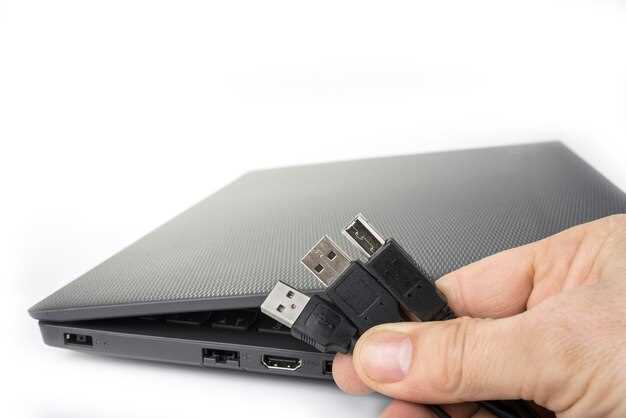
Проверьте диспетчер устройств и убедитесь, что драйверы для USB-устройств не выделены желтым знаком. Если обнаружите проблему, кликните правой кнопкой мыши на устройство и выберите «Обновить драйвер». Иногда помогает автоматический поиск обновлений через Windows или скачивание драйверов с сайта производителя флешки или материнской платы.
Если обновление не решает проблему, удалите драйвер: кликните правой кнопкой, выберите «Удалить устройство» и перезагрузите компьютер. После запуска система попытается установить драйвер заново или предложит его установить из списка. В случае отсутствия драйвера Windows, скачайте его вручную по модели вашей материнской платы или USB-контроллера.
Обратите внимание, что поврежденные драйверы могут мешать правильной идентификации флешки, поэтому важно использовать проверенные источники для загрузки драйверов. Также рекомендуется регулярно обновлять драйверы, чтобы избежать подобных проблем в будущем. В случае продолжительных трудностей попробовать восстановить драйвер через точку восстановления системы или произвести проверку на наличие вирусов, которые могут повреждать системные файлы.
Повреждение файловой системы флешки

Если компьютер не распознает флешку, обратите внимание на состояние файловой системы. Она может быть повреждена, что приводит к невозможности открыть или использовать накопитель.
Для определения состояния используйте команду CHKDSK или специальные программы-утилиты, такие как MiniTool Partition Wizard или EaseUS Partition Master. Эти инструменты быстро проверят структуру данных и выявят возможные ошибки.
Перед восстановлением рекомендуется сделать резервную копию данных, если это представляется возможным. Восстановить поврежденную файловую систему можно при помощи форматирования с сохранением данных или с помощью специальных утилит для восстановления файлов.
| Метод решения | Описание |
|---|---|
| Применение CHKDSK | Запустите командную строку и введите команду `chkdsk G: /f`, заменив G на букву вашей флешки. Этот утилит исправит обнаруженные ошибки в файловой системе. |
| Форматирование с сохранением данных | Используйте инструменты Windows или сторонние программы для попытки восстановления данных перед форматированием. После этого выполните полное форматирование накопителя в файловую систему NTFS или exFAT. |
| Использование программ для восстановления | Обратитесь к программам вроде Recuva или Disk Drill – они позволяют восстановить утраченные файлы после повреждения файловой системы. |
| Замена файловой системы | Если повреждения серьезные и восстановление невозможно, продается логика – полностью переформатировать флешку. Помните, что этот шаг уничтожит все данные на накопителе. |
Аппаратные неисправности самой флешки
Проверьте физическое состояние устройства: наличие повреждений корпуса, трещин или сколов может препятствовать правильному контакту внутри разъема. Если на поверхности есть загрязнения или пыль, аккуратно очистите их мягкой тканью или ватной палочкой без применения агрессивных веществ.
Обратите внимание на состояние контактов: сгибание, окисление или окислительный налет на металлических частях разъема часто мешают правильному соединению с портом. Очистка контактов спиртовой салфеткой или мягкой щеткой поможет обеспечить лучший контакт и восстановить работу устройства.
Проверьте флешку на наличие видимых повреждений чипа памяти или контроллера. Трещины, вздутия или отслоения могут привести к сбоям или полной невозможности чтения данных. В случае таких дефектов использовать устройство не стоит, его придется заменить.
Если флешка подвергалась механическим воздействиям, удару или сильной вибрации, внутренние компоненты могли повредиться. В таких случаях вероятен сбой в работе контроллера или запаяных соединений: диагностика в сервисном центре поможет установить точную причину.
Рассмотрите возможность проверки флешки через другой USB-порт или другой компьютер. Иногда неисправность связана с несовместимостью или повреждением именно в конкретном разъеме, а сама флешка остается работоспособной.
Если устройство долго использовалось или не было под защитой от влаги и пыли, внутри мог образоваться коррозийный налет или загрязнения, затрудняющие работу контроллера. В таких случаях профилированное обслуживание или замена флешки станут единственным решением.
Конфликты с другими устройствами и программами
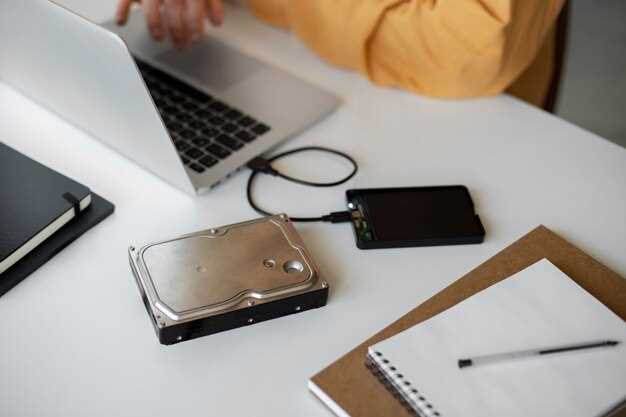
Если компьютер не видит флешку, отключите все USB-устройства, которые могут мешать распознаванию. Иногда другие флешки, внешние жесткие диски или устройства ввода создают конфликты, блокируя основные порты.
Проверьте, не запущены ли программы, использующие USB-порты, такие как сторонние менеджеры устройств или резервные копии. Они могут блокировать работу с новыми устройствами.
Откройте диспетчер устройств и отключите временно все ненужные драйверы или устройства, особенно те, что связаны с USB или съемными носителями. После этого попробуйте вставить флешку снова.
Перезагрузите компьютер, отключив все дополнительные USB-устройства. Иногда это помогает устранить временные конфликты между программами и оборудованием.
Обновите драйверы контроллеров USB через официальный сайт производителя материнской платы или ноутбука. Старые или несовместимые драйверы зачастую мешают обнаружению флешек.
Обратите внимание на антивирусные программы и брандмауэры. Иногда они блокируют работу с подключаемыми устройствами, распознавая их как потенциальную угрозу. Временно отключите их, попробуйте подключить флешку и при необходимости добавьте исключение.
Не забывайте проверять, не запущены ли фоновый антивирус или программы защиты данных, которые также могут препятствовать нормальной работе USB-устройств.
Практические методы исправления ошибок и восстановление доступа

Подключите флешку к другому USB-порту, чтобы исключить неисправность порта. Иногда проблема связана именно с разъемом, в таком случае смена порта помогает определить источник неисправности.
Откройте «Диспетчер устройств» и проверьте статус накопителя. Если рядом с устройством отображается желтый треугольник, кликните по нему правой кнопкой мыши и выберите «Обновить драйвер». Это поможет заменить или обновить драйвер, что часто решает проблему распознавания.
Запустите встроенную утилиту проверки дисков. В командной строке введите команду chkdsk /f /r X:, заменяя X на букву флешки. Этот процесс исправит логические ошибки и восстановит поврежденные сектора. После завершения перезагрузите компьютер и снова попробуйте открыть устройство.
Используйте средство управления дисками. Нажмите Win+X и выберите «Управление дисками». Найдите вашу флешку. Если устройство отображается как «Не распределено», создайте новый раздел, щелкнув правой кнопкой и выбрав соответствующую команду. В случае, если флешка отображается без буквы, назначьте ей новую, щелкнув правой кнопкой и выбрав «Изменить букву диска и пути».
Если данные важны, подключите флешку к компьютеру с установленной программой для восстановления данных, например, Recuva или EaseUS Data Recovery. Запустите сканирование, выберите нужные файлы и сохраните их на другой носитель, чтобы не перезаписать поврежденные сектора.
Произведите форматирование флешки, если вышеуказанные методы не помогли. Для этого в «Моем компьютере» щелкните правой кнопкой по флешке и выберите «Форматировать». Укажите файловую систему FAT32 или exFAT, снимите галочку с быстрой очистки, чтобы полностью очистить устройство. Этот шаг воссоздаст файловую систему и устранит большинство ошибок.
Проверка и замена USB-портов
Подключите флешку к другому USB-порту на компьютере. Причина может заключаться в неисправности конкретного разъема. Обратите внимание на устройство: если оно определяется в другом порте, проблема скорее всего в самом разъеме, который требует проверки или замены.
Осмотрите порт на наличие загрязнений, пыли или повреждений. Используйте мягкую щетку или сжатый воздух для очистки контактов. Иногда накопившаяся пыль мешает полноценному соединению и блокирует передачу данных.
Если порт выглядит поврежденным, сломанным или покрыт коррозией, его необходимо заменить. Для этого отсоедините кабель питания и отключите устройство от сети, чтобы безопасно демонтировать неисправный USB-порт.
Откройте корпус компьютера или ноутбука согласно инструкции по обслуживанию модели. Найдите поврежденный порт, который часто подключен на плате к разъемам или кабелям. Проверьте его соединения и при необходимости выполните замену:
- Отключите неисправный порт, аккуратно выпаяв или отсоединив его от материнской платы или шлейфа.
- Выберите подходящий по параметрам новый разъем USB, совместимый с вашей платой.
- Зачистите контакты и припаяйте или подключите новый порт, следя за правильностью расположения.
Проверьте работу нового порта, подключив флешку и убедившись, что она определяется системой. После устранения неисправности убедитесь, что все компоненты закреплены надежно, а корпус и крышки установлены правильно.
Обновление или установка драйверов для флешки
Если компьютер не распознает вашу флешку, проверьте драйверы устройств через диспетчер устройств. Откройте его, найдите раздел ‘Запоминающие устройства’ и устройства USB.
Если рядом с флешкой видите желтый знак, щелкните правой кнопкой мыши и выберите «Обновить драйвер». В меню выберите «Автоматический поиск обновленных драйверов» – операционная система попробует найти подходящую версию и установить её.
Если автоматический поиск не помогает или драйвер не найден, скачайте последние версии драйверов с официального сайта производителя системы или устройства. Перед установкой удалите старый драйвер, выбрав его и выбрав опцию «Удалить устройство» или «Удалить драйвер». После перезагрузки системы драйвер автоматически установится, или запустите установочный файл вручную.
Иногда драйвер устройства определяется как стандартное USB-устройство, и система использует драйвер по умолчанию. В таком случае можно попробовать вручную установить драйвер, указав папку с обновленным файлом на диске или в скачанном архиве.
Обновление драйверов помогает устранить несовместимости, повышает стабильность работы и обеспечивает правильное функционирование флешки. Не забывайте проверять наличие обновлений регулярно после обновлений системы.
Использование встроенных инструментов Windows для диагностики и исправления ошибок
Запустите утилиту ‘Диспетчер устройств’ и проверьте состояние USB-устройств. Нажмите кнопку Win + X и выберите ‘Диспетчер устройств’. В списке найдите раздел ‘Контроллеры USB’ и убедитесь, что устройство отображается без треугольников с восклицательным знаком. Если устройство есть, щелкните по нему правой кнопкой мыши и выберите ‘Обновить драйвер’.
Используйте встроенную утилиту ‘Проверка системных файлов’ для устранения проблем с файлами Windows, влияющими на работу устройств. Откройте командную строку от имени администратора и введите команду:
sfc /scannow
Дождитесь завершения проверки. Если программа обнаружит поврежденные файлы и исправит их, перезапустите компьютер и попробуйте снова подключить флешку.
Запустите инструмент ‘Диагностика оборудования и устройств’. Перейдите в ‘Панель управления’ > ‘Обслуживание’ > ‘Диагностика’. Выберите раздел ‘Обнаружение и устранение проблем с устройствами’. Следуйте инструкциям для автоматического поиска ошибок и их устранения.
В случае, если проблема связана с файловой системой флешки, используйте встроенную утилиту ‘Командная строка’ для проверки и исправления ошибок. Введите команду:
chkdsk E: /f /r
Замените E: на букву вашего накопителя. После завершения проверки снова подключите флешку и обратите внимание на её работу.
Если устройство определяется, но не работает корректно, запустите средство ‘Инструменты для устранения неполадок’ через ‘Настройки’ > ‘Обновление и безопасность’ > ‘Устранение неполадок’. Выберите ‘Дополнительные средства’ и примените процедуру для устройств USB.
Форматирование флешки и восстановление данных
Перед форматированием убедитесь, что сохранили все важные файлы, поскольку процесс сотрет их без возможности восстановления. Для этого подключите флешку к другому устройству или используйте специальные программы для извлечения данных.
Используйте проверенные инструменты, такие как «Диспетчер устройств» в Windows или Disk Utility в macOS, чтобы выявить возможные проблемы с файловой системой или контроллером. После этого выполните форматирование с выбором подходящего типа файловой системы – FAT32, exFAT или NTFS в зависимости от нужд и совместимости.
Если на флешке уже есть поврежденные файлы, попробуйте восстановить их с помощью программ вроде Recuva, DiskGenius или MiniTool Power Data Recovery. Эти инструменты позволяют просканировать устройство и извлечь уцелевшие данные, даже если оно повреждено.
| Шаг | Действие |
|---|---|
| Выбор программы восстановления | Загрузите и установите надежное приложение для восстановления данных. Запустите его и выберите вашу флешку для анализа. |
| Сканирование устройства | Запустите глубокое сканирование, чтобы найти все возможные файлы. После завершения поиска выберите файлы для восстановления и сохраните их на другой носитель. |
| Форматирование | Откройте свойства флешки, выберите команду «Форматировать», установите нужную файловую систему и запускайте процесс. После завершения проверьте устройство на наличие ошибок с помощью инструментов проверки диска. |
При частых сбоях или невозможности восстановления данных лучше доверить работу с флешкой специалистам или профессиональному сервису. Так можно минимизировать риск потери важных файлов и избежать дальнейших повреждений устройства.
Использование специальных программ для ремонта и восстановления
Запустите программы, такие как Recuva или DiskGenius, для сканирования флешки и восстановления удаленных файлов. Они эффективно определяют поврежденные области и позволяют пользователю выбрать, какие данные стоит сохранить.
Используйте такие инструменты, как H2testW или USB Disk Storage Format Tool, чтобы проверить целостность носителя и выполнить форматирование в случае ошибок. Эти приложения помогают очистить флешку от сбоев файловой системы и восстановить работоспособность.
Для исправления ошибок файловой системы применяйте программы вроде MiniTool Partition Wizard или EaseUS Partition Master. Они не только восстанавливают поврежденные разделы, но и позволяют при необходимости изменить параметры разделов без потери данных.
Если имеются логические сбои, которые мешают использованию устройства, используйте специальные утилиты для исправления ошибок, например, chkdsk или ScanDisk. Работа с ними требует небольшого знания командной строки или интерфейса, однако результат стоит затрат времени.
Перед серьезными операциями рекомендуется создать образ флешки с помощью программ типа Clonezilla или Macrium Reflect. Это позволит сохранить точную копию носителя и вернуться к исходному состоянию при необходимости.
Использование таких инструментов помогает не только устранить текущие проблемы, но и повысить шансы на восстановление важной информации, если стандартные методы не дают результатов. Подбирайте программу, исходя из характера неисправности, и внимательно следуйте инструкциям.