
Если ваши проводные наушники перестали работать с iPhone, скорее всего, проблема кроется в разъеме или настройках устройства. Перед тем как менять кабель или наушники, стоит проверить основные причины, которые могут привести к отсутствию передачи звука. Например, пыль или грязь в разъеме, повреждение кабеля или программные сбои могут вызвать такую проблему.
Первым делом убедитесь, что разъем чист и свободен от загрязнений. Используйте мягкую щеточку или сжатый воздух для удаления пыли. Затем попробуйте подключить наушники в другом устройстве, чтобы исключить их неисправность. В случае, если наушники работают, стоит проверить настройки iPhone, например, баланс звука или активный режим ‘микрофон’.
Возможные причины неисправности и их диагностика
Следующий шаг – осмотрите наушники. Проверьте кабель на наличие повреждений, таких как переломы или обнаженные провода. Если есть видимые повреждения, возможно, потребуется заменить наушники.
Также проверьте совместимость наушников с вашим устройством. Некоторые модели могут не поддерживаться. Попробуйте подключить другие наушники, чтобы исключить проблему с вашим устройством.
Если наушники работают с другими устройствами, проблема может быть в самом iPhone. Перезагрузите устройство, это может помочь устранить временные сбои в работе программного обеспечения.
Если проблема сохраняется, выполните сброс настроек сети. Перейдите в «Настройки» > «Основные» > «Сброс» > «Сбросить настройки сети». Это может помочь восстановить правильное функционирование аудиовыхода.
Если ни один из этих шагов не помог, обратитесь в сервисный центр для диагностики. Возможно, потребуется замена внутреннего компонента, отвечающего за аудиовыход.
Проблемы с разъемом или адаптером
Проверьте, плотно ли вставлен кабель или адаптер в разъем. Некачественный контакт часто становится причиной отсутствия распознавания наушников.
Осмотрите порт и штекер на наличие загрязнений, пыли или окислов. Используйте мягкую щетку или зубную щетку, чтобы аккуратно очистить отверстие и штекер.
Обратите внимание на состояние адаптера или кабеля. Изношенные или поврежденные провода особенно после сильных сгибаний могут плохо передавать сигнал.
Используйте оригинальные или сертифицированные аксессуары. Неоригинальные адаптеры и кабели часто вызывают несовместимость или плохой контакт.
Проверьте разъем или адаптер на другом устройстве, чтобы исключить неисправность конкретного аксессуара. Если на другом гаджете все работает, проблема скорее в смартфоне.
При возможных механических повреждениях разъема – трещина или люфт – рекомендуется обратиться в сервисный центр. Иногда замена разъема решает проблему.
Некоторые адаптеры требуют перезагрузки iPhone или обновления прошивки. Посмотрите, есть ли доступные обновления или попробуйте перезагрузить устройство, чтобы восстановить распознавание наушников.
Неисправность кабеля или штекера на наушниках
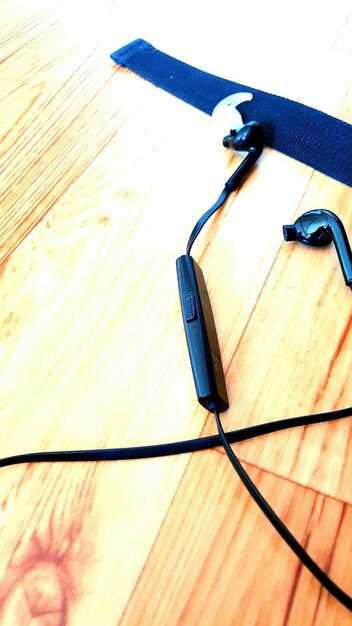
Проверьте кабель и штекер на наличие видимых повреждений, таких как порезы, изгибы или потертости. Даже небольшая разрывистость внутри кабеля может нарушать передачу сигнала, что приводит к отсутствию звука или искажениям.
Обратите внимание на штекер: он должен плотно входить в разъем телефона, без люфта или сопротивления. Если штекер деформирован или имеет коррозию, его потребуется заменить или почистить.
Используйте мягкую ткань, чтобы очистить контакты штекера от пыли и грязи. Иногда загрязнение или окисления вызывают плохое соединение, что мешает работе наушников.
Проверьте кабель на наличие внешних повреждений, особенно в местах сгиба, где чаще всего возникают микрорывчики, скрытые под изоляцией. Для проверки можно аккуратно изгибать кабель в различных точках, слушая, пропадает ли звук или возникают шумы.
Если кабель или штекер повреждены или изношены, замените их на новые. Универсальные кабели легко найти в магазинах электроники, и лучше предотвратить дальнейшие проблемы, чем продолжать использовать неисправный провод.
Обратите внимание, что некачественные или ненадежные кабели могут влиять не только на работу, но и повредить разъем смартфона или компьютера. Поэтому использование оригинальных или максимально совместимых кабелей повышает вероятность стабильной работы устройств.
Несовместимость с iPhone: особенности разъемов и адаптеров
Используйте оригинальные или сертифицированные Apple адаптеры для подключения проводных наушников, чтобы снизить риск несовместимости и неактивных разъемов.
Разъем Lightning, применяемый в моделях iPhone начиная с iPhone 7, отличается от стандартных 3,5 мм аудиоразъемов. Для подключения кабелей с разъемом 3,5 мм потребуется адаптер Lightning к аудио Jack.
Обратите внимание, что дешевые или непроверенные адаптеры часто могут быть причиной отсутствия распознавания наушников, из-за несовместимых или низкокачественных компонентов.
Если используете сторонний адаптер, проверьте его наличие сертификата MFi (Made for iPhone/iPad), он гарантирует более стабильное взаимодействие с устройством.
Некорректная установка адаптера или повреждение разъема также могут препятствовать распознаванию наушников. Проверьте, надежно ли закреплен адаптер и нет ли загрязнений или повреждений в разъеме.
Используйте только проверенные кабели и адаптеры, подходящие для модели вашего iPhone, чтобы избежать проблем с подключением и обеспечить долговечность работы.
Обнаружение повреждений в порту устройства
Осмотрите порт на наличие видимых повреждений, таких как трещины, деформация или засорение. Проводите аккуратную очистку, убедившись, что внутри нет пыли или грязи, которые могут мешать контакту. Используйте мягкую щетку или зубную щетку, смоченную в изопропиловом спирте, чтобы аккуратно убрать загрязнения и остатки пыли. Проверьте контакты внутри порта – они должны быть ровными, без окиси или коррозии. Если заметите сгиб или сломанный контакты, это признак механического повреждения. В таком случае, порт требует профессиональной диагностики или замены. Используйте увеличительное стекло, чтобы более точно осмотреть внутренние компоненты, и определите, есть ли признаки повреждения, которые трудно заметить невооруженным глазом. В случае обнаружения повреждений, рекомендуем обратиться к специалисту, потому что самостоятельное исправление может только усугубить проблему, особенно если речь идет о внутренней части разъема.
Практические методы устранения неполадок и настройка iPhone

Проверьте, правильно ли подключены наушники. Убедитесь, что разъем чистый и не содержит пыли или грязи. Используйте мягкую щетку или сжатый воздух для очистки.
Перезагрузите iPhone. Это может помочь устранить временные сбои в системе. Для этого нажмите и удерживайте кнопку питания, затем проведите по экрану для выключения. Включите устройство снова.
Проверьте настройки звука. Перейдите в ‘Настройки’ > ‘Звуки и тактильные сигналы’. Убедитесь, что громкость не установлена на минимум и режим ‘Не беспокоить’ отключен.
Обновите iOS до последней версии. Зайдите в ‘Настройки’ > ‘Основные’ > ‘Обновление ПО’. Установите доступные обновления, так как они могут содержать исправления для проблем с аудио.
Проверьте наушники на другом устройстве. Это поможет определить, в чем проблема: в наушниках или в iPhone. Если наушники работают на другом устройстве, проблема, скорее всего, в вашем iPhone.
Сбросьте настройки сети. Перейдите в ‘Настройки’ > ‘Основные’ > ‘Сброс’ > ‘Сбросить настройки сети’. Это может помочь, если проблема связана с Bluetooth или другими сетевыми настройками.
Если ничего не помогло, обратитесь в сервисный центр. Возможно, проблема связана с аппаратной частью устройства, и потребуется профессиональная диагностика.
| Метод | Описание |
|---|---|
| Очистка разъема | Удалите пыль и грязь из разъема наушников. |
| Перезагрузка | Перезагрузите устройство для устранения временных сбоев. |
| Проверка настроек звука | Убедитесь, что громкость установлена правильно. |
| Обновление iOS | Установите последние обновления для исправления ошибок. |
| Проверка наушников | Используйте наушники с другим устройством для тестирования. |
| Сброс настроек сети | Сбросьте настройки сети для устранения проблем с подключением. |
| Обращение в сервис | Если проблема не решена, обратитесь в сервисный центр. |
Проверка и очистка разъема для наушников

Отключите айфон и аккуратно извлеките из разъема все возможные загрязнения. Используйте мягкую щеточку с редкими ворсинками или сухую ватную палочку, чтобы аккуратно убрать пыль и грязь внутри.
При необходимости воспользуйтесь сжатым воздухом, чтобы удалить мелкий мусор из-за разъема. Направляйте поток воздуха короткими порциями, избегая сильного давления, которое может повредить контактные контакты.
Для более тщательной очистки подготовьте слабый раствор из изопропилового спирта (70%) и капните его на ватную палочку. Аккуратно протрите внутреннюю часть разъема, избегая попадания жидкости на другие компоненты телефона.
Обратите внимание на наличие окислов или коррозии на контактах. Если заметите ржавчину, используйте специальный очиститель для электроники или протрите контактные поверхности мягкой, сухой тканью, избегая агрессивных веществ.
После очистки вставьте наушники без звука или другого устройства, чтобы проверить наличие контакта. Проверьте, как звучит, и убедитесь, что провод курсового соединения вставлен уверенно.
Если после прочистки наушники все равно не распознаются, повторите процедуру, убедившись в отсутствии мусора или повреждений. Порой чистка помогает вернуть работу разъема за короткое время и исключить необходимость замены.
Обновление программного обеспечения и переустановка настроек

Проверьте наличие обновлений для вашего iPhone. Перейдите в Настройки > Основные > Обновление ПО. Установите все доступные обновления, так как они могут содержать исправления для проблем с распознаванием наушников.
Если обновление не решает проблему, попробуйте переустановить настройки. Это не удалит ваши данные, но сбросит настройки системы. Перейдите в Настройки > Основные > Сброс > Сбросить все настройки. После этого вам нужно будет заново настроить Wi-Fi, Bluetooth и другие параметры.
Если проблема сохраняется, выполните полное восстановление устройства через iTunes или Finder. Это удалит все данные, поэтому сделайте резервную копию перед началом. Подключите iPhone к компьютеру, откройте iTunes или Finder, выберите устройство и нажмите Восстановить iPhone.
После восстановления проверьте, распознаются ли наушники. Если нет, возможно, проблема связана с аппаратной частью, и стоит обратиться в сервисный центр.
Использование сторонних адаптеров и высококачественных кабелей
Выбор качественного адаптера может решить проблему с распознаванием наушников. Обратите внимание на сертифицированные модели, которые соответствуют стандартам Apple. Это гарантирует совместимость и стабильную работу.
При покупке кабелей выбирайте варианты с хорошими отзывами и рекомендациями. Высококачественные кабели обеспечивают надежное соединение и минимизируют риск возникновения помех. Избегайте дешевых подделок, так как они могут привести к проблемам с подключением.
Проверяйте наличие дополнительных функций, таких как поддержка микрофона и управления воспроизведением. Это может значительно улучшить ваш опыт использования наушников с айфоном.
Регулярно очищайте разъемы и адаптеры от пыли и грязи. Это поможет избежать проблем с контактом и обеспечит стабильную работу устройства.
Если проблема сохраняется, попробуйте использовать адаптеры от других производителей, которые зарекомендовали себя на рынке. Иногда нестандартные решения могут оказаться более эффективными.
Тестирование наушников на других устройствах и возврат к заводским настройкам
Подключите наушники к другому устройству, например, к компьютеру или другому смартфону. Если наушники работают, проблема может быть в вашем айфоне. Если они не работают, возможно, неисправность в самом устройстве.
Если наушники функционируют на других устройствах, попробуйте выполнить сброс настроек вашего айфона. Перейдите в «Настройки», выберите «Основные», затем «Сброс» и нажмите «Сбросить все настройки». Это не удалит ваши данные, но восстановит настройки системы, что может помочь в решении проблемы с распознаванием наушников.
После сброса попробуйте снова подключить наушники. Если проблема сохраняется, проверьте разъем на наличие загрязнений или повреждений. Очистите его мягкой щеткой или сжатым воздухом. Убедитесь, что наушники полностью вставлены в разъем.
Если ни одно из решений не помогло, возможно, стоит обратиться в сервисный центр для диагностики устройства. Это поможет выявить более серьезные проблемы, требующие профессионального вмешательства.