Начинайте с открытия приложения для работы с электронной почтой, которое уже установлено на вашем телефоне, или скачайте его из Google Play, если оно отсутствует. Почтовые клиенты вроде Gmail, Outlook или собственные приложения банковских и почтовых сервисов предлагают быстрый доступ к настройкам.
Обязательно подготовьте данные вашего почтового аккаунта: адрес электронной почты, пароль, а также сервер входящей и исходящей почты. Эта информация потребуется для автоматической или ручной настройки, чтобы подключение прошло без ошибок.
После открытия приложения выберите опцию добавления нового аккаунта. Обычно это делается через раздел настроек или при первом запуске. Следуйте указаниям – в большинстве случаев автоматическая настройка установлена как основная, и после ввода данных, контакты и письма начнут автоматически скачиваться.
Подготовка к установке и выбор почтового сервиса
Перед началом настройки определитесь с почтовым сервисом. Популярные варианты включают Gmail, Яндекс.Почта, Mail.ru и Outlook. Обратите внимание, что некоторые сервисы требуют уникальных настроек и сертификатов, поэтому выбор подходящей услуги поможет избежать лишних сложностей.
Создайте учетные записи заранее, запишите логин и пароль, а также проверьте наличие доступа к дополнительным средствам восстановления, например, номеру телефона или альтернативной электронной почте. Это упростит процесс входа и восстановления доступа при необходимости.
Решите, хотите ли вы использовать встроенную почтовую программу Android или сторонние приложения. Встроенное решение подойдет для большинства популярных сервисов и не требует дополнительной установки. Если предпочитаете сторонние приложения, скачайте их из Google Play, учитывая отзывы и рейтинги.
Проверьте наличие стабильного Wi-Fi или мобильного интернета. Подготовьте устройство к возможным запросам на разрешения для доступа к сети, контактам, уведомлениям и другим функциям, необходимым для работы почты.
Также стоит определиться с требованиями к безопасности. Некоторые сервисы предоставляют двухфакторную аутентификацию или шифрование сообщений, что желательно включить сразу после настройки для защиты данных.
Определение типа почтового аккаунта: IMAP или POP3
Для настройки электронной почты на Android важно определить, какой тип почтового аккаунта вы используете: IMAP или POP3. Это влияет на то, как вы будете получать и управлять своими сообщениями.
Если вы хотите, чтобы ваши письма синхронизировались на всех устройствах, выбирайте IMAP. Этот протокол сохраняет сообщения на сервере, позволяя вам получать доступ к ним с разных устройств. Изменения, внесенные на одном устройстве, автоматически обновляются на всех остальных.
Если вам нужно хранить письма локально и не требуется синхронизация, используйте POP3. Этот протокол загружает сообщения на устройство и удаляет их с сервера. Это удобно, если у вас ограниченный доступ к интернету или вы хотите экономить место на сервере.
Вот несколько ключевых отличий:
- IMAP: Синхронизация на всех устройствах, доступ к папкам, возможность работы с письмами в режиме онлайн.
- POP3: Локальное хранение, отсутствие синхронизации, возможность работы без интернета.
Перед настройкой проверьте настройки вашего почтового сервиса. Обычно информация о типе аккаунта доступна в разделе помощи или настройках. Убедитесь, что вы выбрали правильный протокол для своих нужд.
Подготовка данных для входа: логин и пароль
Проверьте, что у вас есть правильный адрес электронной почты и пароль от учетной записи. Введите точный логин без ошибок, избегая пропущенных символов и лишних пробелов. Обычно логин совпадает с адресом, который вы использовали при регистрации, либо может быть уникальным именем, если вы указывали его отдельно. Пароль должен быть надежным, сочетая буквы, цифры и символы, чтобы избежать проблем с входом. Лучше подготовить оба данных заранее, чтобы не искать их на смартфоне в процессе настройки. Откройте документ или заметку, где храните логин и пароль, и проверьте корректность. Назначьте себе напоминание, если используете разные пароли для разных сервисов, чтобы не запутаться. Убедитесь, что данные актуальны и не были изменены после последнего входа, чтобы избежать ошибок при авторизации. Подготовка данных – первый шаг к быстрой настройке email на телефоне без лишних задержек и появления проблем на этапе входа.
Настройка интернет-соединения: Wi-Fi или мобильная сеть

Для ускорения процесса установки электронной почты подключитесь к стабильной сети Wi-Fi. Откройте настройки телефона, найдите раздел «Wi-Fi», включите его и выберите доступную сеть. Введите пароль, если потребуется, и убедитесь, что соединение установлено успешно. Так вы избежите остановок во время загрузки данных и обновлений.
Если Wi-Fi недоступен, переключитесь на мобильные данные. Перейдите в настройки, найдите раздел «Мобильная сеть» или «Сотовая связь» и активируйте передачу данных. Проверьте баланс или тариф, чтобы избежать нежелательных расходов.
| Вариант соединения | Плюсы | Минусы |
|---|---|---|
| Wi-Fi | Быстрый, стабильный, бесплатный при наличии роутера | Зависит от наличия сети, ограничений по скорости |
| Мобильная сеть | Доступен в любой точке, не требует дополнительного оборудования | Медленнее, может быть дороже при большом объеме трафика |
Перед началом использования убедитесь в активном соединении. Проверьте статус Wi-Fi или данных, чтобы избежать перебоев. Это обеспечит быструю загрузку почтовых клиентов и комфортную работу с электронной почтой на вашем Android-устройстве.
Выбор приложения для проверки почты: стандартное или стороннее
Используйте предустановленное приложение Gmail для большинства случаев – оно стабильно, быстро синхронизирует письма и интегрируется с другими сервисами Google. Если вы предпочитаете более простое решение без лишних функций, оно вполне подойдет для ежедневного использования.
Однако, если необходимы расширенные функции или более гибкие настройки, выбирайте сторонние приложения. Среди популярных вариантов – Microsoft Outlook, BlueMail, K-9 Mail и Spark. Они позволяют управлять несколькими почтовыми ящиками в одном интерфейсе, настраивать уведомления и фильтры, а также предоставляют дополнительные инструменты для организации почты.
- Плюсы стандартного приложения (Gmail): хорошая интеграция с Android и другими сервисами Google, простота использования, автоматическая синхронизация.
- Минусы: ограниченные возможности по кастомизации и функционалу, оптимизированы под именно Google-аккаунты.
- Плюсы сторонних приложений: расширенные настройки безопасности, поддержка различных аккаунтов и протоколов, более удобные интерфейсы для определенных нужд.
- Минусы: иногда добавляют больше ресурсов, требуют отдельной установки и настройки, могут иметь платные функции.
Определившись с потребностями, отдавайте предпочтение тому решению, которое лучше подходит под ваш стиль работы. В большинстве случаев стандартное приложение остается оптимальным вариантом для быстрого доступа и минимальных затрат времени на настройку. Если же ваш почтовый поток насыщен сложными задачами, стоит рассмотреть сторонние решения – они помогут сделать работу более комфортной и продуктивной.
Практическая установка и настройка почтового ящика на Android

Выберите приложение для электронной почты, например, Gmail или специализированное почтовое приложение, что подходит именно вам. Скачайте его из Google Play и установите, если оно ещё не предустановлено на устройстве.
Запустите выбранное приложение и найдите кнопку добавления аккаунта, обычно она обозначена как «Добавить аккаунт» или «Настроить новый почтовый ящик». После выбора вам предложат ввести адрес электронной почты – укажите свой.
После ввода адреса система автоматически определит тип сервера. В случае, если автоматическая настройка не прошла, выберите тип протокола вручную: IMAP или POP3. Введите параметры входящей и исходящей почты, которые можно найти на сайте провайдера. Обычно это адреса серверов, порты и данные аутентификации.
Укажите имя пользователя и пароль. В большинстве случаев для входа используется полный адрес электронной почты и связанный с ним пароль. Для безопасности рекомендуется включить двухфакторную аутентификацию, если сервис поддерживает такие опции.
Настройте параметры синхронизации и уведомлений, выбирая частоту обновлений и предпочтительное время получения новых сообщений. Проверьте правильность введённых данных, отправив тестовое сообщение или получив его. Если всё работает правильно, сохраните настройки.
Обновите список сообщений, чтобы убедиться, что входящие письма отображаются корректно. При необходимости отрегулируйте параметры уведомлений или внешний вид интерфейса для более удобного использования.
Шаг 1: Открытие приложения «Почта» или другого клиента
Запустите на устройстве значок приложения «Почта» или выбранного вами почтового клиента. Обычно он располагается на главном экране или в списке установленных программ. Если у вас его нет, откройте меню приложений и найдите значок с символом конверта или надписью «Почта».
Не вызывайте лишние действия – при первом открытии, как правило, вы увидите стартовое окно или список аккаунтов. Убедитесь, что приложение активно и готово к выполнению следующего шага настройки.
Шаг 2: Добавление нового аккаунта: ввод адреса и данных входа
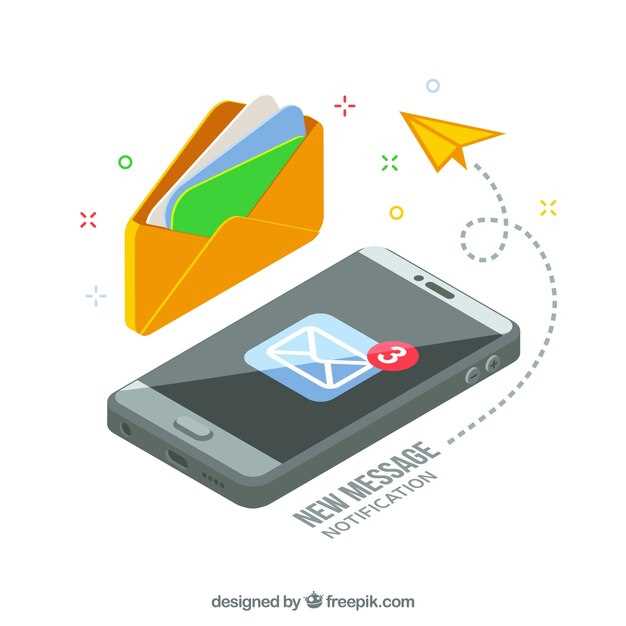
Введите адрес электронной почты в соответствующее поле. Убедитесь, что вы вводите его без ошибок, так как это ключ к вашему аккаунту. После этого нажмите кнопку Далее.
На следующем экране введите пароль от вашего почтового ящика. Обратите внимание на регистр букв, так как он имеет значение. Если вы не уверены в пароле, воспользуйтесь функцией восстановления пароля на сайте вашего почтового провайдера.
После ввода пароля нажмите Далее. Если все данные введены правильно, вы перейдете к следующему шагу настройки. В противном случае система уведомит вас об ошибке, и вам нужно будет проверить введенные данные.
Следуйте инструкциям на экране, чтобы завершить процесс добавления аккаунта. Обычно потребуется подтвердить настройки сервера, которые могут быть автоматически определены, или ввести их вручную, если это необходимо.
Шаг 3: Ввод серверных настроек вручную или автоматическая конфигурация
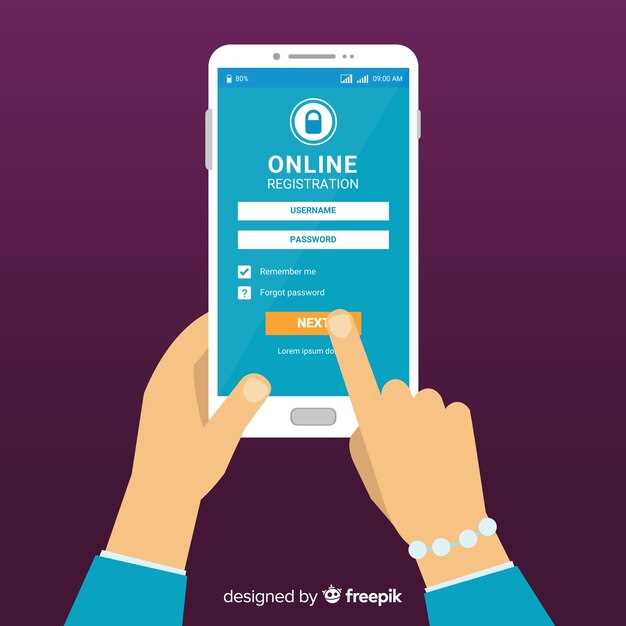
Выберите способ настройки: автоматическую конфигурацию или ввод серверных настроек вручную. Автоматическая конфигурация обычно проще и быстрее. Если ваш провайдер поддерживает этот метод, просто введите свой адрес электронной почты и пароль. Приложение само подберет необходимые параметры.
Если автоматическая настройка не сработала, перейдите к ручному вводу. Вам понадобятся следующие данные:
- Сервер входящей почты: укажите IMAP или POP3 сервер. Например, для Gmail это imap.gmail.com для IMAP и pop.gmail.com для POP3.
- Порт входящей почты: для IMAP используйте порт 993 с SSL или 143 без SSL. Для POP3 используйте 995 с SSL или 110 без SSL.
<
Шаг 4: Настройка синхронизации и уведомлений по почте
Откройте приложение электронной почты на вашем Android-устройстве. Перейдите в настройки, нажав на значок меню или три точки в верхнем углу экрана. Выберите ваш почтовый аккаунт для настройки.
В разделе синхронизации активируйте опцию ‘Синхронизировать почту’. Это позволит вашему устройству автоматически загружать новые сообщения. Убедитесь, что выбраны подходящие интервалы синхронизации, например, ‘Каждые 15 минут’ или ‘По мере получения’.
Для уведомлений перейдите в настройки уведомлений. Включите опцию ‘Уведомления о новых сообщениях’. Выберите тип уведомлений: звуковые, вибрация или всплывающие окна. Настройте звук уведомления, чтобы легко различать почту среди других уведомлений.
Если хотите, настройте фильтры для уведомлений, чтобы получать оповещения только от важных контактов или по определённым темам. Это поможет избежать лишнего шума и сосредоточиться на главном.
После завершения настройки вернитесь на главный экран приложения. Проверьте, что синхронизация работает, отправив тестовое сообщение на свой адрес. Убедитесь, что уведомление пришло, и вы можете его просмотреть.
Шаг 5: Проверка работоспособности и тестовое получение писем

Откройте приложение электронной почты на вашем Android-устройстве. Убедитесь, что вы вошли в свою учетную запись. Найдите кнопку ‘Обновить’ или ‘Синхронизировать’ и нажмите на нее, чтобы проверить наличие новых писем.
Отправьте тестовое письмо на свой адрес с другого устройства или почтового сервиса. Убедитесь, что оно приходит в ваше приложение. Если письмо не отображается, проверьте настройки синхронизации и интернет-соединение.
Также проверьте папку ‘Спам’ на случай, если тестовое письмо попало туда. Если все работает, вы успешно настроили свою электронную почту!