Подготовьте необходимые устройства и инструменты. Для начала убедитесь, что у вас есть смартфон с поддержкой USB-отвода или OTG-кабель, а также флешка с подходящим разъемом или адаптером. Это самый важный шаг, чтобы избежать задержек и усложнений в процессе передачи.
Проверьте совместимость и доступность места. Перед началом переноса убедитесь, что на флешке достаточно свободного пространства для фильма. Также убедитесь, что ваш смартфон поддерживает работу с выбранным типом файлов и устройств.
Подключите флешку к телефону. Используйте OTG-кабель или подходящий адаптер, чтобы подключить флешку к устройству. После подключения появится уведомление о том, что устройство распознано. В некоторых случаях потребуется разрешить доступ к файлам на флешке вручную.
Подготовка к переносу: необходимые инструменты и настройки
Для успешного переноса фильма с телефона на флешку убедитесь, что у вас есть OTG-кабель или адаптер, подходящий к типу вашего устройства (USB-C или microUSB). Проверьте, что флешка отформатирована в FAT32 или exFAT, чтобы избежать проблем с совместимостью. Используйте файловый менеджер, который позволяет легко копировать файлы между устройствами, например, ES Проводник или Total Commander, установив его заранее.
Настройте телефон в режим разрешения доступа к файлам, если это потребуется. Обычно устройство автоматически распознает подключение внешней флешки, однако иногда потребуется включить режим OTG в настройках или подтвердить разрешения при первом подключении. Убедитесь, что внутри памяти телефона достаточно свободного места или что выбран нужный файл для переноса.
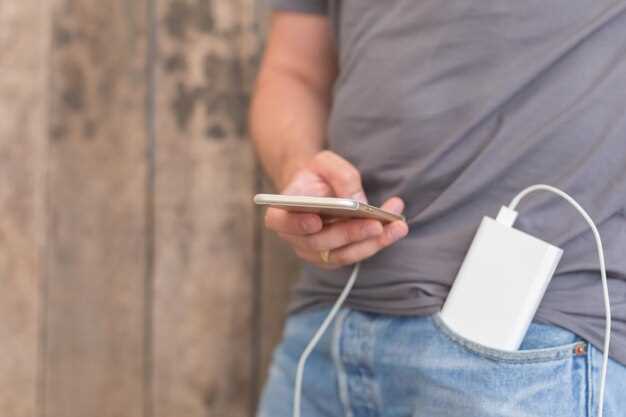
Также подготовьте сам файл фильма – желательно проверить его качество и целостность перед переносом. Для больших файлов рекомендуется подключить телефон к источнику питания или иметь достаточно свободной батареи, чтобы избежать прерывания процесса из-за разряда аккумулятора. Обратите внимание на чистоту USB-разъема и наличие достаточного пространства на флешке, чтобы файл свободно поместился.
Выбор подходящего файла и его формата
Перед переносом фильма на флешку определите файл, который собираетесь скопировать. Идеально подходит файл в формате MP4 или MKV, так как эти форматы поддерживаются большинством устройств и проигрывателей. Если видео сохранено в другом формате, например AVI или MOV, проверьте возможность его воспроизведения на вашем проигрывателе или устройстве, перед тем как переносить.
Обратите внимание на разрешение видео. Для быстрой передачи и меньшего размера файла лучше выбрать видео с разрешением 720p или 1080p. Высокое разрешение увеличит размер файла, что может замедлить процесс копирования и потребовать больше места на флешке.
Если файл слишком большой или в неподдерживаемом формате, используйте программу-конвертер. Например, HandBrake или Format Factory помогут вам преобразовать видео в более подходящий формат прямо перед копированием.
Проверьте качество и целостность файла, запустив его на компьютере перед переносом. Это исключит возможность передачи поврежденных данных и сэкономит время на повторных операциях. После этого убедитесь, что у вас есть достаточное место на флешке, чтобы принять выбранный файл.
Подключение флешки к телефону: возможные способы
Используйте OTG-кабель или адаптер для подключения флешки напрямую к USB-порту смартфона. Такой способ подходит для устройств с поддержкой USB OTG (On-The-Go), что обычно указывается в технических характеристиках телефона. Перед подключением убедитесь, что ваша флешка отформатирована в файловой системе, совместимой с мобильным устройством, например FAT32 или exFAT. Вставьте флешку в адаптер, затем подключите к телефону – появится уведомление о обнаруженной внешней памяти.
Если ваш телефон не поддерживает OTG, попробуйте подключить его через специальные USB-адаптеры, совместимые с моделями, которые используют Type-C или Micro USB. В некоторых случаях помогает использование устройств с OTG-программами, скачанными из магазина приложений. Они позволяют управлять файлами на внешних носителях даже при ограничениях стандартных файловых менеджеров.
Для устройств с поддержкой microSD-карт, можно переместить файлы на microSD и извлечь её для использования с компьютером или другим устройством, избегая необходимости внешних адаптеров. Этот метод помогает обходить возможные несовместимости или ограниченную поддержку USB-устройств.
Некоторые смартфоны позволяют подключать флешки через адаптер с встроенным накопителем, который действует как промежуточное устройство. Такие решения позволяют переносить файлы без необходимости напрямую подключать флешку к телефону, что удобно при ограниченных питании или нестандартных портах.
Проверка свободного места на устройстве и флешке
Перед переносом фильма убедитесь, что на вашем телефоне и флешке достаточно свободного места. В большинстве устройств это легко проверить через настройки.
- На смартфоне откройте раздел «Хранилище» или «Память». Там увидите общий объем памяти и свободное пространство в мегабайтах или гигабайтах.
- Если раздел подбирается автоматически, посмотрите, сколько занимает уже существующие файлы и приложения. Это поможет определить, есть ли место для нового фильма.
Чтобы проверить место на флешке, подключите ее к компьютеру или адаптеру.
- Откройте проводник или менеджер файлов на ПК или в телефоне.
- Выберите флешку из списка устройств, после чего увидите информацию о ее емкости и свободном пространстве.
- Проверьте, есть ли свободное место хотя бы на 10-15% больше размера файла, который планируете перенести. Это обеспечит комфортность процесса и возможность оставить некоторые дополнительные файлы или заметки.
Если места меньше, чем требуется, освободите его, удалив ненужные файлы или перенесите их на другой носитель.
Следите за показаниями памяти, чтобы избежать ситуаций с невозможностью переноса из-за нехватки места. Быстрое и правильное управление памятью значительно ускорит и облегчит весь процесс передачи фильма.
Настройка мобильных устройств для передачи файлов
Убедитесь, что на устройстве включены режимы передачи данных через USB. В настройках телефона перейдите в раздел «Подключение» или «Устройства», выберите опцию «USB-обслуживание» или «Передача файлов». Проверьте, что выбран режим «Передача файлов» (MTP), чтобы компьютер мог распознать устройство как диск.
Запустите автоматический запуск для подключения по USB. Обычно при подключении телефона к ПК появляется окно с предложением выбрать режим работы. Выберите «Передача файлов» или «Передача данных», чтобы исключить необходимость ручного переключения в будущем.
Обновите драйверы устройства на ПК. В случае, если устройство не распознается, откройте менеджер устройств, найдите свой телефон в списке и обновите драйверы через встроенный поиск Windows или загрузите последние версии с сайта производителя.
Проверьте настройки безопасности. На некоторых устройствах имеется возможность ограничить передачу файлов через USB. В разделе «Безопасность» или «Конфиденциальность» отключите ограничения, если они мешают обмену данными.
Если планируете использовать флешку через OTG-адаптер, убедитесь, что устройство поддерживает OTG. В настройках отключите все специфические режимы OTG или сторонние приложения, которые могут блокировать работу адаптера. Установите проверенные приложения для управления файлами, чтобы упростить процесс переноса.
Практический перенос фильма на флешку: пошаговая процедура
Подключите флешку к телефону с помощью OTG-кабеля или адаптера. Убедитесь, что устройство распознало флешку. Откройте файловый менеджер на телефоне.
Перейдите в папку, где хранится фильм. Выберите нужный файл, удерживая его, чтобы открыть меню. Нажмите на опцию ‘Копировать’ или ‘Переместить’.
Вернитесь в корневую директорию флешки. Нажмите ‘Вставить’, чтобы перенести фильм. Дождитесь завершения процесса. Проверьте, что файл успешно скопирован, открыв его на флешке.
Если у вас возникли проблемы с форматом, используйте приложение для конвертации видео. Убедитесь, что флешка отформатирована в FAT32 или exFAT для совместимости с различными устройствами.
После завершения переноса безопасно извлеките флешку через меню устройства. Теперь фильм доступен для просмотра на других устройствах.
Использование файлового менеджера или сторонних приложений
Запустите файловый менеджер на телефоне, например, ES File Explorer или любой другой удобный инструмент. Подключите флешку к телефону через OTG-кабель или адаптер. После определения устройства в списке файлов перейдите в папку с фильмом, который хотите скопировать. Выделите нужный файл и выберите опцию ‘Копировать’ или ‘Переместить’. Затем перейдите к папке флешки и вставьте файл командой ‘Вставить’.
Если на телефоне установлен сторонний менеджер, убедитесь, что устройство распознано системой и отображается в списке устройств. В некоторых приложениях можно воспользоваться функциями перетаскивания или выделения нескольких файлов для ускорения процесса. Перед переносом проверьте свободное место на флешке, чтобы избежать ошибок копирования.
Также отдельные приложения позволяют подключать и управлять внешней памятью в рамках интерфейса. Откройте папку с фильмом, выберите его и выберите «Передать» или «Экспортировать». Далее укажите путь к флешке и подтвердите перенос. Такой способ особенно удобен при переносе нескольких файлов одновременно или для автоматизации процесса.
Если возникают трудности с определением устройства или подключением, попробуйте использовать другие сторонние приложения для управления файлами. Иногда стоит перезагрузить телефон или переподключить OTG-кабель, чтобы устройство корректно распозналось. Конечный результат – быстрое и понятное копирование файла без лишних сложностей или установки дополнительных программ.
Передача через OTG-кабель и его особенности
Используйте OTG-кабель для быстрой передачи фильмов с телефона на флешку. Подключите OTG-кабель к вашему смартфону, а другой конец вставьте в флешку. Убедитесь, что ваш телефон поддерживает функцию OTG.
После подключения откройте файловый менеджер на телефоне. Найдите нужный фильм в памяти устройства. Выделите файл и выберите опцию ‘Копировать’ или ‘Переместить’. Затем перейдите в раздел флешки и вставьте файл.
Обратите внимание на следующие особенности:
- Совместимость: Не все устройства поддерживают OTG. Проверьте спецификации вашего телефона.
- Файловая система: Убедитесь, что флешка отформатирована в FAT32 или exFAT для корректной работы с видеофайлами.
- Энергопотребление: OTG-кабель может потреблять заряд батареи. Следите за уровнем заряда вашего устройства.
- Скорость передачи: Передача данных через OTG может быть быстрее, чем через Wi-Fi или Bluetooth.
После завершения передачи безопасно извлеките флешку через меню ‘Извлечь’ на телефоне. Это предотвратит повреждение данных.
Копирование и проверка файла после переноса
После завершения копирования файла на флешку рекомендуется открыть его на устройстве, чтобы убедиться в полном соответствии содержимого. Используйте тот же медиаплеер или просмотрщик, который применяли для оригинала, чтобы заметить возможные повреждения или недостающие фрагменты.
Для проверки целостности файла можно сравнить его размер с оригиналом. Если размеры совпадают, вероятно, передача прошла успешно. Для более точной проверки используйте встроенные средства сравнения хеш-сумм, запустив соответствующую утилиту и сравнив значения алгоритма MD5 или SHA-1 для оригинального файла и его копии.
Обратите внимание на качество изображения и звука, особенно если речь идет о видео. Остановите воспроизведение в нескольких точках, чтобы убедиться в отсутствии заиканий или искажений. Если занимаетеесь профессиональной съемкой или монтажом, просмотрите файл в редакторе для выявления возможных ошибок при копировании.
Если обнаружите несовпадения или повреждения, запустите процедуру копирования заново, предварительно установив более стабильное соединение или использовав другую флешку. Не допускайте долгого использования файлов с повреждениями, так как это может привести к потере данных в будущем.
Когда все проверки пройдены успешно, рекомендуется сохранить отчеты о тестировании, особенно при работе с важными файлами, чтобы иметь доказательства сохранности при необходимости восстановления. Пусть каждый файл, перенесенный на флешку, остается полностью пригодным к использованию и не содержит ошибок.
Советы по устранению ошибок при передаче

Проверьте совместимость устройств: убедитесь, что телефон и флешка поддерживают одинаковые стандарты файловых систем. Для передачи с Android используйте файловую систему FAT32 или exFAT, которая совместима с большинством устройств.
Освободите место на флешке: перед началом копирования убедитесь, что на флешке достаточно свободного пространства для файла. Очистите ее от ненужных файлов, если требуется.
Подключайте устройства правильно: используйте оригинальные или качественные кабели и адаптеры. Не отключайте устройства во время передачи, чтобы избежать повреждения данных.
Проверьте права доступа и форматирование: убедитесь, что флешка не защищена от записи и не повреждена. Если возникла ошибка, попробуйте отформатировать ее, предварительно скопировав важные файлы на другой носитель.
Используйте встроенные средства или проверенные приложения: для передачи файла прибегайте к официальным файловым менеджерам или проверенным программам. Иногда сторонние приложения вызывают конфликты или сбои.
Обратите внимание на целостность файла: перед переносом проверьте файл на наличие ошибок и совместимость с устройствами. Используйте функции проверки или повторите скачивание, если есть сомнения.
Обратите внимание на скорость соединения: при использовании OTG-кабеля или Wi-Fi-адаптера избегайте перегрузки устройства или перегрева, так как это может привести к сбоям передачи.
Автоматические и ручные способы завершения процесса
Чтобы безопасно отключить флешку после переноса фильма, выберите один из двух способов завершения процесса. Первый – применение автоматического способа, который обычно безопасен и прост, особенно при использовании встроенных средств операционной системы.
При автоматическом завершении системы автоматически завершит передачу данных и отключит устройство после завершения копирования, если соответствующая настройка активирована. Например, в Windows это происходит после окончания копирования и безопасного извлечения через контекстное меню или значок «Нельзя отключать устройство». В macOS выбирайте «Извлечь» или перетащите диск в корзину для отключения.
Ручной способ предполагает активное вмешательство. После завершения копирования отсоедините флешку через стандартное меню безопасного извлечения. В Windows откройте системный треугольник рядом с часами, нажмите «Извлечь устройство» и выберите свою флешку. В macOS перетащите диск в корзину или выберите «Извлечь» из контекстного меню. Такой метод гарантирует, что все операции завершены, и устройство отключено без риска повреждения файлов.
Проверяйте, завершено ли копирование, чтобы не отключить устройство преждевременно. В некоторых случаях автоматический режим может задержать отключение или потребовать ручного подтверждения. Важно придерживаться этих рекомендаций, чтобы избежать повреждения данных.
| Автоматический способ |
|
|---|---|
| Ручной способ |
|