
Google Chrome – один из самых популярных браузеров на сегодняшний день. Он обладает множеством удобных функций и отличается высокой скоростью работы. Если вы хотите попробовать этот браузер или обновить его до последней версии, мы подготовили для вас подробную инструкцию о том, как загрузить Google Chrome.
Первым шагом в загрузке Google Chrome является посещение официального сайта браузера. Для этого вам потребуется открыть свой текущий браузер и в адресной строке ввести www.google.com/chrome/. На сайте вы сможете найти последнюю версию Google Chrome и список поддерживаемых операционных систем.
На главной странице сайта Google Chrome вы увидите кнопку Скачать Chrome. Нажмите на нее, чтобы начать загрузку файла установщика. Контрольный механизм вашего браузера может запросить подтверждение на скачивание файла. Если это произойдет, нажмите на кнопку Сохранить.
После того как файл установщика будет загружен, откройте его, щелкнув два раза по файлу. Затем следуйте инструкциям на экране, чтобы завершить установку Google Chrome. После успешной установки браузер будет готов к использованию. Вы можете настроить его по своему вкусу и начать пользоваться всеми преимуществами Google Chrome.
Как установить Google Chrome
Чтобы установить Google Chrome на свой компьютер, следуйте простым инструкциям ниже:
- Откройте веб-браузер на вашем компьютере.
- Перейдите на официальный веб-сайт Google Chrome.
- Нажмите на кнопку Скачать Chrome.
- Вам будет предложено выбрать версию Google Chrome для вашей операционной системы (Windows, Mac, Linux).
- Щелкните на ссылке, соответствующей вашей операционной системе.
- Файл установки будет загружен на ваш компьютер.
- Откройте файл установки Chrome.
- Следуйте инструкциям установочного мастера.
- Когда установка завершится, Google Chrome будет доступен на вашем компьютере.
Теперь вы можете наслаждаться быстрым и надежным интернет-браузером Google Crome. Удачной работы!
Шаг 1. Поиск официальной страницы Google Chrome

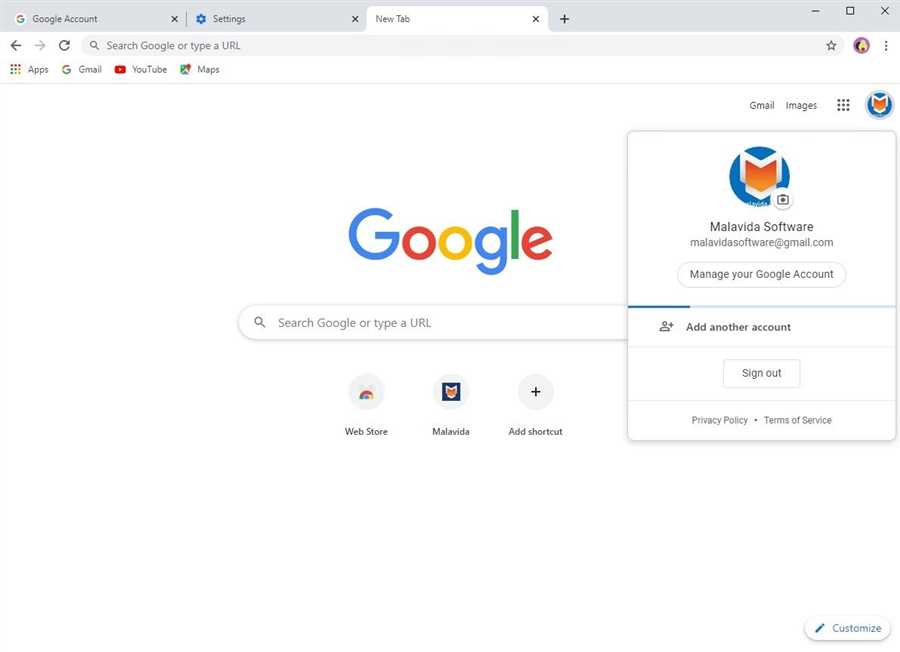
В строке поиска введите официальная страница Google Chrome или просто Google Chrome. Нажмите на кнопку Поиск или клавишу Enter, чтобы начать поиск.
Поисковый движок отобразит результаты, касающиеся Google Chrome. Обратите внимание на ссылки, содержащие официальный домен google.com или страницы google.com/chrome.
Одним из первых результатов должна быть официальная страница Google Chrome. Она может быть подобрана по запросу Официальная страница Google Chrome или Google Chrome – Быстрый и безопасный браузер.
Щелкните на ссылку, чтобы перейти на официальную страницу Google Chrome.
Примеры запросов для поиска:
 >
>
- Официальная страница Google Chrome
- Google Chrome – Быстрый и безопасный браузер
- Google Chrome скачать
Обратите внимание, что официальная страница Google Chrome должна быть на первой странице результатов поиска, так как является популярным продуктом.
Шаг 2. Скачивание установочного файла

Чтобы загрузить Google Chrome на свой компьютер, перейдите на официальный сайт браузера.
- Откройте веб-браузер и введите в адресной строке google.com/chrome.
- На главной странице сайта найдите кнопку Скачать Chrome и нажмите на нее.
- Вы попадете на страницу загрузки, где Chrome автоматически определит операционную систему и предложит соответствующую версию для скачивания.
- Убедитесь, что выбрана правильная версия Chrome для вашей операционной системы, и нажмите кнопку Скачать.
- Дождитесь завершения загрузки файла. Это может занять некоторое время в зависимости от скорости вашего интернет-соединения.
Поздравляю! Вы успешно скачали установочный файл Google Chrome. Теперь вы готовы перейти к следующему шагу — установке браузера.
Шаг 3. Запуск и установка Google Chrome
После скачивания файла установки Google Chrome, найдите его в папке загрузок или щелкните по нему внизу окна браузера.
Дважды щелкните на файле установки, чтобы запустить процесс установки Google Chrome.
Если появляется запрос на подтверждение, нажмите Да, чтобы разрешить программе вносить изменения на вашем компьютере.
Следуйте инструкциям на экране, чтобы закончить установку Google Chrome. Вам может быть предложено сделать Chrome браузером по умолчанию и войти в свою учетную запись Google для синхронизации данных и настроек браузера.
После завершения установки Google Chrome, вы можете запустить браузер из меню Пуск на рабочем столе или щелкнув на ярлыке Google Chrome на рабочем столе.