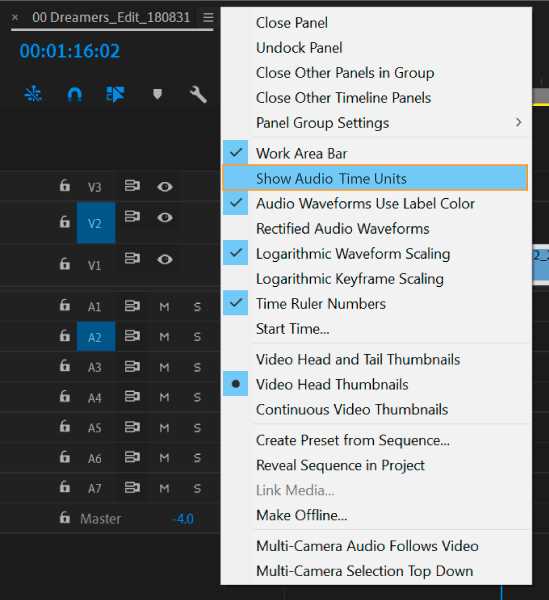
Видео содержит множество элементов, которые могут сказать очень много о вас или создать желаемый эффект в ролике. Один из таких элементов – звук. Иногда бывает необходимость вырезать звук из видео, чтобы убрать нежелательные или ненужные звуки, подложить другую музыку, добавить голосовые комментарии или придать видео оригинальность.
Вырезать звук из видео можно с помощью различных программ и онлайн-сервисов. Чтобы выполнить данную задачу, потребуется изучить некоторые основы и последовательно выполнить ряд шагов.
В этой статье мы расскажем о шагах, которые помогут вам вырезать звук из видео. Вы научитесь использовать специальное программное обеспечение и получите подробную инструкцию о том, как выполнить эту задачу. Следуйте нашим рекомендациям и в короткие сроки достигните желаемого результата!
Шаг за шагом инструкция по вырезанию звука из видео
Вырезание звука из видео может быть полезным, если вам нужен только звуковой файл без видео или если вы хотите заменить звуковую дорожку в видео на новую. С помощью специализированных программ вы можете легко выполнить эту задачу. В этой инструкции мы рассмотрим шаги, используемые для вырезания звука из видео.
Шаг 1: Установка необходимого программного обеспечения
Первый шаг — установить программу, которая позволяет вырезать звук из видео. В интернете есть много бесплатных и платных программ, таких как Adobe Premiere Pro, Final Cut Pro, iMovie и другие. Выберите программу, которая соответствует вашим потребностям и установите ее на свой компьютер.
Шаг 2: Открытие видеофайла в программе
После установки нужной программы откройте ее на вашем компьютере. В большинстве программ вы можете открыть видеофайл, перетащив его в программное окно или выбрав опцию Открыть файл в меню. Найдите желаемое видео на вашем компьютере и откройте его в программе.
Шаг 3: Выбор и вырезание звука

Когда видеофайл открыт в программе, найдите функцию или инструмент, которые позволяют вырезать звук. Обычно это делается путем выбора и отдельного экспорта аудиофайла. В большинстве программ эту функцию можно найти в меню Экспорт или Экспортировать аудио. Выберите нужные настройки и вырежьте звук из видео.
Шаг 4: Сохранение аудиофайла

После того, как вы вырезали звук из видео, сохраните аудиофайл на ваш компьютер. Обычно вы можете выбрать формат и расположение сохранения файла. Рекомендуется выбирать формат, который поддерживается вашими аудиоплеерами или редакторами звука.
| Программа | Поддерживаемые форматы |
|---|---|
| Adobe Premiere Pro | MP3, WAV, AAC и другие |
| Final Cut Pro | MP3, WAV, AIFF и другие |
| iMovie | MP3, WAV, AIFF и другие |
После выбора настроек сохранения файла, нажмите Сохранить или Экспорт. Ваш аудиофайл будет вырезан из видео и сохранен на вашем компьютере.
Теперь вы знаете, как вырезать звук из видео. Следуйте этой простой инструкции, и вы сможете легко выполнить эту задачу с помощью специализированных программ.
Выбор подходящего программного обеспечения для вырезания звука
Если вам нужно вырезать звук из видео, то вам понадобится программное обеспечение, способное выполнять эту задачу. Сегодня на рынке существует множество инструментов, которые могут помочь вам реализовать это. Однако, перед выбором нужно учесть некоторые факторы, чтобы найти идеальное решение для ваших потребностей.
Вот несколько ключевых моментов, которые следует учесть при выборе программного обеспечения для вырезания звука:
- Функциональность: Проверьте, что выбранное ПО поддерживает необходимые функции. Обычно это включает в себя возможность вырезать звук из видео, регулировку громкости, импорт и экспорт аудиофайлов и другие похожие функции.
- Простота использования: Удостоверьтесь, что программное обеспечение имеет интуитивно понятный интерфейс и простое управление. Это поможет вам быстро освоиться с инструментом и сэкономить время на обучение.
- Совместимость: Проверьте, с какими форматами видео и аудио работает выбранное ПО. Удостоверьтесь, что оно может обрабатывать форматы, которые вы планируете использовать.
- Дополнительные функции: Некоторые программы имеют дополнительные функции, такие как редактирование звука, добавление эффектов, настройки качества аудио и другие возможности. Подумайте, какие именно функции вам нужны и выберите ПО, которое обладает этими возможностями.
- Цена: Учтите цену программы. Некоторые инструменты являются бесплатными или имеют пробные версии, в то время как другие требуют покупку или подписку. Сравните стоимость и функциональность, чтобы выбрать оптимальное решение для вас.
Прежде чем приступить к работе с программным обеспечением, обязательно проведите некоторое исследование и прочитайте отзывы пользователей. Это поможет вам сделать правильный выбор и избежать неприятных сюрпризов в процессе работы.
Результаты ваших поисков помогут определиться с подходящим программным обеспечением для вырезания звука из видео. И помните, независимо от выбранного инструмента, будь то бесплатное программное обеспечение или платный продукт, главное — ваше удовлетворение результатом и легкость использования.
Открытие видеофайла и определение временных отрезков для вырезания звука

Перед тем, как начать процесс вырезания звука из видео, необходимо открыть видеофайл с помощью специального программного обеспечения. Существует множество программ, позволяющих работать с видео, например, Adobe Premiere Pro, Final Cut Pro, iMovie и другие. Выберите программу, которая наиболее удобна для вас и откройте в ней видеофайл, с которым вы хотите работать.
После открытия видеофайла необходимо определить временные отрезки, которые вы хотите вырезать, чтобы получить только звуковую дорожку. Временные отрезки могут быть определены с помощью инструментов программы, которую вы выбрали.
Обычно в программе можно использовать таймлайн, на котором отображается видеофайл вместе с соответствующей звуковой дорожкой. С помощью курсора на таймлайне вы можете выбирать нужные временные отрезки. Например, вы можете переместить курсор в начало нужного отрезка и установить метку, затем переместить курсор в конец нужного отрезка и установить вторую метку.
Если программа позволяет работать с временными отрезками с помощью точного указания времени, вы можете вручную вводить значения начала и конца отрезков. Для этого обычно есть соответствующие поля для ввода времени.
Когда вы определите нужные временные отрезки, запомните или запишите их значения. Эти значения будут использованы в следующем шаге, когда будет производиться вырезание звука из видео.
Примеры программ для работы с видео:
| Название программы | Описание |
|---|---|
| Adobe Premiere Pro | Профессиональная программа для работы с видео, позволяющая редактировать и обрабатывать видеофайлы. |
| Final Cut Pro | Программа для монтажа видео, разработанная специально для пользователей Mac. |
| iMovie | Простая в использовании программа для редактирования видео, доступная на устройствах Apple. |
Вырезание звуковой дорожки из видео и сохранение результата

Вырезание звуковой дорожки из видео может быть полезной задачей, если вы хотите использовать только аудиофайл, а не весь видеофайл. В этом разделе мы расскажем вам, как вырезать звук из видео и сохранить его отдельным аудиофайлом.
Шаг 1: Откройте программу для редактирования видео. Существует множество программ, которые позволяют редактировать видео и вырезать звуковую дорожку. Выберите программу, которая подходит вам больше всего, и откройте ее.
Шаг 2: Импортируйте видеофайл. В программе найдите опцию импорта или добавления файла и выберите видеофайл, из которого вы хотите вырезать звуковую дорожку. После этого видеофайл будет добавлен в программу и отображен на экране.
Шаг 3: Выделите звуковую дорожку. В программе найдите функцию выделения или обрезки. Обычно она представлена инструментом для обрезки, который позволяет выделить определенный фрагмент видео. Используя этот инструмент, выделите только звуковую дорожку.
Шаг 4: Удалите лишнее. После того, как вы удалили звуковую дорожку, проверьте, что весь остальной видеофайл удален. Убедитесь, что только звуковая дорожка осталась в программе для редактирования.
Шаг 5: Сохраните звуковую дорожку как отдельный аудиофайл. В программе найдите опцию сохранения или экспорта и выберите, каким образом вы хотите сохранить звуковую дорожку. Обычно это можно сделать в форматах MP3, WAV или других популярных аудиоформатах. Выберите формат и сохраните вырезанную звуковую дорожку.
Теперь у вас есть отдельный аудиофайл, содержащий только звуковую дорожку из вашего исходного видеофайла. Вы можете использовать этот аудиофайл в самых разных целях, например, для монтажа, добавления фоновой музыки или просто для прослушивания. Не забывайте сохранять оригинальный видеофайл без изменений, чтобы иметь возможность использовать его в будущем.