
В современном мире презентации стали неотъемлемой частью нашей повседневной жизни. Они используются в школах, офисах и на мероприятиях. Однако, если вам нужно поделиться презентацией с кем-то, кто находится в другом месте, создание видео из презентации может быть единственным решением. Сегодня мы расскажем вам, как создать видео из презентации с помощью простых инструментов.
Шаг 1: Подготовка презентации
Перед созданием видео вы должны убедиться, что ваша презентация готова к этому. Убедитесь, что все слайды настроены и оформлены по вашему желанию. Важно также проверить, что все тексты и изображения выглядят четко и понятно. Подумайте о структуре презентации и определите, какие эффекты и переходы вы хотите использовать. При необходимости отредактируйте презентацию, чтобы она соответствовала вашим требованиям.
Примечание: Если вы хотите добавить аудио или речь в свою презентацию, подготовьте соответствующие файлы заранее.
Шаг 2: Использование программы для создания видео
Когда ваша презентация готова, вы можете использовать различные программы для создания видео из презентации. Самым популярным и доступным инструментом для этой задачи является PowerPoint. Эта программа позволяет вам не только создать презентацию, но и сохранить ее в видеоформате. Для сохранения презентации в видеофайл воспользуйтесь опцией Сохранить как и выберите нужный формат видео.
Подготовка презентации для создания видео
1. Определите цель презентации
Прежде чем приступать к созданию презентации, определите ее цель. Что вы хотите донести до аудитории? Обдумайте основные идеи и сообщения, которые вы хотите передать. Это поможет вам сфокусироваться на главном и предоставить аудитории полезную и интересную информацию.
2. Составьте структуру презентации
Составление структуры презентации поможет вам организовать ваши мысли и информацию. Разделите презентацию на логические части и определите, какую информацию вы хотите включить в каждую из них. Это поможет вам создать последовательный и понятный поток информации для аудитории.
Важно помнить, что презентация должна быть информативной, но не перегруженной деталями. Используйте ключевые факты, графики и диаграммы, чтобы поддержать вашу информацию.
3. Создайте презентацию в программе PowerPoint
Одним из самых популярных инструментов для создания презентаций является программное обеспечение PowerPoint. Это простое и удобное приложение, которое позволяет создавать профессиональные презентации с помощью различных шаблонов, изображений и анимации.
Создайте каждый слайд с учетом структуры презентации и не забудьте использовать элементы дизайна и анимации, чтобы сделать презентацию более привлекательной и динамичной.
4. Проверьте и отредактируйте презентацию
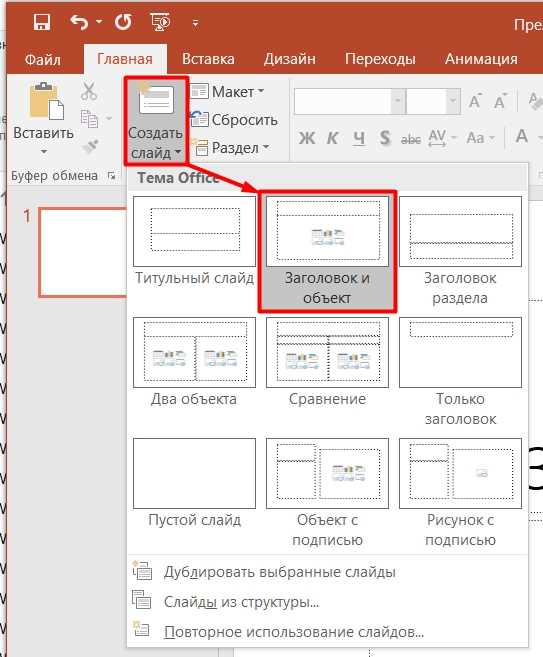
После завершения создания презентации, не забудьте проверить ее на наличие ошибок и опечаток. Также обратите внимание на логику и последовательность слайдов. Если нужно, внесите корректировки, чтобы презентация была максимально понятной и красочной.
После того, как вы проверили и отредактировали презентацию, она готова для создания видео. В следующей статье мы рассмотрим, как создать видео из презентации с помощью различных инструментов и программ.
Выбор темы и структурирование материала
Прежде чем приступить к созданию видео из презентации, необходимо определиться с темой, которую вы хотите передать своей аудитории. Тема должна быть интересной и релевантной, чтобы привлечь внимание зрителей и вызвать у них желание посмотреть ваше видео до конца.
После выбора темы необходимо структурировать материал, который вы планируете включить в видео. Разделите информацию на логические блоки или слайды, чтобы сделать презентацию понятной и последовательной.
Не забывайте, что качественное видео должно быть легко воспринимаемым и понятным для аудитории. Поэтому, при структурировании материала, старайтесь оставить лишь самую важную и интересную информацию.
Когда вы завершите выбор темы и структурирование материала, вы будете готовы переходить к созданию презентации и ее превращению в видео.
Создание презентации с использованием специальных инструментов
Для создания качественной и привлекательной презентации, часто требуется использование специальных инструментов. Эти инструменты позволяют добавлять разнообразные эффекты, анимации, фоновые музыкальные композиции и многое другое, делая презентацию более живой и запоминающейся.
Выбор инструмента для создания презентации
На сегодняшний день существует множество различных программ и онлайн-сервисов, которые позволяют создавать презентации. Некоторые из них находятся в открытом доступе и являются бесплатными, а другие предлагают расширенные возможности за небольшую плату.
Ниже приведена таблица с некоторыми популярными инструментами для создания презентаций:
| Название инструмента | Особенности | Стоимость |
|---|---|---|
| Microsoft PowerPoint | Большое количество шаблонов и возможностей для настройки презентации. Отличная совместимость с другими продуктами Microsoft. | Платный (входит в пакет Microsoft Office) |
| Google Презентации | Онлайн-сервис с возможностью совместной работы над презентацией. Удобный доступ к файлам через облачное хранилище. | Бесплатный |
| Prezi | Необычный и запоминающийся стиль презентации с использованием зумирования и анимации. Возможность создавать нелинейную структуру. | Бесплатный (есть платные тарифы) |
Подготовка материалов для презентации

Прежде чем приступить к созданию презентации, необходимо подготовить все необходимые материалы. Важно выбрать качественные изображения, видеофрагменты, аудиофайлы, тексты и графики, которые будут использоваться в презентации. Если требуется, можно выполнить предварительную обработку материалов в специализированном графическом редакторе или видеомонтажной программе.
Кроме того, нужно определить структуру презентации и запланировать последовательность слайдов. Рекомендуется создать скетч или содержание презентации, чтобы иметь ясное представление о том, как будет выглядеть готовая презентация.
После подготовки материалов можно приступать к созданию презентации с использованием выбранного инструмента. Следуя инструкции программы, добавляйте слайды, редактируйте их содержимое, устанавливайте анимации и эффекты перехода между слайдами. Не забывайте сохранять промежуточные результаты работы, чтобы не потерять весь проделанный труд.
По завершении работы над презентацией, можно экспортировать ее в различные форматы: видео, PDF-файл, GIF-анимацию или сохранить прямо в формате презентации (.pptx).
Создание презентации с использованием специальных инструментов – это отличный способ сделать вашу презентацию более динамичной, интересной и запоминающейся. Используйте возможности программ и сервисов по максимуму и получайте впечатляющий результат!
Как создать видео из презентации с помощью программы для видеомонтажа
Если у вас есть готовая презентация, которую вы хотите превратить в видеоролик, вы можете использовать программу для видеомонтажа, чтобы создать профессиональное и запоминающееся видео. Вам не придется изучать сложный процесс видеомонтажа, так как программы для видеомонтажа обычно предлагают простой и интуитивно понятный интерфейс.
Шаг 1: Выберите программу для видеомонтажа
Первым шагом в создании видео из презентации является выбор подходящей программы для видеомонтажа. Существует множество программ, как платных, так и бесплатных, которые предлагают широкий набор инструментов для редактирования видео. Некоторыми из самых популярных программ для видеомонтажа являются Adobe Premiere Pro, Final Cut Pro и iMovie.
Шаг 2: Импортируйте презентацию в программу
После выбора программы для видеомонтажа, вам нужно импортировать вашу презентацию в программу. Обычно это делается просто путем перетаскивания файлов презентации в программу или с помощью функции импорта в программе для видеомонтажа.
Шаг 3: Редактируйте видео

Теперь, когда ваша презентация импортирована в программу для видеомонтажа, вы можете начать редактировать видео. Вы можете добавить различные эффекты, переходы, музыку и текст, чтобы сделать ваше видео более интересным и привлекательным.
Также вы можете редактировать продолжительность слайдов, добавлять анимацию и устанавливать порядок слайдов в видеоролике. Это поможет вам создать динамичное и эффективное видео, которое будет легко усваиваться зрителями.
Шаг 4: Экспортируйте видео
После завершения редактирования видео, вы можете экспортировать его из программы для видеомонтажа. Обычно вы можете выбрать различные форматы экспорта видео, такие как MP4, AVI или MOV, а также настроить разрешение и качество видео.
| Программа для видеомонтажа | Особенности |
|---|---|
| Adobe Premiere Pro | Профессиональные инструменты редактирования видео |
| Final Cut Pro | Популярная программа для видеомонтажа на устройствах Apple |
| iMovie | Простой в использовании инструмент редактирования видео для Mac-пользователей |
Выбор программы для видеомонтажа зависит от ваших потребностей и уровня опыта. Если вы новичок, вам может быть проще начать с бесплатной программы для видеомонтажа и затем перейти к более продвинутым инструментам.
Теперь у вас есть все необходимые инструкции, чтобы создать видео из вашей презентации с помощью программы для видеомонтажа. Просто следуйте этим шагам, и вы сможете создать профессиональное видео, которое удивит вашу аудиторию.
Импорт презентации в программу
Перед тем, как начать создавать видео из презентации, вам потребуется импортировать саму презентацию в выбранную программу. В настоящее время существует множество программ, которые позволяют делать это, в том числе PowerPoint, Keynote, Prezi и другие.
Для импорта презентации в программу следуйте инструкциям, которые предоставляются каждой конкретной программой. Обычно процесс импорта заключается в выборе опции Открыть или Импортировать в меню программы, после чего вы должны указать путь к файлу презентации на вашем компьютере. Важно отметить, что некоторые программы могут поддерживать только определенные форматы файлов, поэтому убедитесь, что ваша презентация соответствует требованиям программы.
Форматы файлов презентаций

Наиболее распространенным форматом для презентаций является .pptx, который используется программами PowerPoint и Keynote. Однако некоторые программы также поддерживают другие форматы, такие как .ppt, .odp и .pdf. Перед импортом проверьте, в каком формате сохранена ваша презентация и убедитесь, что выбранная вами программа поддерживает этот формат.
Редактирование презентации перед импортом
При импорте презентации в программу вы можете внести необходимые изменения в содержимое и оформление слайдов. Например, вы можете убрать или добавить слайды, изменить текст, изображения или другие элементы показа. Это позволяет вам настроить презентацию под требования создаваемого видео.
Не забывайте сохранять изменения после внесения правок, чтобы они были доступны в дальнейшем процессе создания видео. После завершения импорта презентации вы готовы приступить к следующему шагу — созданию видео из презентации.