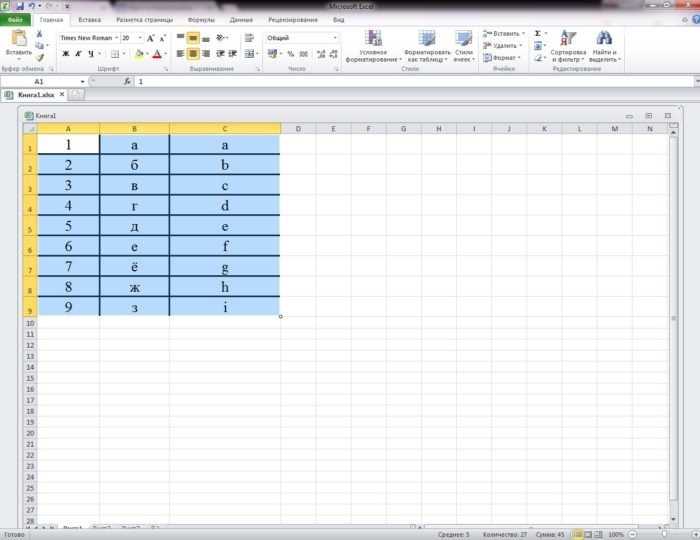
Microsoft Word — это мощный инструмент, который широко используется для создания и редактирования текстовых документов. Microsoft Excel, с другой стороны, является программой для работы с электронными таблицами. Иногда возникает потребность преобразовать документ Word в таблицу Excel для более удобного анализа данных или редактирования. В этой статье мы расскажем, как легко и быстро выполнить такое преобразование.
Первым шагом является открытие документа Word, который вы хотите преобразовать. Затем выберите вкладку Файл в верхней левой части экрана и нажмите на него. Появится выпадающее меню, в котором нужно выбрать Сохранить как.
После этого появится диалоговое окно Сохранить как, где вы можете выбрать место, где будет сохранен файл. Здесь также можно указать имя файла и выбрать формат файла. В данном случае необходимо выбрать формат .xlsx, который является стандартным форматом для файлов Excel. После выбора формата нажмите кнопку Сохранить.
Как переконвертировать файл Word в формат Excel: исчерпывающее руководство
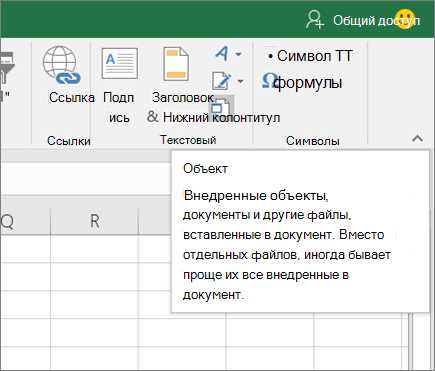
Переконвертирование файлов из одного формата в другой может быть удобным, когда вы хотите использовать данные из файла Word в программе Excel. В этой статье мы расскажем вам, как просто и быстро преобразовать документ Word в формат Excel с помощью нескольких простых шагов.
Шаг 1: Открыть документ Word
Первым шагом является открытие документа Word, который вы хотите преобразовать в формат Excel. Для этого вам нужно найти файл на вашем компьютере и щелкнуть по нему дважды. Документ откроется в программе Word.
Шаг 2: Выберите данные для преобразования
Вторым шагом является выбор данных, которые вы хотите переконвертировать в формат Excel. Убедитесь, что данные выделены с помощью мыши или используйте функцию Выделить все (Ctrl + A), чтобы выбрать весь текст в документе.
Шаг 3: Копирование данных
Третий шаг заключается в копировании выбранных данных. Для этого щелкните правой кнопкой мыши на выделенных данных и выберите опцию Копировать из контекстного меню. Также вы можете использовать клавиши Ctrl + C на клавиатуре для копирования данных.
Шаг 4: Открыть Excel и вставить данные
Откройте программу Excel, перейдите к ячейке, в которую вы хотите вставить скопированные данные, и щелкните правой кнопкой мыши на этой ячейке. В контекстном меню выберите опцию Вставить или используйте комбинацию клавиш Ctrl + V для вставки данных в ячейку.
Вы можете отформатировать данные в Excel по своему усмотрению, применить формулы или добавить графики для наглядности данных. Это все зависит от вашей конкретной задачи и требований.
Шаг 5: Сохраните файл в формате Excel
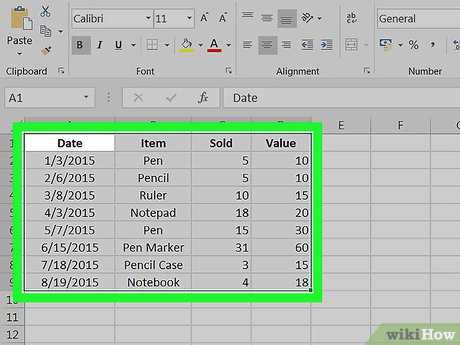
Последним шагом является сохранение файла в формате Excel для дальнейшего использования. Чтобы сохранить файл, щелкните на вкладке Файл в верхнем левом углу программы Excel, выберите опцию Сохранить как и укажите нужное имя и место сохранения файла.
Теперь вы можете использовать преобразованный файл в Excel для работы с данными или дальнейшего анализа. Не забудьте проверить правильность преобразования и соответствие данных после конвертации.
Вот и все! С помощью этих простых шагов вы можете быстро и легко преобразовать документ Word в формат Excel без необходимости в дополнительных программных инструментах или сложных настроек. Наслаждайтесь работой с вашими данными в программе Excel!
Преимущества конвертации в файлы формата Excel
1. Структурирование данных. При конвертации в Excel можно легко организовать данные в виде таблицы с ячейками и столбцами. Это позволяет структурировать информацию, делать ее более понятной и удобной для работы.
2. Редактирование и форматирование. Файлы Excel предоставляют широкие возможности для редактирования и форматирования данных. Пользователь может легко изменять значения в ячейках, добавлять новые столбцы или строки, применять различные стили оформления и форматы чисел.
3. Вычисления и анализ данных. Excel предлагает мощные инструменты для проведения расчетов и анализа данных. С помощью формул можно автоматизировать вычисления, выполнять сложные математические операции и создавать графики и диаграммы.
4. Совместная работа. Файлы Excel могут легко обмениваться и совместно редактироваться с другими пользователями. Это облегчает работу в команде и позволяет быстро обновлять данные.
5. Экспорт и импорт данных. Excel предлагает возможность экспортировать данные в различные форматы, включая CSV, PDF и HTML. Это полезно, если вам нужно поделиться данными с другими или использовать их в других приложениях.
Конвертация документа Word в Excel может быть полезной не только для перевода текста в таблицу, но и для более удобного использования данных. Она позволяет структурировать, редактировать, анализировать и совместно работать с информацией, делая ее более доступной и эффективной.
| Примеры преимуществ конвертации в Excel: |
|---|
| Структурирование данных |
| Редактирование и форматирование |
| Вычисления и анализ данных |
| Совместная работа |
| Экспорт и импорт данных |
Инструкция по преобразованию документа Word в Excel
Шаг 1: Открытие документа Word
Для начала, откройте документ Word, который вы хотите преобразовать в таблицу Excel. Для этого щелкните на значок программы Word на рабочем столе или найдите ее в списке приложений на вашем компьютере.
Шаг 2: Выделение и копирование данных
После открытия документа Word, выберите и выделите данные, которые вы хотите преобразовать в таблицу Excel. Можно выбрать целый документ или только определенные части текста.
После выделения данных, нажмите клавишу Ctrl+C или перейдите в меню Редактирование и выберите команду Копировать, чтобы скопировать выделенные данные в буфер обмена.
Шаг 3: Открытие программы Excel и вставка данных
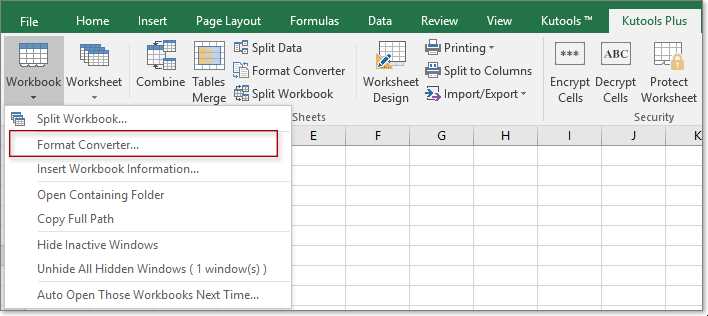
Теперь откройте программу Excel, чтобы создать новую таблицу или открыть существующую таблицу, в которую вы хотите вставить данные из документа Word.
После открытия программы Excel, переместитесь в ячейку, в которую вы хотите вставить данные, и щелкните правой кнопкой мыши. В контекстном меню выберите команду Вставить или нажмите клавишу Ctrl+V, чтобы вставить данные из буфера обмена в выбранную ячейку.
Важно отметить, что данные из документа Word будут вставлены в таблицу Excel в виде текста. Чтобы преобразовать их в числа или другой формат, вам может потребоваться использовать функции Excel.
Теперь у вас есть таблица Excel, содержащая данные из документа Word. Вы можете продолжить работу с данными, редактировать их, добавлять формулы и выполнять другие операции, доступные в программе Excel.
Следуя этой простой инструкции, вы можете легко преобразовать документ Word в таблицу Excel и удобно работать с данными. Этот метод может быть полезен, когда вам нужно анализировать большие объемы текстовой информации или выполнить вычисления на основе данных из документа Word.