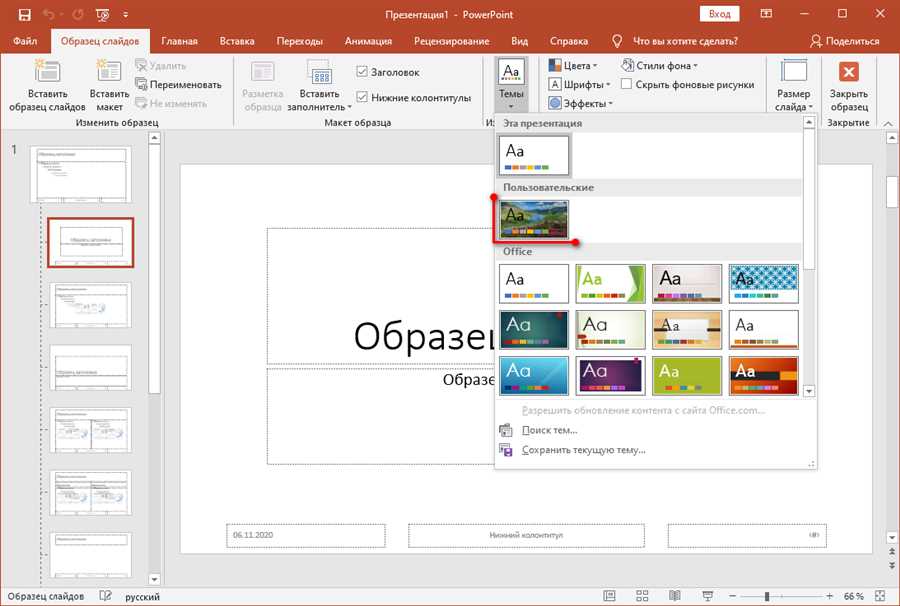
PowerPoint — это мощный инструмент для создания презентаций, который позволяет передать информацию кратко и наглядно. Важное место в оформлении слайдов занимает выбор фона. Практически каждую презентацию можно улучшить, если использовать уместную картинку в качестве фона. В данной статье мы рассмотрим, как легко и быстро сделать картинку фоном в PowerPoint.
Для начала, откройте PowerPoint и выберите слайд, на котором вы хотите установить картинку фоном. Затем, на верхней панели инструментов найдите вкладку Дизайн. В открывшемся меню вы найдете различные варианты оформления слайдов, включая раздел Фон слайда.
Чтобы установить картинку фоном, выберите пункт Фон слайда и в нем найдите опцию Изображение. Нажав на нее, вы сможете выбрать картинку с компьютера или из онлайн-ресурсов. После выбора изображения, оно автоматически установится в качестве фона выбранного слайда.
Как задать картинку фоном в PowerPoint?
Шаг 1: Откройте презентацию
Запустите программу PowerPoint и откройте презентацию, в которой вы хотите изменить фон. Выберите нужный слайд, на котором вы хотите задать картинку фоном.
Шаг 2: Вставьте картинку
В верхнем меню PowerPoint выберите вкладку Вставка. На панели инструментов в разделе Иллюстрации найдите иконку Изображения. Щелкните на нее и выберите картинку, которую вы хотите использовать в качестве фона слайда.
Шаг 3: Задайте фон
По умолчанию, вставленная картинка будет находиться поверх контента слайда. Чтобы задать ее в качестве фона, щелкните правой кнопкой мыши на вставленной картинке и выберите Отправить назад -> Задний план. Картинка теперь будет находиться под контентом слайда и служить вам фоном.
Теперь вы знаете, как задать картинку фоном в PowerPoint. Эта функция позволяет создавать красивые и профессиональные презентации, привлекая внимание аудитории и делая вашу презентацию незабываемой.
Способы использования картинки в качестве фона в PowerPoint
PowerPoint предлагает несколько способов использования картинки в качестве фона слайдов, что позволяет создавать уникальные и эффектные презентации. Вот несколько способов, как это можно сделать:
- С помощью функции Формат фона. Во вкладке Оформление выберите Формат фона и выберите Заполнение изображением или текстурой. Здесь можно выбрать желаемое изображение и установить его в качестве фона для всего слайда или только для выбранных слайдов.
- С помощью функции Поместить изображение. Выберите вкладку Вставка, затем Изображение. Выберите желаемое изображение и поместите его на слайд. Затем щелкните правой кнопкой мыши на картинке и выберите Поместить на задний план. Теперь изображение станет фоном для этого слайда.
- С помощью макета слайда. Выберите слайд, для которого необходимо установить картинку в качестве фона. На панели задач выберите Макет слайда. Затем выберите Задать фон и выберите Фоновое изображение. Здесь можно выбрать нужное изображение и применить его к слайду.
- С помощью темы оформления. Выберите слайд, на который нужно установить картинку в качестве фона. Во вкладке Конструктор выберите Фоновая рисованная графика. Здесь можно выбрать изображение и применить его к слайду или всей презентации.
Использование картинки в качестве фона в PowerPoint позволяет создавать презентации, которые выглядят более живыми и привлекательными. Это помогает передать свое послание и заинтересовать аудиторию. Попробуйте эти способы и создайте запоминающуюся презентацию!
Шаги для установки картинки фоном в PowerPoint
Шаг 1: Откройте PowerPoint и выберите слайд, на котором вы хотите установить картинку в качестве фона.
Шаг 2: На верхней панели инструментов выберите вкладку Дизайн.
Шаг 3: На панели Фон слайда выберите опцию Фон слайда.
Шаг 4: В появившемся окне выберите Картинка или текстура в разделе Формат фона.
Шаг 5: Нажмите на кнопку Файл и выберите изображение, которое вы хотите использовать как фон. Нажмите Вставить, чтобы добавить его в презентацию.
Шаг 6: Выберите опцию Масштабирование в разделе Изображение. Вы можете выбрать, как ваше изображение будет адаптироваться к размеру слайда.
Шаг 7: Нажмите Применить ко всем слайдам, чтобы установить выбранное изображение в качестве фона для всех слайдов презентации.
Шаг 8: Нажмите Применить или ОК, чтобы закончить процесс установки картинки фоном в PowerPoint. Ваши слайды теперь будут иметь выбранное вами изображение в качестве фона.
Теперь вы знаете, как сделать картинку фоном в PowerPoint! Этот простой и эффективный метод поможет вам добавить красоту и индивидуальность в ваши презентации.
Как изменить картинку фоном только для определенных слайдов в PowerPoint
PowerPoint предлагает множество возможностей для создания презентаций, включая настройку фона для каждого слайда. Если вы хотите изменить картинку фоном только для определенных слайдов, вам потребуется следовать нескольким простым шагам.
Шаг 1: Выделение слайдов, для которых вы хотите изменить фон
Откройте презентацию, в которой вы хотите изменить фон. Затем щелкните на первом слайде, для которого вы хотите изменить фон, затем удерживайте клавишу Ctrl и щелкните на остальных слайдах, которые вы хотите выделить. Теперь все выбранные слайды будут выделены.
Шаг 2: Изменение фона с помощью вкладки Конструктор
Откройте вкладку Конструктор в верхней части окна PowerPoint. Эта вкладка предназначена для редактирования дизайна слайдов.
На вкладке Конструктор найдите раздел Фон и щелкните на кнопку Формат фона. В открывшемся окне выберите вкладку Заполнение и выберите опцию Картинка или текстура.
В этом же окне нажмите на кнопку Файл и выберите картинку, которую вы хотите использовать в качестве фона для выбранных слайдов.
После выбора картинки, измените настройки Размер и Расположение так, чтобы фон выглядел так, как вы хотите. Нажмите Применить ко всем слайдам и затем ОК. Теперь выбранные слайды будут иметь новую картинку в качестве фона.
Если вы хотите сохранить оригинальный фон для остальных слайдов, просто повторите первые два шага для оставшихся слайдов и выберите другую опцию фона.
Теперь вы знаете, как использовать разные картинки в качестве фона для разных слайдов в PowerPoint. Это поможет вам создать интересные и креативные презентации, которые будут привлекать внимание аудитории.
Возможности настройки картинки фоном в PowerPoint
PowerPoint предоставляет широкие возможности для настройки картинки в качестве фона слайда. Это позволяет создавать уникальные и привлекательные презентации. Вот несколько наиболее полезных функций:
1. Выбор и загрузка изображения
Прежде чем сделать картинку фоном в PowerPoint, необходимо выбрать и загрузить подходящее изображение. В программе есть встроенная библиотека графических элементов, а также возможность импорта изображений с компьютера или Интернета.
2. Растяжение и подгонка картинки
PowerPoint позволяет настраивать размеры и пропорции картинки, чтобы она полностью заполняла фон слайда. Можно выбрать режим равномерного растяжения, чтобы изображение растягивалось по всей области слайда, или режим подгонки, чтобы изображение подстраивалось под размеры слайда, сохраняя пропорции.
3. Прозрачность и наложение
Для создания эффектов наложения и прозрачности, PowerPoint предлагает инструменты для настройки прозрачности картинки и ее наложения на другие объекты на слайде. Это позволяет создавать слои и комбинировать различные графические элементы в презентации.
Как выбрать подходящую картинку фоном для презентации в PowerPoint
Картинка, выбранная в качестве фона презентации в PowerPoint, может существенно влиять на восприятие и внешний вид презентации в целом. Правильный выбор фоновой картинки поможет создать гармоничное и привлекательное визуальное впечатление на аудиторию.
Вот несколько важных факторов, которые следует учесть при выборе фоновой картинки:
1. Тематика презентации
Выбранная вами картинка должна соответствовать теме вашей презентации. Например, если вы рассказываете о природе, подходящим выбором будет красивый пейзаж или фотография животных. Если же ваша презентация посвящена бизнесу, то стоит выбрать картинку, которая отображает деловую обстановку или успех в бизнесе.
2. Цветовая гамма
Цветовая гамма картинки должна гармонично вписываться в цветовую схему вашей презентации. Выбирайте картинку, которая будет сочетаться с основными цветами презентации и не будет отвлекать внимание от текста или графики.
3. Качество и разрешение
Важно выбирать картинки высокого качества и достаточного разрешения, чтобы они выглядели четкими и профессиональными во время презентации. Размытая, пикселизированная или неправильно выровненная картинка может испортить впечатление от презентации.
4. Простота и минимализм
Иногда лучшим выбором может быть простая и минималистичная картинка, которая не отвлекает внимание от содержания презентации, но при этом добавляет некоторую визуальную привлекательность.
Помните, что выбор подходящей картинки фоном для презентации в PowerPoint — это искусство, требующее тщательного подбора и чувства стиля. Поэтому уделите достаточно времени на выбор и экспериментирование, чтобы создать презентацию, которая будет максимально эффективной и запоминающейся для вашей аудитории.
Правила использования картинки фоном, чтобы не отвлекать зрителей
Использование картинок в качестве фона в PowerPoint-презентациях может быть эффективным способом украсить слайды и создать настроение. Однако, важно помнить, что неправильное использование картинок может отвлечь зрителей и уменьшить эффективность презентации. Вот несколько правил, которые помогут вам использовать картинку фоном таким образом, чтобы она не отвлекала зрителей:
- Выберите подходящую картинку: Во-первых, выберите картинку, которая соответствует теме вашей презентации. Картинка должна быть релевантной и помогать передать ваше сообщение.
- Не используйте слишком яркие или замысловатые картинки: Слишком яркая или замысловатая картинка может отвлечь внимание зрителей от содержания слайда. Выберите картинку, которая не будет конкурировать с текстом или другими элементами на слайде.
- Убедитесь, что контрастность текста достаточна: Контрастность текста на слайде с картинкой фоном должна быть достаточной для того, чтобы текст был легко читаемым. Используйте светлый текст на темном фоне или темный текст на светлом фоне.
- Не засоряйте слайд большим количеством текста: Когда у вас есть картинка фоном, не пытайтесь загрузить слайд большим количеством текста. Оставьте достаточно места для ваших ключевых сообщений и используйте буллет-пункты или короткие фразы, чтобы передать информацию.
- Не забывайте о цветовой гамме: Убедитесь, что цветовая гамма вашей презентации сочетается с цветами картинки фоном. Несогласованные цвета могут создать неприятное визуальное впечатление и отвлечь зрителей.
Соблюдение этих правил поможет вам использовать картинку фоном таким образом, чтобы она не отвлекала зрителей и помогала передать ваше сообщение эффективно. Будьте творчивы, но не забывайте об основных принципах дизайна презентации.
Как добавить текст на картинку фоном в PowerPoint
Следуйте простым инструкциям ниже, чтобы узнать, как это сделать:
Шаг 1: Выберите подходящую картинку
Перед тем, как добавить текст на картинку фоном, выберите подходящую картинку. Это может быть фотография или иллюстрация, которая соответствует вашей теме или передает нужное настроение.
Важно выбирать изображения высокого качества, чтобы они выглядели привлекательно и не размывались при масштабировании.
Шаг 2: Вставьте картинку на слайд
Откройте программу PowerPoint и создайте новый слайд. Выберите разметку слайда, которая наиболее подходит для вашей презентации.
Чтобы добавить картинку на фон слайда, выберите вкладку Вставка в верхнем меню и нажмите на кнопку Фото в группе Иллюстрации. Выберите нужное изображение с вашего компьютера и нажмите Вставить.
Шаг 3: Добавьте текст
Чтобы добавить текст на картинку фоном, выберите вкладку Вставка в верхнем меню и нажмите на кнопку Текстовая рамка в группе Текст.
На слайде появится текстовая рамка, в которую вы можете ввести свой текст. Выберите подходящий шрифт, цвет и размер текста, чтобы он хорошо читался на выбранной картинке.
Вы также можете изменить положение текста на слайде, чтобы он наилучшим образом сочетался с картинкой. Для этого используйте инструменты форматирования текста в верхнем меню.
Теперь у вас есть презентация с картинкой фоном и добавленным на нее текстом. Вы можете продолжить создание слайдов, добавляя текст и другие элементы, чтобы создать уникальную и интересную презентацию.
Помните, что конечный результат должен быть читабельным и привлекательным для аудитории, поэтому следите за соотношением цветов и размеров элементов на слайде.
Используйте свою фантазию и экспериментируйте, чтобы создать презентацию, которая будет запоминающейся и вызывающей интерес.
Технические требования для использования картинки фоном в PowerPoint
Для использования картинки в качестве фона на слайде в PowerPoint необходимо соблюдать определенные технические требования. Вот несколько основных требований для успешного использования картинки фоном в PowerPoint:
- Формат файла: PowerPoint поддерживает следующие форматы изображений: JPEG (.jpg), Portable Network Graphics (.png), Graphics Interchange Format (.gif) и Windows Bitmap (.bmp). Убедитесь, что ваша картинка соответствует одному из этих форматов.
- Качество изображения: даже если ваша картинка соответствует поддерживаемому формату, она должна иметь достаточно высокое качество, чтобы выглядеть хорошо на большом экране презентации. Рекомендуется использовать изображения с разрешением не менее 1920×1080 пикселей.
- Размер файла: для того чтобы презентация не стала слишком объемной, рекомендуется использовать картинки с относительно небольшим размером файла. Если ваша картинка имеет слишком большой размер, попробуйте сжать ее или выбрать другое изображение с меньшим размером файла.
- Соотношение сторон: PowerPoint имеет стандартное соотношение сторон 16:9, поэтому рекомендуется использовать картинки с соотношением сторон 16:9. В противном случае, картинка может быть искажена при отображении на слайде.
- Подходящая композиция: выберите картинку, которая подходит по тематике и композиции для вашей презентации. Убедитесь, что основные элементы презентации (текст, графика) будут видны на фоновом изображении и не будут смешиваться с ним.
Учитывая эти технические требования, вы сможете успешно использовать картинку фоном в PowerPoint и создать презентацию, которая будет выглядеть стильно и профессионально.
Популярные ошибки при использовании картинки фоном в PowerPoint и как их избежать
1. Использование неподходящей картинки
Один из наиболее распространенных ошибок – использование картинки, которая не соответствует теме или содержанию презентации. Например, использование картинки пейзажа для презентации о финансовом отчете. Чтобы избежать этой ошибки, выберите картинку, которая явно связана с темой и поддерживает ваше сообщение.
2. Загромождение картинкой всего слайда
Слишком многие картинки на слайде могут создать визуальный хаос и отвлечь внимание от основного сообщения. Избегайте загромождения слайда лишними элементами и предпочитайте простые и наглядные изображения, которые подчеркивают главную идею. Помните, что фоновая картинка должна быть своеобразным украшением, а не привлекать слишком большое внимание.
3. Низкое качество изображения
Использование низкокачественных изображений может привести к тому, что картинка будет выглядеть размыто или пикселизировано на экране. Чтобы избежать этой проблемы, используйте высококачественные изображения с разрешением, соответствующим размеру слайда. Если картинка не подходит по размеру, измените ее размер или использование функции Обрезать в PowerPoint, чтобы избежать искажений. Также стоит учесть, что фоновая картинка не должна содержать слишком много деталей, чтобы не отвлекать зрителя.
Использование картинки в качестве фона в PowerPoint – это отличный способ придать презентации эффектности и стиля. Однако, чтобы избежать популярных ошибок, необходимо правильно подобрать картинку, не перегружать слайд изображениями и обратить внимание на качество изображения. Помня об этих рекомендациях, вы создадите презентацию, которая не только впечатлит зрителей, но и передаст главную идею вашего сообщения.