В современном мире практически невозможно себе представить интернет без рекламы. Однако, иногда рекламные баннеры могут быть раздражающими и прерывать ваше онлайн-пребывание. Если вы пользуетесь браузером Google Chrome, у вас есть возможность включить блокировщик рекламы, чтобы избавиться от назойливой рекламы. В этой статье мы рассмотрим, как активировать эту функцию в Google Chrome.
Первым шагом является открытие браузера Google Chrome на вашем устройстве. Как только вы его запустите, вам нужно нажать на иконку меню, которая находится в верхнем правом углу окна браузера. Выберите Настройки из выпадающего меню.
В открывшейся вкладке Настройки прокрутите вниз до раздела Конфиденциальность и безопасность. Там вы найдете опцию Блокировка рекламы. Нажмите на кнопку Настроить рядом с этой опцией.
После этого откроется новая вкладка с настройками блокировки рекламы. Здесь вы можете включить функцию Блокировать рекламу на этом сайте. Если вы хотите, чтобы блокировщик рекламы работал на всех сайтах, вы можете включить опцию Запрашивать настройки блокировщика ко всем сайтам. После того, как вы настроите блокировку рекламы по вашему желанию, закройте вкладку настроек и наслаждайтесь безрекламным просмотром в Google Chrome!
Почему нужно включить блокировщик рекламы
 |
Улучшение скорости загрузки страниц. Рекламные баннеры и видеоролики замедляют загрузку веб-страниц, что может быть особенно заметным на медленных подключениях к интернету. Включение блокировщика рекламы позволит загружать страницы быстрее и экономить время. |
 |
Улучшение безопасности. Некоторые рекламные объявления могут содержать вредоносный код или ссылки на опасные сайты. Блокировщик рекламы поможет защитить ваш компьютер или мобильное устройство от возможных угроз и вирусов. |
 |
Улучшение пользовательского опыта. Без постоянного прерывания рекламными блоками вы сможете сосредоточиться на содержимом сайта и получить более приятный и комфортный пользовательский опыт. |
Включение блокировщика рекламы в Google Chrome легко и просто. С этой функцией вы сможете настроить блокировку определенных типов рекламы или добавить исключения для любимых веб-сайтов. Не забудьте периодически обновлять блокировщик рекламы, чтобы быть защищенным от новых видов рекламных объявлений.
Что такое блокировщик рекламы
Основная цель блокировщиков рекламы — улучшение пользовательского опыта и повышение безопасности во время просмотра веб-сайтов. Блокировщики рекламы могут предотвращать появление назойливых и отвлекающих баннеров, поп-апов, видеорекламы и других форматов рекламы.
Блокировка рекламы может работать по разным принципам. Некоторые блокировщики используют списки фильтрации, которые содержат информацию о известных рекламных доменах и элементах страницы, чтобы автоматически скрывать запросы и загрузки рекламного контента. Другие блокировщики могут анализировать структуру и поведение страницы и блокировать рекламу на основе этой информации.
Важно отметить, что блокировщики рекламы также могут влиять на финансовую модель многих веб-сайтов, которые существуют благодаря доходам от рекламы. Поэтому некоторые пользователи предпочитают отключать блокировщики на определенных сайтах или поддерживать веб-сайты, отключив блокировщик только на них.
Как найти блокировщик рекламы в Google Chrome
Блокировка рекламы может быть очень полезной, когда вы сёрфите в интернете. И Google Chrome предлагает удобный способ активации блокировщика рекламы, чтобы вы могли избавиться от назойливых рекламных баннеров и всплывающих окон.
Вот как вы можете найти и включить блокировщик рекламы в Google Chrome:
Шаг 1: Откройте настройки Chrome

Нажмите на иконку Три точки в правом верхнем углу окна браузера и выберите Настройки.
Шаг 2: Найдите раздел Конфиденциальность и безопасность
На странице настроек найдите раздел Конфиденциальность и безопасность. Обычно он расположен внизу списка.
Шаг 3: Активируйте блокировщик рекламы
В разделе Конфиденциальность и безопасность найдите опцию Блокировать нежелательные рекламные модули. Убедитесь, что переключатель рядом с ней в положении Включено.
Теперь блокировщик рекламы в Google Chrome активирован, и вы будете защищены от большинства назойливых рекламных объявлений.
Не забывайте, что не все рекламные материалы будут блокироваться, и некоторые сайты могут использовать методы обхода блокировщика рекламы. Однако, включение блокировщика рекламы в Google Chrome значительно уменьшит количество рекламы, с которой вы сталкиваетесь во время просмотра веб-сайтов.
Если вы хотите получить еще больше контроля над блокировкой рекламы в Chrome, то вы можете установить сторонний блокировщик рекламы из Chrome Web Store. В магазине Chrome вы найдете множество расширений для этой цели.
Как установить блокировщик рекламы
Шаг 1: Откройте Google Chrome
Первым шагом является открытие браузера Google Chrome на вашем устройстве. Убедитесь, что у вас установлена последняя версия Chrome, чтобы получить все новые функции и улучшения.
Шаг 2: Перейдите в Chrome Web Store
В следующем шаге вам нужно перейти в Chrome Web Store — это официальный магазин расширений для Google Chrome. Вы можете сделать это, открыв веб-браузер и ввод в адресной строке chrome.google.com/webstore.
Шаг 3: Поиск блокировщика рекламы
Теперь вы должны найти блокировщик рекламы в магазине расширений Chrome. Для этого введите блокировщик рекламы или название конкретного блокировщика в поле поиска. Нажмите на результат, который соответствует вашим потребностям и предпочтениям.
Шаг 4: Установите расширение
После выбора блокировщика рекламы вам нужно нажать на кнопку Установить или Добавить в Chrome, чтобы начать процесс установки. Подтвердите свое действие, если будете просят подтверждение, и дождитесь завершения установки.
Шаг 5: Проверьте работу блокировщика рекламы
Чтобы убедиться, что блокировщик рекламы работает правильно, откройте любую веб-страницу с рекламным контентом. Если расширение работает, вы не должны видеть рекламу на странице или поп-ап окон.
Теперь вы знаете, как установить блокировщик рекламы в Google Chrome и пользоваться им для более комфортного просмотра интернет-контента. Помните, что блокировщики рекламы могут быть дополнительно настроены и отключены на определенных веб-сайтах, если это необходимо.
Как включить блокировщик рекламы
Включить блокировщик рекламы в Google Chrome очень просто. Вот несколько шагов:
| Шаг 1 | Откройте браузер Google Chrome на вашем компьютере. |
| Шаг 2 | Нажмите на значок меню в верхнем правом углу окна браузера. Он выглядит как три вертикальные точки. |
| Шаг 3 | Выберите пункт Настройки в выпадающем меню. |
| Шаг 4 | Прокрутите страницу вниз и нажмите на ссылку Дополнительные настройки. |
| Шаг 5 | В разделе Конфиденциальность и безопасность выберите Блокировка рекламы. |
| Шаг 6 | Переключите кнопку рядом с Блокировка рекламы в положение Включено. |
После выполнения этих шагов блокировщик рекламы будет активирован в вашем браузере Google Chrome. Отныне вы будете видеть значительно меньше рекламных объявлений во время просмотра веб-страниц, что поможет сделать ваш опыт в Интернете более приятным и удобным.
Как настроить блокировщик рекламы
Шаг 1: Откройте Google Chrome
Первым шагом для настройки блокировщика рекламы является открытие браузера Google Chrome на вашем устройстве. Если у вас нет этого браузера, вы можете загрузить его бесплатно с официального сайта Google.
Шаг 2: Откройте Настройки
После открытия браузера нажмите на кнопку с тремя точками в правом верхнем углу экрана. В выпадающем меню выберите пункт Настройки.
Шаг 3: Дополнительные настройки
На странице Настройки прокрутите вниз и нажмите на ссылку Дополнительно, чтобы открыть дополнительные настройки браузера.
Шаг 4: Настройки сайта
На странице Дополнительно найдите раздел Безопасность и выберите вкладку Настройки сайта.
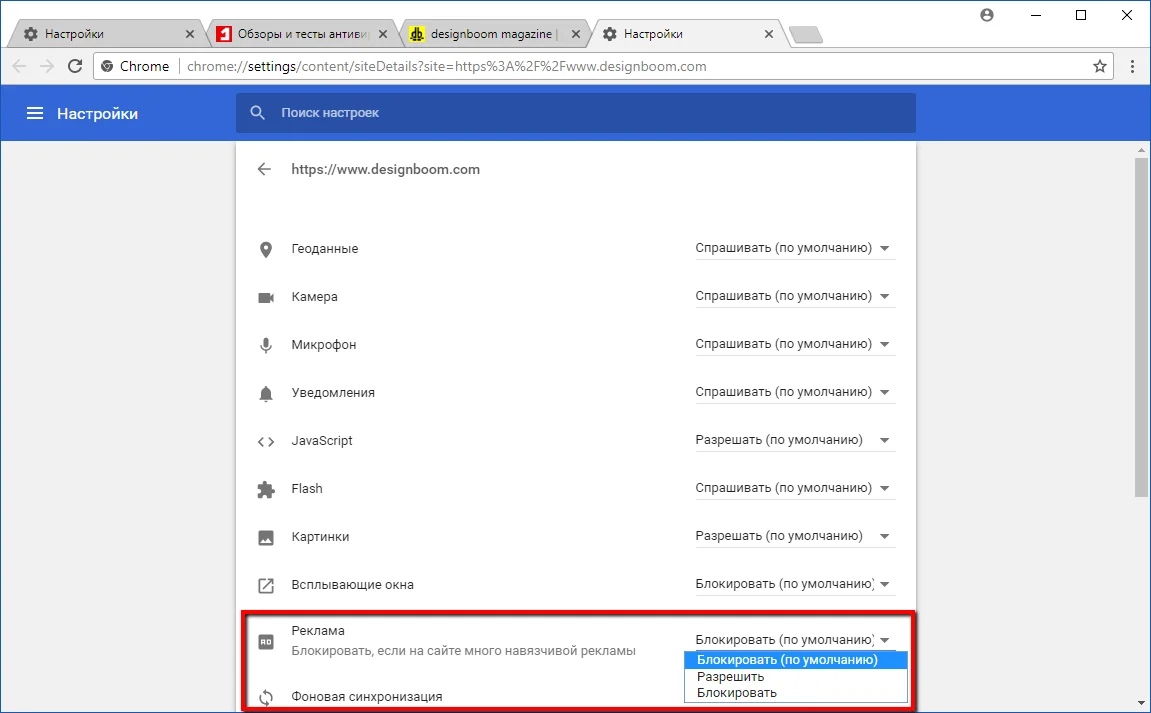
Шаг 5: Блокировщик рекламы
В разделе Настройки сайта найдите Реклама и нажмите на него. Затем переключите кнопку Блокировать рекламу на этом сайте в положение Включено.
После выполнения всех этих шагов, блокировщик рекламы будет активирован в Google Chrome. Теперь вы сможете наслаждаться более чистыми и безопасными веб-страницами без назойливой рекламы.
Как добавить сайт в исключения блокировщика рекламы
Иногда возникают случаи, когда вы хотите отключить блокировку рекламы на определенном сайте, чтобы поддержать автора контента или получить доступ к определенным функциям. В Google Chrome вы можете добавить сайт в исключения блокировщика рекламы, чтобы реклама на этом сайте отображалась.
Шаг 1: Откройте настройки Google Chrome

Нажмите на иконку Настройки в правом верхнем углу окна браузера и выберите Настройки в выпадающем меню. Вы также можете воспользоваться комбинацией клавиш Alt + F, а затем выбрать Настройки.
Шаг 2: Откройте настройки блокировщика рекламы
На странице Настройки прокрутите вниз и нажмите на ссылку Дополнительные внизу страницы. Затем выберите Конфиденциальность и безопасность в боковом меню слева и выберите Настройки сайтов.
Шаг 3: Добавьте сайт в исключения блокировщика рекламы
В разделе Настройки сайтов найдите и щелкните на Реклама в списке доступных опций. Затем нажмите на ссылку Добавить рядом с разделом Исключения.
В появившемся окне введите адрес сайта, для которого хотите отключить блокировку рекламы, и нажмите Добавить. Сайт будет добавлен в список исключений блокировщика рекламы.
Примечание: Будьте осторожны при добавлении сайтов в исключения блокировщика рекламы, так как реклама на некоторых сайтах может быть вредоносной или навязчивой.
Теперь, когда вы добавили сайт в исключения блокировщика рекламы, реклама на этом сайте будет отображаться, пока включен блокировщик рекламы в Google Chrome.
Обратите внимание: Если вы хотите удалить сайт из исключений блокировщика рекламы, просто вернитесь к настройкам блокировщика рекламы и удалите сайт из списка исключений.
Как отключить блокировщик рекламы временно
Иногда возникают ситуации, когда вам необходимо временно отключить блокировщик рекламы в Google Chrome. Возможно, вы хотите просмотреть материалы на сайте, который требует отключения блокировки рекламы, или проверить, как сайт выглядит с рекламой.
Вот несколько простых шагов, которые помогут вам временно отключить блокировщик рекламы в Google Chrome:
- Откройте браузер Google Chrome и нажмите на значок «Параметры» в правом верхнем углу окна браузера.
- В выпадающем меню выберите пункт «Дополнительные инструменты» и затем «Расширения».
- В разделе «Расширения» найдите нужное расширение блокировщика рекламы и нажмите на кнопку «Удалить» рядом с ним.
- Подтвердите удаление расширения блокировщика рекламы, нажав на кнопку «Удалить» во всплывающем окне.
Теперь блокировщик рекламы будет отключен, и вы сможете просматривать веб-страницы без блокировки рекламы. Однако имейте в виду, что это временное действие, и после закрытия браузера блокировщик рекламы снова будет включен.
Если вы хотите снова включить блокировщик рекламы, просто установите его расширение обратно через Chrome Web Store или используйте другое расширение блокировки рекламы из магазина приложений Chrome.
Как отключить блокировщик рекламы навсегда
Блокировщик рекламы в Google Chrome позволяет избавиться от назойливых рекламных объявлений на веб-страницах. Однако, возможно, вам может потребоваться отключить его временно или навсегда. В этом разделе мы расскажем, как отключить блокировщик рекламы навсегда.
1. Включение и отключение расширения
Перейдите в меню Chrome, найдите раздел Настройки и выберите Расширения. Найдите расширение блокировщика рекламы в списке установленных расширений и щелкните переключатель рядом с ним, чтобы отключить его. Вы также можете удалить расширение, нажав на значок корзины рядом с ним.
2. Отключение настройки блокировки рекламы
В меню Chrome перейдите в раздел Настройки и выберите Дополнительные настройки. В разделе Конфиденциальность и безопасность найдите пункт Настройки контента и выберите его. Далее найдите раздел Реклама и отключите переключатель Разрешить показ назойливой рекламы.
Отключение блокировщика рекламы может привести к повышенной нагрузке на процессор и медленной загрузке страниц, так что перед отключением блокировщика рекламы навсегда внимательно принимайте во внимание все плюсы и минусы.
Как обновить блокировщик рекламы
Обновление блокировщика рекламы в Google Chrome очень важно, чтобы защитить себя от назойливых рекламных объявлений на веб-страницах. Вот несколько шагов, которые помогут вам обновить ваш блокировщик рекламы:
1. Откройте Google Chrome на своем компьютере.
2. Нажмите на иконку в виде трех точек, расположенную в верхнем правом углу окна браузера.
3. В выпадающем меню выберите Настройки.
4. Прокрутите страницу вниз и нажмите на Дополнительные, чтобы открыть дополнительные настройки.
5. В разделе Приватность и безопасность выберите Блокировка рекламы.
6. Нажмите на Обновить или Проверить обновления (название может варьироваться в зависимости от версии Google Chrome).
7. Дождитесь завершения обновления блокировщика рекламы.
Обновление вашего блокировщика рекламы поможет вам быть защищенным от новых видов рекламы и повысит эффективность блокировки.
Важно: Убедитесь, что ваш блокировщик рекламы всегда обновлен, чтобы избежать пропуска нежелательной рекламы.
Заметка: В случае, если ваш блокировщик рекламы все еще не работает после обновления, попробуйте перезагрузить браузер или проверить наличие обновлений для Google Chrome.
Как отключить блокировку определенной рекламы
Блокировщик рекламы в Google Chrome очень полезный инструмент для избавления от раздражающей рекламы в Интернете. Однако иногда может возникнуть ситуация, когда вы хотите отключить блокировку только для определенной рекламы. В этом случае вы можете воспользоваться следующими шагами:
- Откройте Google Chrome на своем компьютере или ноутбуке.
- Нажмите на иконку Меню, расположенную в верхнем правом углу окна браузера.
- В выпадающем меню выберите пункт Настройки.
- Прокрутите страницу вниз и нажмите на ссылку Дополнительные настройки.
- В разделе Конфиденциальность и безопасность нажмите на Настройки содержимого.
- В открывшемся окне прокрутите страницу вниз и найдите раздел Реклама.
- Рядом с пунктом Блокировать нежелательные рекламные объявления нажмите на ссылку Изменить.
- В открывшемся окне вы можете добавить исключения для определенных сайтов или изменить настройки блокировки рекламы по своему усмотрению.
- Чтобы добавить исключение для конкретного сайта, введите его адрес в поле Добавить и нажмите на кнопку Добавить.
- Теперь реклама на этом сайте будет отображаться, даже если у вас включен блокировщик рекламы.
Обратите внимание, что отключение блокировки рекламы может привести к появлению нежелательной рекламы и ухудшению пользовательского опыта. Поэтому рекомендуется использовать эту функцию осторожно и только в случае необходимости.
В чем разница между платными и бесплатными блокировщиками рекламы
Бесплатные блокировщики рекламы
Бесплатные блокировщики рекламы, как следует из их названия, доступны для пользователей бесплатно. В основном, они предлагают базовый уровень защиты от рекламы, блокируя наиболее распространенные форматы, такие как баннеры, всплывающие окна и видеоролики.
Однако, бесплатные блокировщики рекламы могут иметь свои недостатки. Они могут быть менее эффективными в блокировке более агрессивных форматов рекламы, таких как рекламные плееры или рекламные прерывания в видео. Также, некоторые бесплатные блокировщики рекламы могут содержать рекламу в самом себе в целях финансирования разработки и поддержки программы.
Платные блокировщики рекламы
Платные блокировщики рекламы предлагают расширенный уровень защиты от рекламы за дополнительную плату. Они часто включают в себя функции, такие как блокировка более агрессивной рекламы, защита от вредоносных программ и возможность настройки блокировки для конкретных сайтов.
Выбор платного блокировщика рекламы может быть полезным для пользователей, которые хотят получить более надежную защиту от рекламы, особенно если они проводят много времени в интернете и часто посещают сайты с интенсивной рекламой.
Однако, следует помнить, что платные блокировщики рекламы требуют ежегодной или ежемесячной оплаты, и некоторые пользователи могут не захотеть тратить дополнительные деньги на защиту от рекламы, особенно если они не чувствуют необходимости в таком уровне защиты.