
Удаление программ может быть сложной и трудоемкой задачей, особенно если вы не знакомы с особенностями операционной системы Windows 10. Однако, существует простой и эффективный способ, который поможет вам избавиться от ненужных программ в несколько кликов.
Первым шагом для удаления программ в Windows 10 является открытие Панели управления. Для этого нажмите на кнопку Пуск в левом нижнем углу экрана, а затем выберите Панель управления из списка приложений. Откроется новое окно с различными настройками и функциями операционной системы.
Внутри Панели управления найдите раздел Программы и щелкните на ссылке Удаление программ. Это откроет список всех установленных программ на вашем компьютере. Здесь вы можете выбрать программу, которую хотите удалить, и щелкнуть по ней правой кнопкой мыши.
В контекстном меню выберите опцию Удалить. Откроется диалоговое окно с запросом подтверждения удаления программы. Прочитайте информацию в окне внимательно и, если все верно, нажмите кнопку Далее. Процесс удаления программы может занять несколько минут, в зависимости от размера программы и мощности вашего компьютера.
После завершения процесса удаления программы, вам может потребоваться перезагрузить компьютер. Это необходимо для полного удаления всех соответствующих файлов и записей в системном реестре. После перезагрузки ваш компьютер будет освобожден от ненужной программы и вы сможете использовать его с повышенной эффективностью и производительностью.
Таким образом, удаление программ в Windows 10 — это достаточно простая задача, если вы знаете правильный метод. Используя указанные шаги, вы сможете освободить драгоценное место на жестком диске и улучшить работу вашего компьютера.
Удаление программ в Windows 10: эффективно и просто

Способы удаления программ в Windows 10
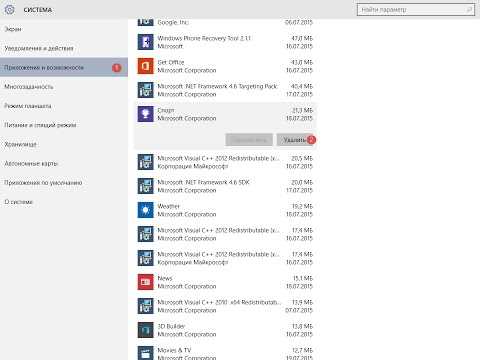
В Windows 10 есть несколько способов удаления программ. Рассмотрим самые простые и эффективные из них.
- 1. Удаление через панель управления.
- Перейти в раздел Параметры в меню Пуск.
- Выбрать Система и перейти в раздел Приложения и функции.
- Найти программу, которую нужно удалить, и щелкнуть по ней.
- Выбрать Удалить и следовать указаниям на экране.
- 2. Использование приложения Настройки.
- Открыть приложение Настройки из меню Пуск или комбинацией клавиш Win + I.
- Выбрать раздел Приложения и перейти в раздел Приложения и компоненты.
- Найти программу, которую нужно удалить, и щелкнуть по ней.
- Выбрать Удалить и следовать указаниям на экране.
Один из самых распространенных способов удаления программ в Windows 10 — это использование панели управления. Чтобы удалить программу с помощью панели управления, необходимо выполнить следующие шаги:
Windows 10 также предлагает новое приложение Настройки, которое позволяет управлять программами и функциями системы. Чтобы удалить программу с помощью этого приложения, необходимо:
Дополнительные способы удаления программ

Кроме стандартных способов удаления программ в Windows 10, также существуют дополнительные методы, которые могут быть полезны в некоторых ситуациях:
- 1. Использование специальных программ для удаления.
- 2. Удаление в безопасном режиме.
Существуют программы третьих сторон, которые предлагают более продвинутые возможности удаления программ. Они могут помочь удалить программы целиком, включая оставшиеся файлы и записи в реестре. Некоторые из таких программ включают Revo Uninstaller и IObit Uninstaller.
Иногда установленная программа может вызывать проблемы или невозможно удалить в стандартном режиме. В таких случаях можно попробовать удалить программу в безопасном режиме, который позволяет запускать компьютер с минимальным набором драйверов и служб. Для входа в безопасный режим необходимо перезагрузить компьютер и нажать клавишу F8 или Shift+F8 перед загрузкой операционной системы.
Удаление программ в Windows 10 — процесс, который может быть выполнен с помощью ряда простых и эффективных методов. Независимо от выбранного способа, важно следовать указаниям и не забывать о том, что удаление программ может повлиять на функциональность системы, поэтому перед удалением рекомендуется создать точку восстановления или резервную копию данных.
Основные способы удаления программ
В операционной системе Windows 10 есть несколько способов удалить программы. Вот несколько основных и наиболее эффективных из них:
| Способ | Описание |
|---|---|
| Использование Панели управления | Приложения и компоненты в Панели управления позволяют управлять установленными программами и удалить их. Чтобы воспользоваться этим способом, необходимо открыть Панель управления, выбрать Программы и компоненты, найти желаемую программу в списке, щелкнуть по ней правой кнопкой мыши и выбрать Удалить. |
| Использование Приложений и компонентов в Системных настройках | В Системных настройках есть раздел Приложения и компоненты, где можно управлять установленными программами. Для удаления программы необходимо открыть Системные настройки, выбрать Приложения и компоненты и найти нужную программу в списке. Затем нужно нажать на нее и выбрать Удалить. |
| Использование специальных деинсталляторов | Некоторые программные продукты поставляются с собственными деинсталляторами, которые обеспечивают полное удаление программы. Обычно эти деинсталляторы находятся в папке с программой или в группе программ в меню Пуск. Чтобы удалить программу с помощью деинсталлятора, нужно запустить его и следовать инструкциям на экране. |
Операционная система Windows 10 предоставляет несколько простых и эффективных способов удаления программ. В зависимости от конкретной ситуации можно выбрать наиболее подходящий способ и без проблем удалить ненужную программу.
Использование инструментов операционной системы для удаления программ
В операционной системе Windows 10 предусмотрены встроенные инструменты для удаления программ, которые могут использоваться для удаления ненужных или нежелательных приложений с вашего компьютера.
1. Диспетчер задач
Один из самых простых и быстрых способов удалить программу из Windows 10 — это использовать Диспетчер задач. Для этого необходимо нажать комбинацию клавиш Ctrl + Shift + Esc, чтобы открыть Диспетчер задач. Затем нужно перейти на вкладку Приложения и выбрать программу, которую вы хотите удалить. Щелкните правой кнопкой мыши на выбранной программе и выберите Завершить задачу.
2. Системные настройки
Еще один способ удалить программу — это воспользоваться системными настройками Windows. Для этого нужно открыть Параметры (можно сделать это с помощью сочетания клавиш Win + I) и выбрать раздел Приложения. Затем перейдите во вкладку Приложения и компоненты и найдите программу, которую вы хотите удалить. Щелкните на нее и нажмите кнопку Удалить.
3. Установщик программ
Если вы установили программу с помощью установщика, вы также можете использовать его для удаления программы. Для этого откройте файл установщика программы и проследуйте инструкциям для удаления. Обычно вам предложат выбрать вариант Удалить.
Использование встроенных инструментов операционной системы для удаления программ — простой и эффективный способ освободить пространство на вашем компьютере и поддерживать его в порядке.
Программы третьих сторон для удаления программ в Windows 10
В Windows 10 есть встроенный инструмент для удаления программ, но иногда он может быть не всегда эффективен или неудобным в использовании. В таких случаях можно воспользоваться программами третьих сторон, которые предлагают более простой и удобный способ удаления нежелательных приложений.
Одной из таких программ является Revo Uninstaller. Этот инструмент предлагает более глубокое удаление программ, включая удаление остаточных файлов и записей в реестре. Revo Uninstaller также имеет удобный пользовательский интерфейс, который делает процесс удаления программ быстрым и легким.
Еще одной популярной программой для удаления программ является IObit Uninstaller. Этот инструмент также предлагает глубокое удаление программ и имеет возможность массового удаления нескольких приложений одновременно. IObit Uninstaller также предлагает инструменты для очистки системы, ускорения компьютера и управления автозагрузкой.
Другой вариант программы для удаления программ в Windows 10 — Bulk Crap Uninstaller. Этот инструмент предлагает удобный способ удаления программ и сбор информации о них. Bulk Crap Uninstaller также имеет возможность удаления приложений в режиме пакетного удаления и автоматического обнаружения изменений на компьютере.
Выбор подходящей программы третьих сторон для удаления программ в Windows 10 зависит от ваших предпочтений и потребностей. Важно помнить, что перед использованием любой программы для удаления программ, особенно третьей стороной, рекомендуется создать точку восстановления или резервную копию системы, чтобы избежать потери данных и проблем с компьютером.
Берегите свою систему и удаляйте нежелательные программы с помощью удобных инструментов третьих сторон!