
Флеш-накопители, или USB-флешки, являются одним из самых популярных и удобных способов хранения и передачи данных. Они используются повсеместно: в офисах, в домашних компьютерах, в школах и университетах. Однако, как и любое электронное устройство, флеш-накопители не застрахованы от поломок и сбоев. Часто пользователи сталкиваются с ситуацией, когда флешка перестает работать или данные на ней теряются. Конечно, в таких случаях стоит проверить накопитель на исправность, чтобы узнать, в чем причина проблемы.
Существуют несколько способов проверки флеш-накопителя на правильную работу. Один из самых простых и эффективных способов – это вставить флешку в свободный USB-порт компьютера и проверить, если ли она отображается в операционной системе. Если флешка не появляется в списке устройств, возможно, проблема в порту или самом устройстве. Попробуйте подключить флешку к другому порту или на другом компьютере, чтобы проверить, работает ли она вообще.
Если флешка успешно определяется системой, то следующим шагом стоит проверить, корректно ли работает файловая система на накопителе. Для этого можно воспользоваться стандартной утилитой проверки диска, предлагаемой операционной системой. Она позволяет проверить целостность файловой системы и исправить ошибки, если они есть. В Windows это утилита chkdsk, в macOS – Disk Utility, в Linux – fsck.
Другой способ проверки флеш-накопителя на исправность – использование сторонних программ, специально предназначенных для этой цели. Такие программы обычно предлагают расширенные возможности диагностики и восстановления данных, которые недоступны средствами операционной системы. Одной из самых популярных программ для проверки флеш-накопителей является EaseUS Data Recovery Wizard, которая позволяет обнаруживать и исправлять ошибки флеш-накопителей, восстанавливать потерянные файлы и многое другое.
Почему важно проверять флешку на исправность?
Проверка флешки на исправность имеет несколько важных причин.
Сохранение информации:
Флешка может быть повреждена или стать неправильно считываемой. Наличие дефектов может привести к потере данных или их испорченному воспроизведению. Поэтому проверка флешки на исправность помогает обнаружить возможные проблемы и предотвратить потерю важной информации.
Безопасность:
Неконтролируемая флешка может стать источником вредоносных программ или вирусов, которые могут нанести ущерб вашему компьютеру или нарушить конфиденциальность ваших данных. Проверка флешки позволяет обнаружить подобные угрозы и запустить антивирусные программы для защиты вашей системы.
Работоспособность:
Проверка флешки на исправность не только указывает на возможные проблемы с запоминающим устройством, но и дает представление о его работоспособности в целом. Если флешка исправна, вы можете быть уверены, что сможете свободно передвигать и хранить файлы на ней.
В итоге, регулярная проверка флешки на исправность позволяет обезопасить важные данные и обеспечить надежное функционирование устройства.
Использование встроенного в Windows инструмента CHKDSK
Как использовать CHKDSK для проверки флешки?
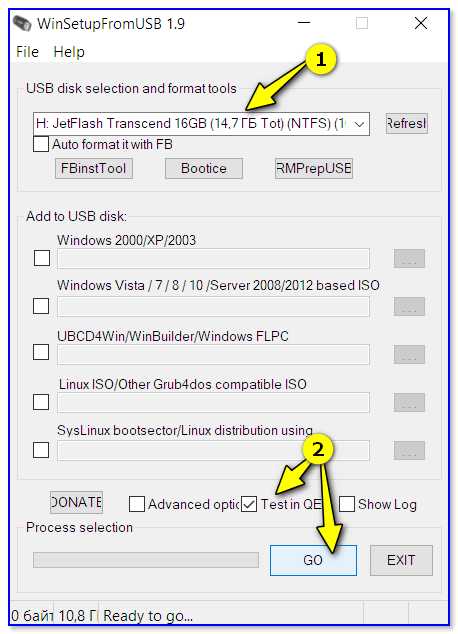
1. Подключите флешку к компьютеру и убедитесь, что она распознается системой.
2. Откройте командную строку, нажав клавишу Windows + R и введя cmd.
3. В командной строке введите команду chkdsk [буква диска]:, заменив [буква диска] на букву, которая присвоена флешке в системе.
4. Дождитесь завершения проверки. Процесс может занять некоторое время в зависимости от размера флешки и количества ошибок.
5. После завершения проверки вы увидите результаты в командной строке. Если система обнаружит ошибки, она попытается исправить их автоматически.
Когда стоит использовать CHKDSK?
CHKDSK следует использовать, когда возникают следующие проблемы с флешкой:
- Флешка стала нерабочей или система не может ее распознать.
- Файлы или папки на флешке не открываются, переносятся или удаляются.
- Флешка часто выдает ошибки при доступе к данным.
- Уменьшилась общая емкость флешки.
- Скорость чтения или записи на флешку заметно снизилась.
Важно: Перед использованием CHKDSK рекомендуется сделать резервную копию важных файлов с флешки, чтобы избежать потери данных в случае возникновения ошибок при исправлении.
Использование встроенного в Windows инструмента CHKDSK может помочь выявить и исправить ошибки на флешке, восстановить доступ к данным и восстановить нормальное функционирование устройства. Регулярная проверка флешки с помощью CHKDSK может помочь предотвратить потерю данных и улучшить ее производительность.
Использование специальных программ для проверки флешки

Для надежной и полной проверки флешки на исправность можно использовать специальные программы, разработанные для этой цели. Такие программы позволяют выявить различные проблемы, которые могут возникнуть с флешкой и помочь в их решении.
Одной из таких программ является H2testw. Данная программа позволяет проверить флешку на наличие битых секторов и ошибок в файловой системе. Она создает файлы заданного размера на флешке и затем считывает их, чтобы убедиться в корректности записи и чтении данных. H2testw также может выявить поддельные флешки, которые объявляют больший объем памяти, чем реально содержат. Это очень полезная программа для проверки флешки перед ее использованием.
Другой популярной программой является Flash Drive Tester. Эта программа позволяет выявить физические и логические ошибки на флешке. Она выполняет тесты на запись, чтение и удаление данных, а также сканирует флешку на наличие вирусов и вредоносного ПО. Flash Drive Tester также предоставляет информацию о скорости записи и чтения флешки, что поможет определить ее производительность.
Важно отметить, что перед использованием любой программы для проверки флешки на исправность необходимо создать резервную копию всех важных данных. Также следует следовать рекомендациям разработчика программы и не вносить изменения в процессе проверки, чтобы избежать повреждения флешки.
Заключение:
Использование специальных программ для проверки флешки на исправность является надежным и эффективным способом обнаружения проблем с флешкой и их решения. Программы, такие как H2testw и Flash Drive Tester, предоставляют широкие возможности для диагностики и тестирования флешки, что позволяет обеспечить стабильную и надежную работу устройства.
Визуальная проверка физического состояния флешки
При визуальной проверке физического состояния флешки можно выявить некоторые проблемы, которые могут влиять на работоспособность и надежность устройства. Для этого необходимо обратить внимание на следующие аспекты:
1. Внешний вид флешки
Обратите внимание на целостность корпуса флешки. Проверьте, нет ли трещин, сколов или иных повреждений, которые могли бы негативно сказаться на ее работе. Особое внимание уделите разъему USB — он должен быть надежно закреплен и не иметь видимых повреждений.
2. Качество сборки
Оцените качество сборки флешки. Проверьте, нет ли люфта или неплотного соединения между корпусом и разъемом USB. Если флешка имеет съемный колпачок, удостоверьтесь, что он надежно фиксируется и не снимается случайно.
3. Разъем USB
Проверьте разъем USB на наличие пыли, грязи или других загрязнений. Иногда проблема с подключением флешки может быть вызвана именно этим. Если разъем выглядит грязным, аккуратно очистите его с помощью мягкой щетки или ватного тампона с небольшим количеством спирта.
Визуальная проверка физического состояния флешки является первым шагом в диагностике и исправлении проблем. Если вы обнаружили какие-либо повреждения или неисправности, может потребоваться обращение к специалисту для проведения дополнительной диагностики и ремонта.
Что делать, если флешка не проходит проверку?
Если ваша флешка не проходит проверку и вызывает проблемы, не отчаивайтесь, есть несколько вариантов, которые вы можете попробовать для восстановления работы устройства:
- Попробуйте подключить флешку к другому компьютеру или порту USB. Иногда проблема может быть связана с неисправностью порта или конкретного компьютера.
- Перезагрузите компьютер и подключите флешку снова. Возможно, это поможет исправить временную ошибку и устройство будет опознано и работать нормально.
- Проверьте флешку на наличие вирусов или вредоносного ПО с помощью антивирусной программы. Если обнаружены вредоносные файлы, удалите их и повторно проверьте устройство.
- Попробуйте отформатировать флешку. Обратите внимание, что при форматировании все данные на ней будут удалены, поэтому предварительно сделайте резервную копию важной информации.
- Если все вышеперечисленные методы не помогли, возможно, флешка вышла из строя и требует ремонта или замены. Обратитесь к специалисту или свяжитесь с производителем устройства для получения дополнительной помощи.
Помните, что флешки могут выходить из строя в связи с различными факторами, такими как физические повреждения, сбои в программном обеспечении или проблемы с железом. Постепенное изношение флешки также может привести к ее отказу. В любом случае, регулярное создание резервных копий важных данных поможет избежать потери информации.