Мы все знакомы с ситуацией, когда случайно удаляем важные файлы, в том числе видеозаписи, с нашего компьютера. Поначалу это может показаться настоящей катастрофой, особенно если удаленные видео имеют для нас большую ценность, но не стоит паниковать. Существуют различные способы вернуть удаленные видео на ПК, и мы расскажем вам подробно о них.
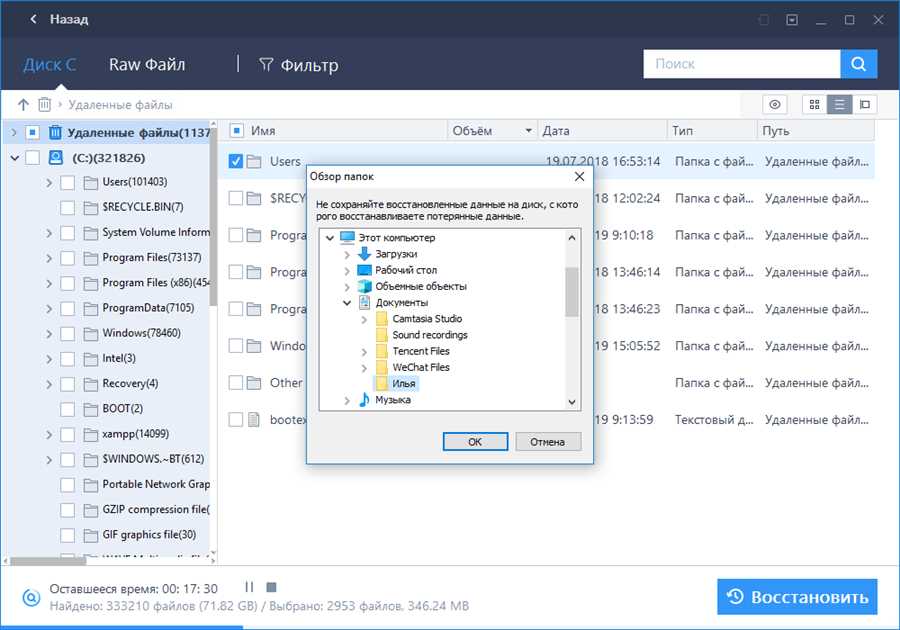
1. Восстановление из корзины. Первое, что вам следует сделать, — проверить корзину вашего компьютера. Возможно, удаленные видео все еще находятся там и могут быть легко восстановлены. Для этого просто откройте корзину, найдите нужное видео и щелкните правой кнопкой мыши, а затем выберите опцию Восстановить.
2. Восстановление из резервной копии. Если видео не были восстановлены из корзины или вы по какой-то причине не можете найти их там, то у вас может быть резервная копия вашего компьютера. Полная или частичная резервная копия может содержать удаленные видео. Для восстановления видео из резервной копии вам нужно открыть программу для создания резервных копий, выбрать нужную дату и время для восстановления и выполнить инструкции по восстановлению.
3. Использование специализированных программ. Если удаленные видео не были восстановлены из корзины и у вас нет резервной копии, вы можете воспользоваться специализированными программами для восстановления данных. Существует множество таких программ, которые помогут вам вернуть удаленные видео, даже если они были удалены без возможности восстановления через корзину. Вам просто нужно скачать и установить одну из них, запустить программу и следовать инструкциям по восстановлению.
Запомните, чем скорее вы начнете процесс восстановления удаленных видео, тем больше шансов вернуть их без повреждений. Поэтому, если вы случайно удалили важное видео, не теряйте время и приступайте к восстановлению!
Восстановление удаленных видео: исчерпывающая инструкция
Если вы случайно удалили видеофайлы с вашего компьютера и хотите их восстановить, не паникуйте. В данной статье мы расскажем вам о нескольких способах восстановления удаленных видео на ПК.
Перед тем как приступить к восстановлению, важно помнить, что что-то удаленное может быть перезаписано, поэтому чем быстрее вы начнете процесс восстановления, тем выше шансы на успешное восстановление.
1. Проверьте Корзину
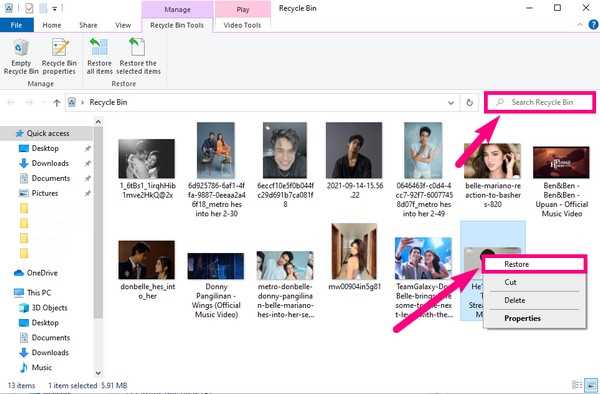
Поместите файлы восстановления удаленного видео, проверив Корзину вашего компьютера. Если файлы все еще находятся в Корзине, просто щелкните правой кнопкой мыши на файле и выберите опцию Восстановить.
2. Восстановите с помощью программы для восстановления данных
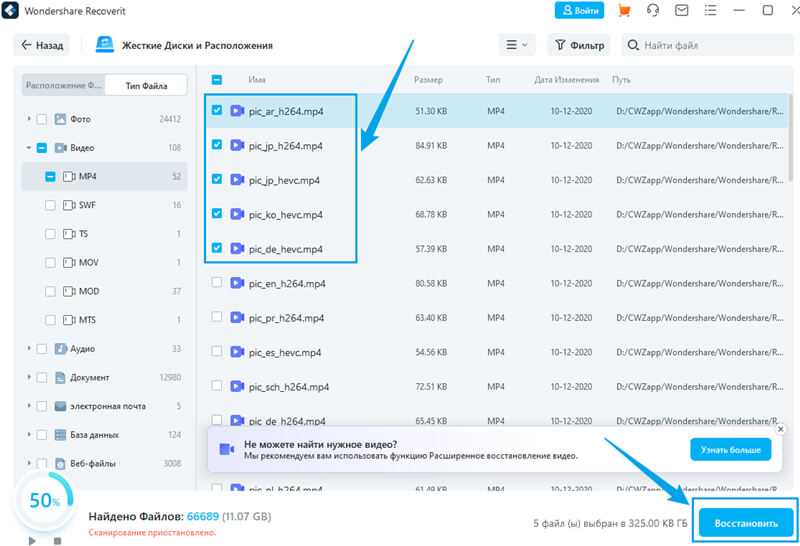
Существуют различные программы для восстановления данных, которые могут помочь вам восстановить удаленные видеофайлы. Установите одну из таких программ на свой компьютер и следуйте инструкциям для поиска и восстановления удаленных видеофайлов.
3. Восстановите из резервной копии
Если вы регулярно создаете резервные копии вашего компьютера на внешний накопитель или облачное хранилище, вы можете попытаться восстановить удаленные видеофайлы из последней резервной копии. Зайдите в программу для создания резервных копий и выполните восстановление файлов в соответствии с инструкциями.
4. Обратитесь к профессионалам
Если предыдущие методы не принесли результатов, вы можете обратиться к специалистам или сервисам восстановления данных. Они имеют профессиональные инструменты и методы, которые могут помочь восстановить удаленные файлы. Однако, такие услуги могут быть платными.
Надеемся, что данная инструкция поможет вам вернуть удаленные видеофайлы на вашем ПК. Помните о важности регулярного создания резервных копий и осторожности при удалении файлов, чтобы избежать потери ценных данных.
Восстановление видео через корзину ПК
Почти все операционные системы имеют функцию Корзина, в которую удаляются файлы с ПК. Если вы случайно удалили видео, его можно восстановить с помощью данной функции. Вот пошаговая инструкция:
- Откройте Корзину на рабочем столе вашего компьютера.
- Пролистайте список файлов в Корзине и найдите удаленное видео, которое хотите восстановить.
- Выделите видео файл, щелкнув на нем правой кнопкой мыши.
- Выберите опцию Восстановить или Восстановить файл в контекстном меню, которое появится после щелчка правой кнопкой мыши.
- После этого видео файл будет восстановлен и перенесен обратно на его исходное место на вашем ПК.
Важно отметить, что если вы уже очистили Корзину после удаления видео или использовали функцию постоянного удаления файлов, восстановить удаленное видео через Корзину будет невозможно. В таком случае вам понадобится использовать специальное программное обеспечение, способное восстановить удаленные файлы с жесткого диска или других устройств хранения данных.
Восстановление видео с помощью программы для восстановления данных
Программные средства для восстановления данных могут помочь восстановить удаленные файлы практически с любых устройств, включая жесткие диски, флеш-накопители и SD-карты. Они работают на основе принципа, что информация, хранящаяся на устройстве, может быть восстановлена, пока пространство для нее не будет перезаписано новыми данными.
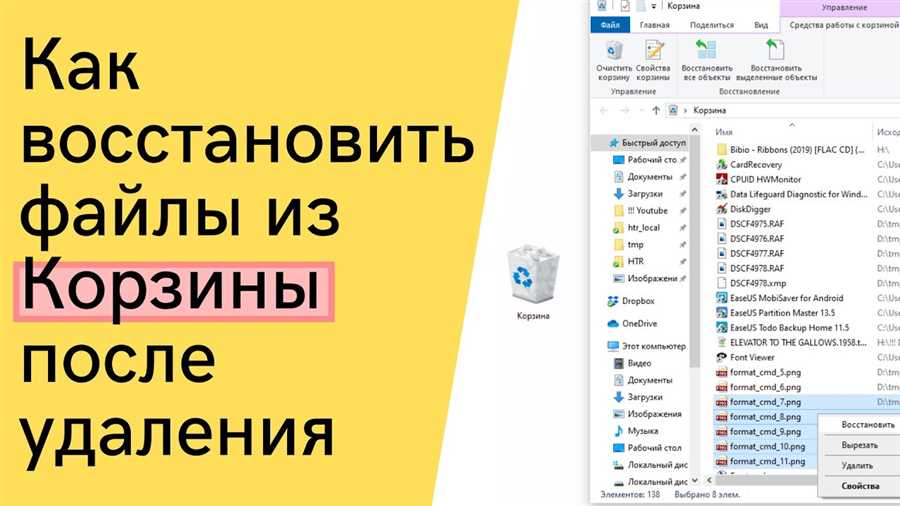
Шаг 1: Скачайте и установите программу для восстановления данных на свой компьютер.
Шаг 2: Запустите программу и выберите устройство или диск, с которого было удалено видео.
Шаг 3: Запустите сканирование устройства или диска. Программа просканирует все доступные секторы и попытается найти удаленные видео файлы.
Шаг 4: После завершения сканирования, просмотрите найденные файлы и выберите удаленные видео, которые хотите восстановить.
Шаг 5: Укажите место для восстановленных файлов, отличное от исходного места удаления (на другом диске или в другой папке), чтобы избежать их перезаписи в случае перезаписи данных.
Шаг 6: Начните процесс восстановления файлов. Обратите внимание, что это может занять некоторое время в зависимости от объема сканирования и восстановления.
После успешного окончания процесса восстановления вы сможете найти свои удаленные видео в указанном вами месте. Важно заметить, что вероятность полного восстановления зависит от того, насколько быстро вы приступили к восстановлению после удаления файлов.
Не забывайте регулярно создавать резервные копии важных данных, чтобы в случае потери иметь возможность их восстановления.
Восстановление видео через облачное хранилище или резервную копию
Если вы заботитесь о безопасности ваших данных и заводите резервные копии файлов, то есть большая вероятность, что удаленное видео можно восстановить через облачное хранилище или резервную копию.
Облачное хранилище – это онлайн-сервис, который позволяет сохранять копии файлов в интернете. Если вы ранее загружали видео в облачное хранилище, проверьте свою учетную запись, возможно, файл все еще там. Войдите в свой аккаунт облачного хранилища и проведите поиск по удаленному видео.
Если вы в прошлом создали резервную копию своего компьютера или жесткого диска, проверьте наличие видео в этой копии. При подключении резервного носителя или входе в программу для создания резервной копии, найдите удаленное видео и восстановите его на свой компьютер.
Не забывайте, что эти методы предполагают наличие предварительно созданных копий видео. Если вы ранее не использовали облачное хранилище или не создавали резервную копию, возможно, восстановление удаленного видео будет затруднительным.
В любом случае, будьте внимательны при удалении файлов и регулярно делайте резервные копии данных, чтобы избежать потери важной информации в будущем.