Время от времени каждый пользователь компьютера сталкивается с проблемой ненужных драйверов, которые занимают ценное пространство и могут вызывать различные проблемы со стабильностью работы системы. Удаление ненужных драйверов является одним из основных шагов в поддержании оптимальной производительности и безопасности компьютера.
Но как определить, какие именно драйверы можно удалить, и как это сделать безопасно и эффективно? В этом полном руководстве мы рассмотрим все этапы удаления ненужных драйверов с компьютера, начиная с определения неиспользуемых драйверов и заканчивая их окончательным удалением.
Шаг 1: Определение неиспользуемых драйверов
Первый шаг в удалении ненужных драйверов — определить, какие именно драйверы неиспользуемы. Для этого можно воспользоваться специальными программами, которые сканируют компьютер и определяют неиспользуемые драйверы. Одним из таких программ является Driver Booster, который автоматически обнаруживает и предлагает обновления для всех установленных драйверов.
Шаг 2: Резервное копирование драйверов
Перед удалением драйверов рекомендуется создать резервные копии, чтобы в случае возникновения проблем можно было легко восстановить работоспособность системы. Для этого можно воспользоваться программами, которые автоматически создают резервные копии драйверов, например, Driver Genius. Важно отметить, что некоторые драйверы могут быть критическими для работы системы, поэтому перед удалением необходимо тщательно оценить их важность.
Шаг 3: Удаление драйверов
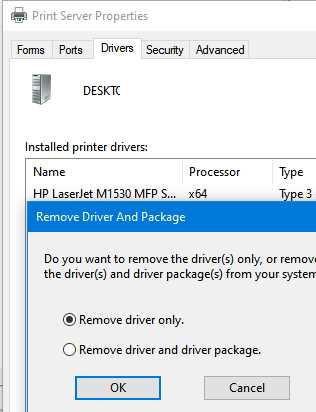
Когда неиспользуемые драйверы определены и созданы резервные копии, можно приступать к их удалению. В большинстве случаев это можно сделать через Панель управления, выбрав Устройства и принтеры или Установка и удаление программ. Однако, иногда для полного удаления необходимо воспользоваться специальными утилитами, предоставляемыми производителем драйвера.
Почему вам нужно удалять ненужные драйверы?
Удаление ненужных драйверов с компьютера может быть необходимым по ряду причин:
-
Освобождение дискового пространства: Ненужные драйверы занимают место на вашем жестком диске. При накоплении большого количества драйверов, которые не используются, может возникнуть нехватка свободного пространства, что может замедлить работу вашего компьютера.
-
Улучшение производительности: Некоторые драйверы могут запускаться автоматически при старте компьютера или при подключении устройств. Если в системе остаются ненужные драйверы, это может негативно сказаться на производительности компьютера, так как ресурсы будут расходоваться на выполнение операций, связанных с неиспользуемыми драйверами.
-
Улучшение стабильности системы: Некоторые ненужные драйверы могут конфликтовать с другими драйверами или программным обеспечением на вашем компьютере, что может привести к ошибкам, сбоям и нестабильной работе системы. Удаление ненужных драйверов может устранить такие конфликты и улучшить стабильность вашей системы.
Важно отметить, что перед удалением драйверов необходимо быть уверенным, что они действительно более не нужны. Рекомендуется сохранить резервную копию драйверов или создать точку восстановления системы, чтобы можно было вернуться к предыдущему состоянию в случае проблем.
Освобождение места на диске и повышение производительности
Удаление ненужных драйверов с компьютера не только помогает очистить систему от неиспользуемого программного обеспечения, но и может освободить дополнительное место на жестком диске. Освобождение места может улучшить производительность компьютера, сократить время загрузки, улучшить отзывчивость системы и уменьшить время работы приложений.
Удаление ненужных драйверов
Первым шагом для освобождения пространства на диске и повышения производительности является удаление ненужных драйверов. Драйверы это программы, которые обеспечивают взаимодействие между операционной системой и аппаратным обеспечением компьютера. В течение времени, установка и обновление драйверов может привести к накоплению множества старых и ненужных драйверов, которые занимают место на жестком диске и могут замедлять систему.
Чтобы удалить ненужные драйверы, следуйте этим шагам:
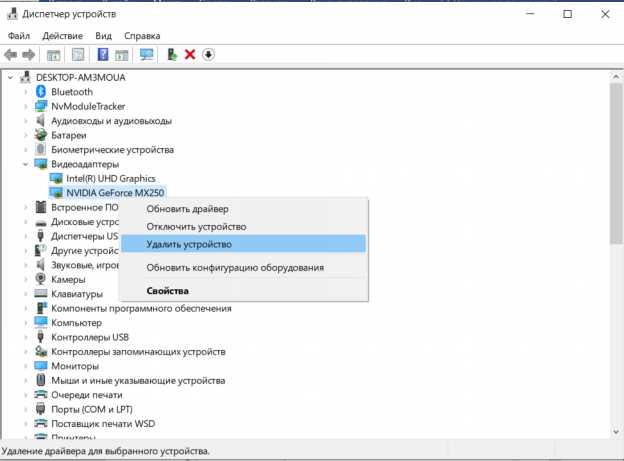
- Перейдите в Управление устройствами в Панели управления.
- Раскройте категорию устройств, для которой вы хотите удалить драйверы.
- Щелкните правой кнопкой мыши на устройстве и выберите Удалить.
- Подтвердите удаление драйвера, если будет предложено.
Повторите эти шаги для всех ненужных драйверов, занимающих место на диске.
Очистка диска
После удаления ненужных драйверов можно также провести очистку диска, чтобы удалить временные файлы, кэш и другие ненужные данные. Для этого следуйте этим шагам:
- Откройте Мой компьютер или Проводник.
- Щелкните правой кнопкой мыши на жестком диске, который вы хотите очистить, и выберите Свойства.
- Перейдите на вкладку Общие и щелкните Очистить диск.
- Выберите типы файлов, которые вы хотите удалить, и нажмите ОК.
После завершения процесса очистки, вы освободите место на диске и повысите производительность своего компьютера.
Обновление и улучшение совместимости с новым оборудованием
После удаления старых и ненужных драйверов вы освобождаете место на жестком диске и упрощаете процесс обновления драйверов. Обновление драйверов – важная процедура, которая позволяет вам использовать все новые функции и возможности вашего оборудования. Бесперебойная работа современных устройств для многих пользователей является неотъемлемой частью их повседневной работы, поэтому поддержание актуальных драйверов является крайне важным фактором.
Кроме того, обновление драйверов может способствовать улучшению совместимости вашего компьютера с новым оборудованием. Каждое новое устройство имеет свои особенности и требует наличия определенных драйверов для того, чтобы правильно функционировать с вашим компьютером. Обновление драйверов позволяет вам использовать новое оборудование без проблем и получать оптимальные результаты от его использования.
Итак, удаление ненужных драйверов с компьютера является необходимым шагом для обновления и улучшения совместимости с новым оборудованием. Это позволяет вам освободить место на жестком диске и упростить процесс обновления драйверов для лучшей работы устройств. Будьте внимательны и следите за актуализацией драйверов для своего компьютера, чтобы иметь возможность использовать все новые функции и получить максимальную производительность из установленного оборудования.
Избавление от проблем с драйверами и повышение стабильности системы
Наличие устаревших или ненужных драйверов на компьютере может приводить к различным проблемам, таким как снижение производительности или возникновение сбоев. Поэтому очень важно периодически проводить очистку системы от ненужных драйверов и обновлять установленные драйверы до последних версий.
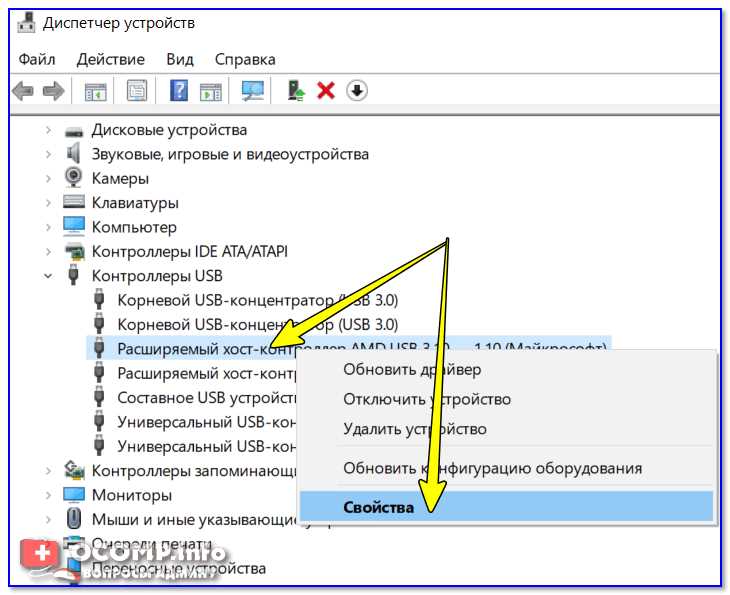
Один из способов избавиться от проблемных драйверов — удалить их вручную с помощью Диспетчера устройств. Для этого следует открыть Панель управления и выбрать пункт Система. Затем кликнуть по вкладке Устройства. В открывшемся окне можно увидеть список установленных устройств и драйверов. Если известно, какие драйвера могут быть проблемными или ненужными, можно произвести их удаление, щелкнув правой кнопкой мыши по соответствующему устройству и выбрав Удалить.
Однако такой метод может быть неэффективным и затратным по времени, особенно если на компьютере установлено большое количество устройств. В таком случае рекомендуется использовать специальные программы для удаления драйверов. Эти программы найдут и удалят ненужные драйвера автоматически, что значительно упростит процесс и снизит вероятность ошибки.
После удаления ненужных драйверов рекомендуется также обновить оставшиеся установленные драйверы. Для этого можно воспользоваться встроенными в операционную систему средствами обновления драйверов, либо загрузить последние версии драйверов с официальных сайтов производителей оборудования. Это поможет повысить стабильность работы системы и улучшить совместимость с новым программным обеспечением и аппаратными устройствами.