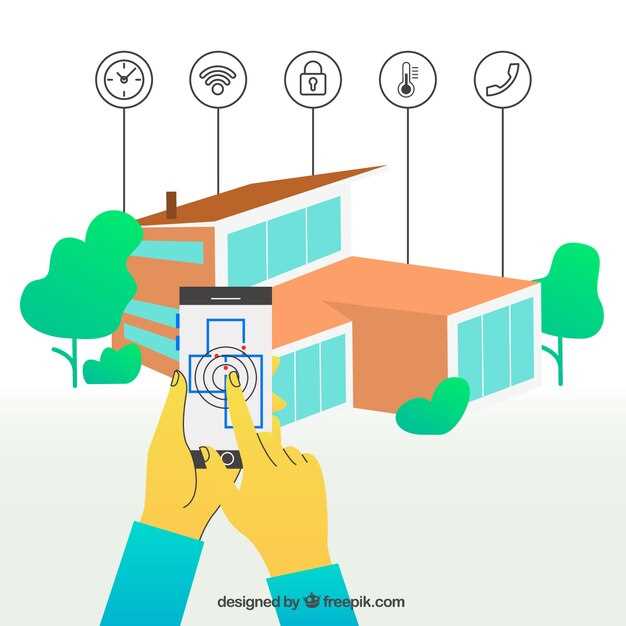
Обеспечить контроль за объектом легко, если выбрать систему, которая работает с мобильным устройством. Современные камеры позволяют просматривать видеопоток в режиме реального времени и получать уведомления о движении прямо на телефон. Перед покупкой важно определить, какая модель подходит именно для ваших условий – уличная или внутренняя, с высоким разрешением или с функциями ночного видения.
При настройке системы обратите внимание на совместимость с платформами, которые используете – Android или iOS. Выбирайте программы и приложения, предоставляющие простую навигацию и быстрый доступ к видеоархиву. Также стоит проверить наличие возможностей удаленного управления, таких как зум или панорамирование камеры, чтобы быстро реагировать на происходящее.
Выбор видеонаблюдительных систем под разные нужды и условия эксплуатации
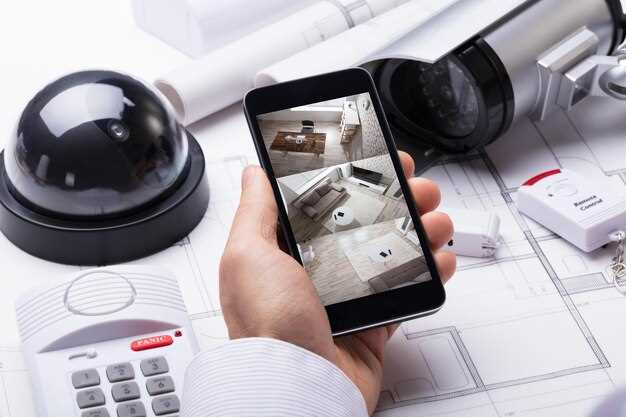
Для обустройства системы видеонаблюдения в жилом доме выбирайте модели с высоким разрешением – минимум 1080p. Это обеспечит четкое изображение при просмотре на телефоне и позволяет запечатлеть мелкие детали, например, номера машин или лица прохожих.
Контроль за территорией бизнеса требует камеры с расширенным функционалом: ночным обзором с инфракрасной подсветкой, способностью работать при низкой освещенности и защищенностью от погодных условий по классу IP65 или выше. Для уличных условий используйте камеры с антиветровыми корпусами и устойчивостью к пыли и влаге.
Если нужен скрытый контроль, выбирайте миниатюрные и беспроводные модели с низким энергопотреблением, которые легко интегрировать в интерьер без акцента на видеонаблюдение, например, в офисе или магазине.
Для больших площадей или объектов с несколькими точками наблюдения прибегайте к системам с возможностью масштабирования. Классическая видеорегистрационная система с несколькими камерами и централизованным управлением позволяет подключить до 16 или более устройств.
Выбирая камеры для удаленного контроля через телефон, уточняйте наличие поддержки приложений для iOS и Android, а также возможность просмотра через браузер. Идеально, если системы позволяют управлять настройками, просматривать архив и получать оповещения о движении или срабатывании тревоги.
Обратите внимание на наличие функций фильтрации тревог – например, распознавания лиц или определения движения по определенной зоне. Это помогает снизить количество ложных срабатываний и повысить эффективность наблюдения.
Для условий с высокой вероятностью повреждений или взлома оправданы системы с ударопрочным корпусом и функцией хранения данных в облаке. В тяжелых климатических условиях выбирайте оборудование с усиленной тепло- и влагоизоляцией, а также расширенным диапазоном рабочих температур.
Разбор вариантов подключения: Wi-Fi, кабельное, сотовое
Для домашней или бизнес-системы видеонаблюдения оптимальный выбор зависит от условий эксплуатации и требований к стабильности соединения. Wi-Fi зачастую подходит для небольших объектов, где важно простое подключение без прокладки кабелей. Обратите внимание, что роутер должен обеспечивать хорошую зону покрытия и поддерживать стандарты 2,4 ГГц и 5 ГГц для минимизации задержек и потерь сигнала.
Кабельное подключение через Ethernet-кабель обеспечивает более стабильное и быстрое соединение, особенно при использовании IP-камер высокого разрешения или при необходимости потоковой передачи с минимальной задержкой. Преимущество этого варианта – снижение рисков перебоев и задержек, что важно для систем, где важна точность записи и быстрый доступ к видеоархиву.
Сотовая связь применяется в тех случаях, когда установка кабеля невозможна или нежелательна, например, при временных объектах или на удаленных территориях. Используйте слоты SIM-карты с поддержкой 4G или 5G для устойчивого соединения. Внимательно выбирайте тарифный план, чтобы обеспечить нужную пропускную способность и не столкнуться с ограничениями по трафику при постоянной работе системы.
Комбинированные схемы, такие как использование Wi-Fi с резервом LTE, позволяют обеспечить непрерывную работу даже при сбоях основного подключения. Это особенно актуально для удаленных участков или объектов с повышенными требованиями к надежности безопасности. Перед выбором варианта стоит провести тесты в условиях эксплуатации, чтобы понять, какой способ соединения лучше стабилен и удобен в долгосрочной перспективе.
Ключевые параметры камеры: разрешение, угол обзора, ночное видение
Выбирайте камеры с разрешением не ниже 1080p для четкого изображения. Чем выше разрешение, тем лучше различимы детали, что важно для идентификации лиц или номеров машин. Для крупного объекта или большого пространства подойдет камера с 4K-разрешением, чтобы покрывать больше территории без потери качества. Угол обзора влияет на степень охвата пространства: 90° – стандартный вариант, подходящий для небольших комнат, а 120° и более – для охвата больших участков или коридоров без слепых зон. При выборе учитывайте необходимость покрытия, чтобы не понадобились дополнительные камеры. Ночное видение нужно выбирать с инфракрасной подсветкой с дальностью не менее 10 метров, что обеспечивает разборчивость изображений в темноте. Обратите внимание на наличие стабилизации изображения и чувствительность сенсора – они позволяют получить ясные кадры даже при слабом освещении.
| Параметр | Рекомендуемое значение | Что учитывать |
|---|---|---|
| Разрешение | Full HD (1080p) и выше | Крупные детали, идентификация |
| Угол обзора | 90° – стандарт, 120° и больше – широкий | Обеспечивает охват без слепых зон |
| Ночное видение | Инфракрасная подсветка на 10+ метров | Ясное изображение в темноте, стабильная картинка |
Выбор подходящего хранилища записей: облако или локальный накопитель
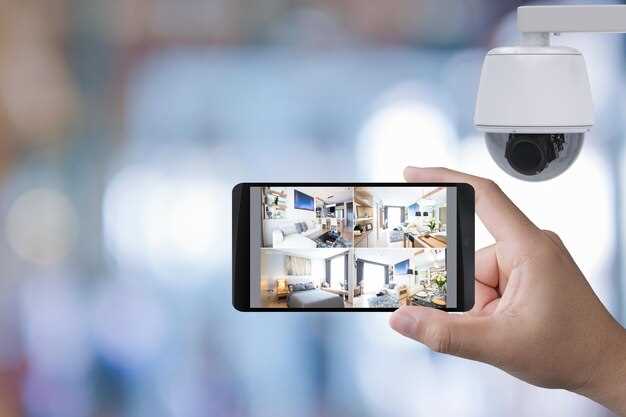
Если основное требование – быстрое восстановление данных и контроль над ними, выбирайте локальный накопитель. Жесткие диски или NAS обеспечивают мгновенный доступ к видеозаписям, не требуют постоянной интернет-связи и позволяют ограничить доступ к записям только внутри вашей сети. Такой подход подходит для объектов с высокой конфиденциальностью или ограниченными интернет-ресурсами.
Облачное хранилище подойдет, если важна автоматический резервный копирования без необходимости следить за физическим состоянием устройства. В облаке видеозаписи доступны с любого устройства, оно предоставляет удобные функции поиска и хранения долговременно без необходимости закупать и обслуживать собственное оборудование. Это оптимальный выбор для небольших офисов или жилья, где важна мобильность и простота использования.
При решении выбирайте, исходя из размеров видеозаписей и бюджета. Локальный накопитель требует начальных затрат на устройства и их обслуживание, но в долгосрочной перспективе может снизить расходы за счет отсутствия плат за облачный сервис. Облачные системы обычно работают по подписке, что делает их удобными для гибкого масштабирования.
Обратите внимание на скорость интернет-соединения, если рассматриваете облако. Высокая пропускная способность обеспечит надежную загрузку и просмотр видео без задержек. В случае выбора локального варианта важную роль играют параметры диска – объем и скорость его записи. NAS с несколькими жесткими дисками обеспечивает резервирование и надежность, что предотвращает потерю данных при сбоях.
Определите приоритеты: если безопасность данных и контроль важнее удобства – выбирайте локальный накопитель. Для максимальной мобильности и меньших хлопот – отдается предпочтение облаку. Также можно объединить оба метода, создав гибкую систему резервного копирования, чтобы сохранять критичные записи на облаке, а постоянный доступ обеспечивать через локальный сервер.
Совместимость с мобильными платформами: Android и iOS
При выборе системы видеонаблюдения обратите внимание на наличие мобильных приложений для обеих платформ. Многие производители предлагают приложения для Android и iOS, что обеспечивает гибкий доступ к камерам с любого устройства. Проверьте в описании системы или на сайте производителя, поддерживаются ли версии ОС, установленные на ваших телефонах.
Обратите внимание на требования к версии ОС. Например, некоторые приложения могут работать только на Android 8 и выше или iOS 12 и более новых версиях. Это важно, чтобы избежать несовместимости и обеспечить стабильную работу через мобильное устройство.
Интуитивность интерфейса приложений играет ключевую роль. Хорошо продуманное меню, быстрый доступ к камерам и возможностям записи позволяют управлять системой без лишних усилий, особенно если планируете использовать её ежедневно.
Поддержка push-уведомлений важна для своевременного реагирования. Учтите, что у одних приложений уведомления работают только на одной платформе или требуют дополнительных настроек. Проверьте наличие этой функции и соответствие её вашим требованиям.
| Совет | Рекомендуемые действия |
|---|---|
| Проверьте совместимость версии ОС | Обратите внимание на минимальные требования для приложения производителя |
| Изучите интерфейс приложения | Выбирайте системы с логичным управлением и быстрым доступом к основным функциям |
| Проверьте наличие и работу уведомлений | Удостоверьтесь, что система присылает своевременные оповещения на обе платформы |
| Поддержка обновлений | Регулярные обновления повышают безопасность и исправляют возможные баги |
Функции дополнительных систем: детекция движения, зум, двухсторонняя связь
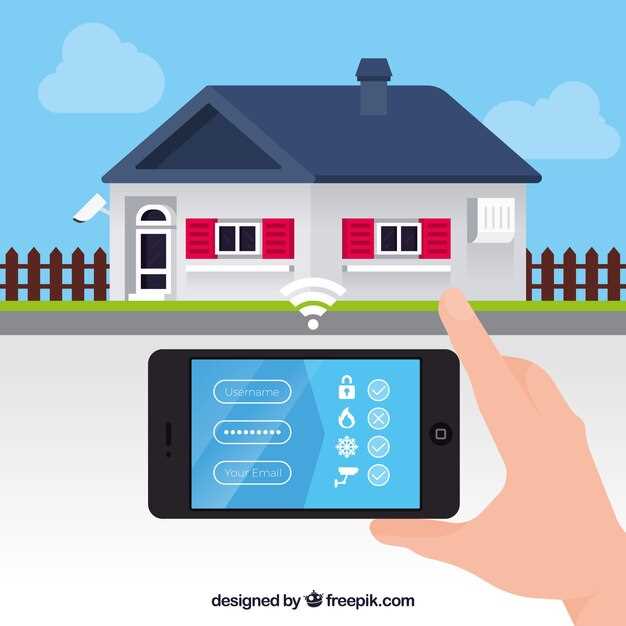
Используйте системы с детекцией движения, чтобы получать уведомления сразу при появлении объекта в поле зрения камеры, что позволяет быстрее реагировать на непредвиденные ситуации. Настройте чувствительность и зоны отслеживания, чтобы исключить ложные срабатывания и сосредоточиться на важной информации.
Зум позволяет увеличить изображение для более четкого распознавания лиц, номеров или других деталей. Выбирайте модели с оптическим зумом, а не цифровым, чтобы сохранить качество изображения при увеличении. Встроенная функция автоматического или ручного зума помогает оперативно получать нужную информацию без вмешательства пользователя.
Двухсторонняя связь превращает видеосистему в полноценное средство коммуникации. Используйте её для разговора с домочадцами или сотрудниками, а также для отпугивания злоумышленников голосом. Обратите внимание на наличие микрофона и динамика высокого качества, а также на минимальную задержку передачи звука.
Практические шаги по настройке видеонаблюдения для мобильного приложения
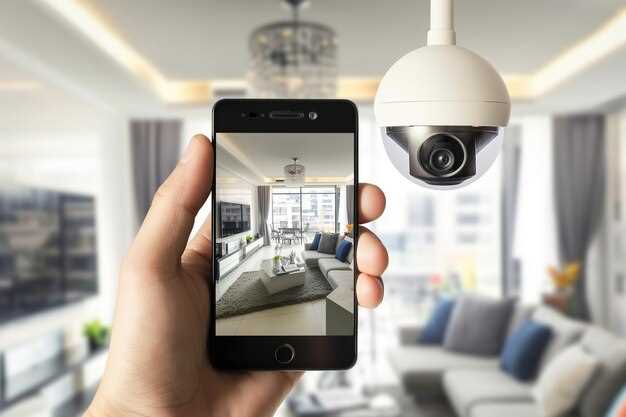
Начинайте с загрузки официального приложения, соответствующего модели камеры или системы. Проверьте наличие обновлений, чтобы обеспечить совместимость и безопасность соединения.
Подключите устройство к сети Wi-Fi с хорошим уровнем сигнала. Сделайте это через встроенный интерфейс камеры или маршрутизатора, следуя инструкциям производителя.
Создайте учетную запись в мобильном приложении, укажите действительный адрес электронной почты и придумайте надежный пароль. Это защитит доступ к системе от несанкционированных пользователей.
Добавьте устройство в приложение, сканируя QR-код на корпусе камеры или вводя уникальный идентификатор вручную. Следуйте подсказкам, чтобы камера обнаружилась и подключилась к сети.
Настройте параметры видеопотока: выберите качество изображения, включите или отключите запись по движению и настройте уведомления. Эти функции повысит эффективность наблюдения и снизит количество ненужных оповещений.
Разместите виртуальные камеры по зонам наблюдения, присвойте им имена для облегчения ориентации. В некоторых приложениях можно настроить зоны фокусировки, чтобы минимизировать ложные тревоги.
Проверьте работу системы с помощью предварительного просмотра в приложении. Убедитесь, что изображение четкое, угол охвата верный и звук слышен без задержек.
Разработайте план доступа для других участников – установите права просмотра или записи, если необходимо. Учитывайте, что правильное разделение прав усиливает безопасность и управляемость системы.
Регулярно обновляйте прошивку камеры и приложения. Это помогает устранять уязвимости и добавлять новые функции для повышения надежности видеонаблюдения.
Подключение камеры к Wi-Fi и первичная настройка
Включите камеру и подождите, пока она не перейдёт в режим готовности. Обычно это подтверждается миганием индикатора или звуковым сигналом. Загрузите специальное приложение для вашей модели камеры из магазина приложений и установите его на телефон.
Запустите приложение и создайте аккаунт или авторизуйтесь, если аккаунт уже есть. Выберите опцию добавления новой камеры, затем следуйте инструкциям, чтобы подключить устройство к Wi-Fi. Обычно потребуется выбрать сеть из списка доступных, ввести пароль и подтвердить подключение.
Во время настройки убедитесь, что телефон соединён с той же сетью Wi-Fi, к которой должна подключиться камера. Обычно приложение автоматически сканирует устройство после входа в режим настройки или использует QR-код, который нужно отсканировать камерой или ввести вручную.
Если камера поддерживает настройку через Wi-Fi Direct или другой метод подключения без маршрутизатора, выполните указанные в инструкции шаги, чтобы соединить устройство напрямую с телефоном. После успешного подключения устройство появится в списке внутри приложения.
Проверьте изображение с камеры через приложение. Если качество изображения хорошее и оно стабильно транслируется, настройка завершена. В дальнейшем можно настроить параметры безопасности, изменить название устройства и задать расписание работы камеры.
Настройка доступа через мобильное приложение: установка аккаунта и пароля
Зайдите в приложение, следуя инструкции производителя оборудования. Создайте новый аккаунт, введя свой действующий адрес электронной почты или номер телефона, и придумайте надежный пароль, избегая использования очевидных сочетаний. После подтверждения регистрационного письма или SMS активируйте свой аккаунт, перейдя по ссылке или введя код.
Для безопасности выберите уникальное имя пользователя или логин, который легко запомнить, но сложно угадать. После входа в систему перейдите в раздел настроек аккаунта и установите личный пароль, состоящий из сочетания букв, цифр и специальных символов. Не используйте простые последовательности, такие как ‘1234’ или ‘password’.
Настройте двухфакторную аутентификацию, если она предусмотрена, чтобы повысить защиту доступа. Введите дополнительный код, полученный по SMS или через авторизационное приложение, при каждом входе. Подобные меры делают взлом аккаунта гораздо сложнее.
Обновляйте пароль каждые 3-6 месяцев, исключая использование прошлых комбинаций. Не делитесь данными для входа с посторонними или записывайте их в опасных местах. Перед завершением убедитесь, что вход выполнен успешно, и все необходимые настройки, такие как оповещения и привязка устройств, произведены корректно.
Настройка уведомлений и событийных тревог
Выбирайте оповещения, исходя из ключевых для вас сценариев. Например, если важен контроль за входной зоной, настройте тревоги для движения в определённое время или в определённой области камеры. В большинстве систем есть возможность задавать пороги чувствительности, чтобы получать уведомления только при значимых событиях и избегать ложных срабатываний.
Используйте разделы ‘Правила тревог’ или ‘Событийные сценарии’ для автоматизации. Например, настройте так, чтобы при определённых условиях (например, обнаружение движения в темное время суток) система автоматически отправляла уведомление или запускала запись.
Обратите внимание на различные способы получения оповещений. Самый быстрый – push-уведомления через мобильное приложение. Также можно установить email или SMS, если требуется надежный способ связи, даже при отключении интернета на устройстве.
Настраивая тревоги, избегайте излишне чувствительных настроек, чтобы не получить массу ложных срабатываний. Лучше выбрать умеренную чувствительность и активировать фильтры по областям, чтобы уведомление поступало только при движениях в определённых зонах камеры.
Проверяйте работу уведомлений регулярно. Специальные тестовые режимы или контрольных видео помогают убедиться, что тревоги настроены правильно. Настройка временных интервалов отключения уведомлений помогает избегать раздражающих сообщений в ночное или рабочее время.
Заключительный шаг – интеграция с системой охраны или другими автоматизированными сценариями. Например, при тревоге система может автоматически включать сигнализацию или отправлять уведомление охранной службе. Такая связка повышает уровень безопасности и уменьшает реакцию человека на ложные тревоги без необходимости постоянного внимания.
Обеспечение безопасности данных и защиты личной информации
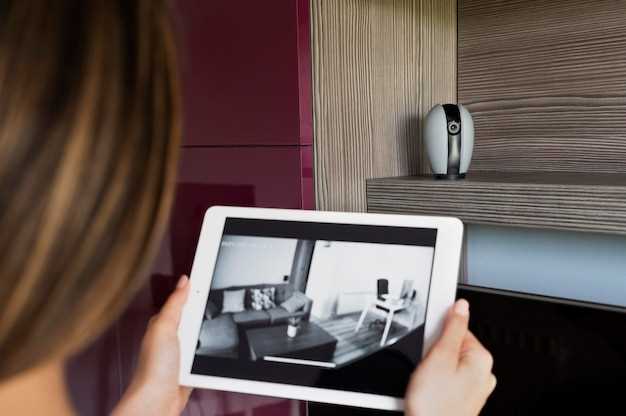
Для защиты данных при использовании системы видеонаблюдения в телефоне создайте сложные пароли и меняйте их регулярно. Используйте уникальные комбинации, избегайте простых чисел и слов, связанных с вами. Активируйте двухфакторную аутентификацию, чтобы снизить риск несанкционированного доступа. Убедитесь, что на устройстве установлены последние обновления программного обеспечения и операционной системы.
Настройте доступ только для решений, проверенных временем и безопасных. Если используете облачное хранилище, внимательно изучите условия хранения данных и политику конфиденциальности сервиса. Отключите автоматическую синхронизацию, если не уверены, что передача данных защищена надежными протоколами шифрования?
Внутренние сети Wi-Fi защитите с помощью сложных паролей и шифра WPA3. Ограничьте вход только доверенными устройствами и отключайте доступ для неизвестных, чтобы исключить возможность проникновения. Регулярно проверяйте журнала активности и блокируйте подозрительные подключения.
Для безопасности обратите внимание на шифрование видеоданных в транзите и на хранении. Используйте системы, которые предлагают шифрование по умолчанию и позволяют настроить управление ключами шифрования. Не делитесь паролями или ключами доступа с третьими лицами и не сохраняйте их в общедоступных местах.
Периодически проводите аудит безопасности системы, тестируя уязвимости и устраняя найденные пробелы. Такой подход поможет избежать утечек и обеспечит сохранность вашей личной информации даже при удаленном доступе к видеонаблюдению.