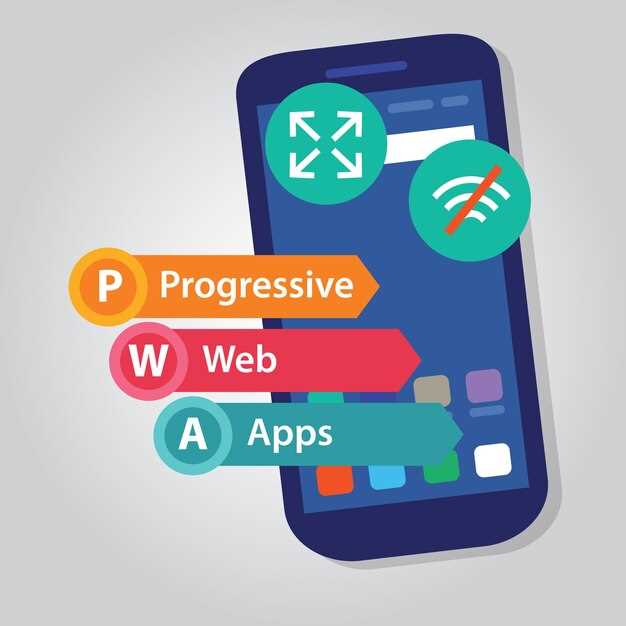
Пуффин браузер предлагает пользователям Android уникальный опыт серфинга в интернете. Он обеспечивает высокую скорость загрузки страниц благодаря технологии облачной обработки, что позволяет экономить трафик и время. Если вы ищете браузер, который сочетает в себе скорость и безопасность, Пуффин станет отличным выбором.
Безопасность данных – еще один важный аспект, который выделяет Пуффин среди конкурентов. Браузер использует шифрование для защиты ваших личных данных и предотвращения утечек информации. Это особенно актуально для пользователей, которые часто подключаются к общественным Wi-Fi сетям.
Функциональность Пуффин также впечатляет. Встроенные инструменты для блокировки рекламы, режим инкогнито и поддержка различных расширений делают его удобным для повседневного использования. Пользователи могут легко настраивать интерфейс под свои предпочтения, что добавляет дополнительный комфорт при серфинге.
Попробуйте Пуффин браузер и оцените его преимущества сами. Быстрая загрузка, высокая безопасность и множество функций делают его идеальным выбором для мобильного серфинга.
Основные особенности и преимущества Пуффин браузера

Пуффин браузер предлагает уникальный подход к мобильному серфингу, обеспечивая высокую скорость загрузки страниц благодаря технологии облачной обработки. Это позволяет пользователям наслаждаться мгновенным доступом к контенту, даже при медленном интернет-соединении.
Безопасность является приоритетом. Пуффин использует шифрование данных, что защищает личную информацию от потенциальных угроз. Встроенные функции блокировки рекламы и трекеров обеспечивают чистый и безопасный опыт серфинга.
Интуитивно понятный интерфейс делает навигацию простой и удобной. Пользователи могут легко переключаться между вкладками и быстро находить нужную информацию. Возможность настройки интерфейса под свои предпочтения добавляет удобства.
Пуффин поддерживает множество расширений, что позволяет адаптировать браузер под индивидуальные нужды. Это расширяет функциональность и делает его более универсальным инструментом для работы и развлечений.
Браузер также предлагает режим «Инкогнито», который позволяет скрыть историю просмотров и защитить конфиденциальность. Это особенно полезно для пользователей, которые ценят свою анонимность в сети.
| Особенность | Описание |
|---|---|
| Скорость | Облачная обработка для мгновенной загрузки страниц. |
| Безопасность | Шифрование данных и блокировка рекламы. |
| Интерфейс | Интуитивно понятный и настраиваемый. |
| Расширения | Поддержка множества расширений для улучшения функциональности. |
| Режим «Инкогнито» | Защита конфиденциальности при серфинге. |
Пуффин браузер – это надежный выбор для тех, кто ищет скорость, безопасность и удобство в мобильном серфинге. Попробуйте его и оцените все преимущества сами!
Высокая скорость загрузки страниц и отзывчивость интерфейса
Для достижения максимальной скорости загрузки страниц на Puffin браузере активируйте функцию предварительной загрузки контента. Это позволяет браузеру собрать часть данных еще до вашего перехода по ссылке, что уменьшает время ожидания и ускоряет просмотр. Обратите внимание на оптимизацию настроек кеширования – увеличьте его размер, чтобы браузер сохранял больше элементов страниц и сокращал время повторной загрузки.
Используйте режим сохранения данных, отключая автоматическое отображение тяжелых элементов, таких как видео и скрипты, если они вам не нужны. Это существенно уменьшит нагрузку на систему и снизит время отклика интерфейса.
Обратите внимание, что обновления браузера часто включают улучшения производительности. Регулярно проверяйте наличие новых версий Puffin и устанавливайте их, чтобы воспользоваться последними оптимизациями внутри движка.
Для повышения отзывчивости интерфейса избегайте одновременно запущенных тяжелых приложений и многозадачности. Ресурсы устройства управляются более эффективно, когда выделяется минимум системных ресурсов для работы браузера.
Настройте скорость анимации интерфейса или деактивируйте их полностью, чтобы снизить задержки при переключении вкладок и использовании элементов меню. Такой шаг поможет сделать взаимодействие с браузером ощущением мгновенной реакции.
Защита личных данных и шифрование соединений
Используйте встроенные функции шифрования в браузере Пуффин для защиты ваших данных. Браузер автоматически шифрует соединения, что предотвращает перехват информации третьими лицами.
Настройте режим анонимного просмотра, чтобы скрыть свою активность в интернете. Это поможет избежать отслеживания ваших действий и сохранит конфиденциальность.
Регулярно обновляйте браузер, чтобы получать последние исправления безопасности. Разработчики Пуффин активно работают над улучшением защиты, поэтому обновления содержат важные патчи.
Избегайте использования общедоступных Wi-Fi сетей для доступа к личной информации. Если это необходимо, используйте VPN-сервис для дополнительного уровня защиты.
Проверьте настройки конфиденциальности в браузере. Отключите сбор данных и разрешения на отслеживание, чтобы минимизировать риск утечки информации.
Используйте менеджер паролей для создания и хранения сложных паролей. Это значительно повысит безопасность ваших учетных записей.
Следите за уведомлениями о безопасности. Браузер Пуффин предупреждает о потенциально опасных сайтах и угрозах, что позволяет избежать нежелательных ситуаций.
Соблюдайте осторожность при установке расширений. Убедитесь, что они проверены и имеют положительные отзывы, чтобы не подвергать свои данные риску.
Поддержка множества расширений и дополнений

Пуффин браузер позволяет расширить его функциональность за счет интеграции различных расширений и дополнений. Чтобы найти подходящие инструменты, посетите встроенный магазин расширений, где представлены популярные BRA/Chrome Web Store альтернативы, совместимые с Android. Удаленно управляйте расширениями через меню браузера, активируя или отключая их по необходимости.
Для повышения удобства стоит установить блокировщики рекламы, менеджеры паролей и дополнения для улучшения приватности. Например, расширения типа HTTPS Everywhere обеспечивают автоматическое использование защищенных соединений, а туа политика конфиденциальности помогает блокировать нежелательный сбор данных.
Множество дополнений обеспечивают настройку интерфейса, добавляют возможности для скриншотов, переводов или быстрого поиска в соцсетях. Обратите внимание на расширения, позволяющие настроить быстрый доступ к вашим любимым сайтам или управлять вкладками более продуктивно.
Интеграция расширений осуществляется буквально в пару кликов – выберите нужное дополнение, подтвердите установку и приступайте к использованию. Благодаря этому можно не только расширить стандартные возможности браузера, но и подстроить его под свои нужды полностью.
Интеграция VPN и блокировщиков рекламы
Активируйте встроенный VPN для безопасного обмена данными и защиты личной информации прямо в настройках браузера. Это позволяет не только скрыть IP-адрес, но и обходить региональные ограничения, что ускоряет загрузку контента и повышает стабильность соединения. Настройте VPN на постоянной основе или быстро включайте его при необходимости, чтобы обеспечить максимальную приватность.
Выбирайте автоматическое включение блокировщиков рекламы–они не мешают просмотру страниц и помогают избавиться от навязчивых объявлений. Пользователи отмечают, что это сокращает время загрузки сайтов на 30-50%, а также уменьшает риск взаимодействия с вредоносным контентом, скрытым в рекламе. В настройках легко отключать блокировки для избранных ресурсов или отдельных сайтов, что дает полный контроль.
Чтобы избежать конфликтов, стоит своевременно обновлять базы данных блокировщика и VPN. Постоянные обновления расширяют возможности обхода новых методов рекламы и обеспечивают более стабильную работу браузера. Также рекомендуется использовать функции автоматического отключения VPN и блокировщиков на доверенных сайтах, чтобы не ухудшать функциональность ресурса.
Интеграция VPN с блокировщиками не только ускоряет серфинг, но и помогает сохранять анонимность в сети, особенно при использовании общественных Wi-Fi сетей. Задача – максимально упростить настройку, чтобы обеспечить защиту и комфорт при каждом использовании браузера.
Оптимизация работы с мультимедийным контентом
Используйте встроенные инструменты Puффин браузера для автоматической настройки качества мультимедийных файлов. В настройках отключите высокое качество потокового видео при использовании мобильных данных, чтобы снизить трафик и ускорить загрузку страниц.
Активируйте режим экономии данных, который сжимает медиафайлы без значительной потери качества, что позволяет быстрее просматривать видео и слушать музыку, особенно при слабом соединении.
Обновляйте мультимедийные плагины до последних версий через встроенный менеджер расширений. Это исправляет баги и повышает стабильность воспроизведения, сокращая время ожидания и сбои.
Для ускорения работы с мультимедийным контентом отключите автоматический запуск видео и аудиоплееров на страницах, чтобы избежать задержек и переключиться на нужный файл вручную.
Используйте встроенные средства предварительной загрузки, чтобы предварительно буферизовать интересующие видео или аудиозаписи, что особенно удобно при коротких перерывах или нестабильном соединении.
Настройте асинхронную загрузку мультимедийных файлов, чтобы элементы страницы не блокировали друг друга, а воспроизведение происходило без задержек, даже при наличии множества ярлыкованных медиаконтентов.
Практические функции и настройки для повседневного использования
Используйте режим блокировки рекламы, чтобы ускорить загрузку страниц и уменьшить расход мобильного трафика. В меню настроек перейдите в раздел ‘Конфиденциальность’ и активируйте функцию блокировки рекламных элементов.
Настройте приложение на автоматическую очистку кеша и истории просмотров при выходе из браузера. Это поможет поддерживать безопасность и сохранять пространство на устройстве.
Используйте встроенный режим инкогнито для просмотра без сохранения истории и cookie. Он подойдет для быстрых поисков или входа в аккаунты без следов.
Настройте быстрый доступ к любимым сайтам с помощью панели закладок. Добавляйте часто посещаемые страницы и группируйте их по темам для удобства.
Активируйте функцию автоматического обновления страниц при возврате к закрытым вкладкам, чтобы не тратить время на повторные загрузки.
Используйте управление вкладками через свайпы: проведите пальцем по экрану, чтобы закрыть или переключить вкладки. Это ускорит работу с большим количеством страниц.
Настройте ночной режим для комфортных просмотров вечером, изменяя цветовую схему и яркость прямо в настройках отображения.
Добавляйте расширения и плагины, совместимые с Пуффин браузером, чтобы расширить функциональность – например, менеджеры паролей или инструменты для сохранения страниц.
Используйте функцию чтения позже, чтобы сохранять интересующие статьи и просматривать их в удобное время без подключения к сети.
Настройка приватного режима и сохранение истории
Откройте браузер Пуффин и перейдите в меню настроек. Найдите раздел ‘Приватность’. Здесь вы сможете активировать приватный режим, который не сохраняет историю посещений и куки.
Для активации приватного режима:
- Выберите ‘Приватный режим’ в меню.
- Подтвердите выбор, нажав ‘Включить’.
Теперь вы можете серфить в интернете без сохранения данных. Чтобы выйти из приватного режима, просто вернитесь в меню и отключите его.
Если вы хотите сохранить историю посещений, убедитесь, что приватный режим отключен. В этом случае браузер будет автоматически сохранять все ваши действия. Для управления сохраненной историей:
- Перейдите в раздел ‘История’ в меню.
- Просмотрите список посещенных страниц.
- Удалите отдельные записи или всю историю, если это необходимо.
Регулярно очищайте историю для повышения безопасности и конфиденциальности. Это можно сделать в разделе ‘Настройки’ -> ‘Очистить историю’.
Управление куки и разрешениями сайтов
Чтобы обеспечить безопасность и контроль над данными, используйте настройки управления куки в Пуффин браузере. Для этого откройте меню настроек и выберите раздел ‘Конфиденциальность и безопасность’. Там найдите параметры ‘Куки’ и установите предпочитаемый режим: блокировать все куки, разрешать только безопасным сайтам или разрешать все. Такой подход позволяет избежать нежелательной слежки и снизить риск утечки данных.
Для каждого сайта можно настроить независимые разрешения. Перейдите на нужный ресурс, откройте раздел настроек сайта и установите разрешения для микрофона, камеры и уведомлений. Это позволяет ограничить доступ только доверенным сайтам и защитить личные данные.
Используйте функцию ‘Автоматическая очистка данных’. В настройках найдите опцию удаления куки и истории просмотров по завершении сессии. Такой шаг избавит от накопления лишней информации и повысит приватность при повторных посещениях.
| Настройки | Действие |
|---|---|
| Блокировать все куки | Обеспечит максимальную приватность, но может повлиять на функциональность некоторых сайтов |
| Разрешать только безопасным сайтам | Упорядочит доступ и снизит риск утечки данных |
| Автоматическая очистка данных | Обеспечит свежий старт при каждом запуске браузера |
| Настройка разрешений сайта | Позволяет ограничить доступ к микрофону, камере или уведомлениям |
—
Sponsor
Работа с вкладками и интерфейс пользователя

Для быстрого доступа к нужным страницам используйте функцию вкладок в Пуффин браузере. Чтобы открыть новую вкладку, просто нажмите на значок «+» в верхней части экрана. Это позволяет вам одновременно просматривать несколько сайтов, что значительно упрощает работу с информацией.
Переключение между вкладками происходит легко. Проведите пальцем влево или вправо по верхней части экрана, чтобы быстро перемещаться между открытыми страницами. Также доступен список всех вкладок, который можно открыть, нажав на значок вкладок. Здесь вы можете закрыть ненужные страницы одним касанием.
Интерфейс пользователя Пуффин браузера интуитивно понятен. Все основные функции, такие как закладки, история и настройки, находятся в нижней части экрана. Это позволяет быстро находить нужные инструменты, не отвлекаясь от просмотра контента. Используйте закладки для сохранения любимых сайтов, чтобы возвращаться к ним в любое время.
Пуффин также предлагает режим «Ночной», который снижает нагрузку на глаза при использовании браузера в темное время суток. Чтобы активировать его, перейдите в настройки и выберите соответствующий режим. Это улучшит комфорт при чтении и просмотре.
Не забывайте о функции «Режим экономии трафика», которая позволяет загружать страницы быстрее и экономить мобильный интернет. Включите эту опцию в настройках, чтобы оптимизировать использование данных.
Пуффин браузер предлагает множество возможностей для персонализации интерфейса. Вы можете изменить фон, шрифт и размер текста, чтобы сделать чтение более удобным. Эти настройки находятся в разделе «Настройки» и позволяют адаптировать браузер под ваши предпочтения.
Использование встроенного менеджера загрузок
Откройте встроенный менеджер загрузок в браузере Пуффин, чтобы легко управлять файлами. Для этого просто нажмите на значок меню в правом верхнем углу и выберите ‘Загрузки’. Здесь вы увидите список всех загруженных файлов.
Чтобы начать загрузку, просто нажмите на ссылку файла. Браузер автоматически сохранит его в папку ‘Загрузки’. Вы можете отслеживать прогресс загрузки в нижней части экрана. Если загрузка прерывается, вы можете возобновить её одним нажатием.
Для управления загруженными файлами используйте функции удаления или открытия. Нажмите на файл, чтобы открыть его, или выберите опцию удаления, если он больше не нужен. Это позволяет поддерживать порядок в ваших загрузках.
Также можно настроить папку для загрузок. Перейдите в настройки браузера и выберите ‘Загрузки’. Здесь вы можете указать, куда сохранять файлы по умолчанию. Это удобно, если вы хотите организовать файлы по категориям.
Не забывайте проверять загруженные файлы на наличие вирусов, особенно если они получены из ненадежных источников. Пуффин предлагает встроенные инструменты безопасности, которые помогут защитить ваше устройство.
Настройка быстрого доступа к любимым сайтам и функциям

Добавьте ярлыки ваших любимых сайтов на панель быстрого доступа, чтобы переходить к ним в два клика. Откройте меню настроек и выберите раздел ‘Быстрые ярлыки’, затем используйте кнопку ‘Добавить’ для выбора URL или вставьте ссылку вручную. Назначайте каждому ярлыку индивидуальное название и значок для быстрого различия.
Перетаскивайте и сортируйте ярлыки по порядку, чтобы разместить самые нужные в начале списка. Используйте функцию группировки ярлыков – создавайте папки, объединяя связанные сайты, что уменьшит беспорядок и ускорит поиск нужного.
Настройте возможность быстрого доступа к функциям браузера, например, к быстрым поисковым запросам, режимам защиты или настройкам приватности. Добавляйте их в отдельные панели или ярлыки для оперативного переключения.
Используйте голосовые команды или длительное нажатие для активации часто используемых функций, таких как вход в список чтения, сохранение закладок или переключение режимов просмотра. Это ускорит работу с браузером и сделает его использование проще.
Настраивайте автоматическое отображение ярлыков на домашнем экране при запуске, чтобы сразу видеть доступные ссылки и функции. Можете скрывать или показывать их по мере необходимости, удерживая панель аккуратной и функциональной.