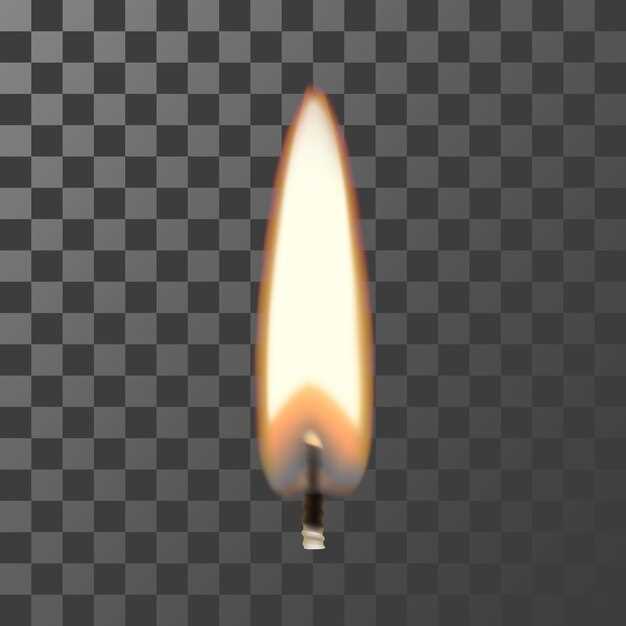
Скачайте пламя свечи на прозрачном фоне и добавьте уникальный акцент в ваши проекты. Этот элемент идеально подходит для создания атмосферных композиций, где требуется мягкое освещение и уютная атмосфера. Вы можете использовать его в различных дизайнах, от открыток до веб-графики.
Для начала выберите качественное изображение пламени свечи. Обратите внимание на разрешение и формат файла. PNG с прозрачным фоном – лучший выбор, так как он позволяет легко интегрировать элемент в любой проект без лишних помех. Существует множество ресурсов, где можно найти такие изображения, включая бесплатные и платные стоки.
После скачивания просто откройте файл в Photoshop. Используйте инструменты редактирования, чтобы настроить размер и положение пламени в вашем дизайне. Применяйте слои и эффекты, чтобы добиться желаемого результата. Не забудьте поэкспериментировать с режимами наложения, чтобы пламя органично вписалось в общую цветовую палитру вашего проекта.
Добавление пламени свечи в ваши работы не только украсит их, но и создаст нужное настроение. Используйте этот элемент, чтобы сделать ваши дизайны более привлекательными и запоминающимися.
Как выбрать качественные картинки пламени свечи для фотошопа

Обратите внимание на разрешение файла: выбирайте изображения с разрешающей способностью не ниже 3000 пикселей по ширине, чтобы обеспечить четкость и качество при масштабировании и использовании в больших проектах.
Файлы должны иметь прозрачный фон, что значительно упрощает монтаж и позволяет без лишних усилий интегрировать пламя в любой дизайн. Проверяйте наличие альфа-канала, чтобы убедиться в прозрачности.
Предпочтительнее искать форматы PNG или TIFF, так как они сохраняют прозрачность и высокое качество без сжатия. Избегайте JPEG, поскольку он может создавать нежелательные артефакты и иметь неподходящий фон.
| Критерий | Что учитывать |
|---|---|
| Качество света | Обратите внимание на реалистичность и мягкость свечения, чтобы пламя выглядело живым и гармонично вписывалось в дизайн. |
| Анимация | Если нужны движущиеся эффекты, ищите файлы с плавной и естественной анимацией пламени без резких переходов. |
| Область использования | Подбирайте картинки, которые подходят под размеры вашего проекта, избегайте слишком мелких изображений. |
| Освещение | Проверьте, чтобы пламя имело правильные световые эффекты, так как оно существенно влияет на общий тон и атмосферу дизайна. |
| Стиль и форма | Выбирайте пламя, которое подходит под стиль вашего проекта – реалистичное, стилизованное, мультяшное и так далее. |
Обзор популярных ресурсов для скачивания
Пиксельные иконки свечей, подготовленные для фотошопа, легко найти на сайте Brusheezy. Здесь доступны файлы с прозрачным фоном, загружать их можно бесплатно, после регистрации.
Freepik предлагает широкий выбор свечных пламён в формате PNG и PSD. Удобный поиск по ключевым словам помогает быстро найти нужный дизайн, а каждое изображение сопровождается лицензией, которая требует указания авторства.
DeviantArt содержит сообщества художников, выкладывающих собственные работы, в том числе свечи и эффекты пламени. На большинстве из них можно скачать файлы без ограничений, при этом авторы иногда предлагают расширенные версии за небольшую плату.
Icons8 тоже предоставляет готовые PNG и SVG изображения свечей и пламени. Календари обновляются регулярно, а качество изображений остается высоким, что удобно для любого вида дизайна.
Центральным ресурсом остаётся сайт Pixabay с массивом бесплатных изображений, среди которых немало свечных пламён на прозрачном фоне. Здесь легко найти подходящие картинки для коммерческих и личных проектов без необходимости указывать авторство.
Критерии качества и разрешения изображений
Выбирайте изображения с разрешением не ниже 300 точек на дюйм для получения четких деталей и гладких переходов при печати или крупном отображении. Для веб-дисплеев достаточно 72-150 точек на дюйм, однако более высокий показатель позволяет сохранить качество при масштабировании.
Обратите внимание на размер файла: он должен быть оптимизирован для использования без потери деталей. Используйте форматы PNG или TIFF для более высокого качества и прозрачности, особенно для свечи с пламенем, которая может содержать прозрачные области.
Качество изображения определяется четкостью линий и отсутствием размытости. Проверьте, что контуры свечи и пламени не размыты, а цветовые градиенты плавные. Это особенно важно при использовании в фотошопе, так как четко прорисованные детали легче редактировать и комбинировать.
Обращайте внимание на цветовую палитру: насыщенность и баланс тонов должны соответствовать стилю дизайна. Изображения с неровными цветами или с сильными искажениям лучше избегать, чтобы не портить итоговую композицию.
Для прозрачных фонов важно убедиться, что изображение сохранено с прозрачностью, а границы свечи плавные и без артефактов. Используйте файлы, где прозрачность реализована с помощью альфа-канала, позволяющего легко интегрировать пламя в любой фон.
Советы по выбору подходящего стиля пламени

Определите цель проекта и подбирайте стиль пламени, чтобы он гармонировал с общей концепцией. Для спокойных и романтичных композиций выбирайте мягкие, рассеянные огоньки с плавными переходами оттенков. В ярких и динамичных дизайнах отлично подойдут более яркие, насыщенные изображения с четкими контурами и интенсивным светом.
Обратите внимание на атмосферу, которую нужно создать. Для футуристических или фантастических сцен выберите пламя с необычными цветами, например, голубым или зеленым. В традиционных и классических дизайнах предпочитайте реалистичные оттенки – желто-оранжевые или красные.
Размер и форма пламени должны соответствовать объекту, в котором оно используется. Для небольших деталей хороши аккуратные, узкие языки огня, в то время как для больших центральных элементов выбирайте более крупные, размытые и объемные пламени, создающие эффект глубины и динамики.
Используйте вариации прозрачности и степени рассеянности, чтобы добиться нужного уровня реалистичности или стилизации. Поиграйте с прозрачностью, чтобы пламя интегрировалось в общий дизайн, а не выделялось как отдельный элемент.
Не забывайте о цветовой насыщенности и градиентах. Мягкие градиенты помогают создать впечатление тепла и мягкости, а контрастные переходы делают пламя более ярким и заметным в композиции. Подбирайте стиль в соответствии с цветовой палитрой вашего проекта для достижения гармонии.
Правила использования лицензий и авторских прав
Перед использованием изображений пламени свечи для фотошопа убедитесь, что вы ознакомлены с условиями лицензии. Это поможет избежать юридических проблем и защитит ваши проекты.
Вот несколько рекомендаций:
- Проверяйте лицензию: Убедитесь, что изображение имеет подходящую лицензию, например, Creative Commons или Royalty-Free. Каждая лицензия имеет свои условия использования.
- Указывайте авторство: Если лицензия требует указания автора, обязательно добавьте его имя в своих материалах. Это проявление уважения к труду создателя.
- Изучайте ограничения: Некоторые лицензии могут запрещать коммерческое использование или модификацию изображений. Ознакомьтесь с этими условиями заранее.
- Не используйте без разрешения: Если изображение защищено авторским правом, получите разрешение от владельца перед его использованием.
- Сохраняйте документы: Храните копии лицензий и разрешений на случай возможных споров. Это поможет подтвердить ваши права на использование материалов.
Следуя этим рекомендациям, вы сможете безопасно использовать изображения пламени свечи в своих проектах, избегая нарушений авторских прав.
Инструкции по интеграции пламени свечи в проекты в фотошопе
Чтобы вставить пламя свечи в ваш дизайн, начните с открытия файла с изображением свечи и прозрачным фоном. Перетащите файл пламени свечи на рабочий слой, либо используйте функцию «Поместить» для вставки изображения прямо в проект.
Аккуратно расположите пламя так, чтобы оно максимально гармонировало с вершиной свечи. Для точной настройки используйте инструменты трансформации: перемещение, масштабирование и вращение. Не забудьте удерживать Shift при изменении размера для сохранения пропорций.
Для более естественного вида подпишите слои, создайте копии пламени и примените к ним легкое размытие или мягкий размеяние с помощью фильтра «Размытие» – это сгладит границы и добавит реалистичности.
Если пламя имеет яркие участки, поиграйте с режимами наложения слоя, выбрав, например, «Эксклюзивный цвет» или «Экспозиция», чтобы добиться подходящей интенсивности свечения. Регулируйте прозрачность слоя, чтобы пламя лучше вписалось в общий дизайн.
Добавьте свечению эффект, создав новый слой и применив мягкую кисть с белым цветом по краям пламени. Настройте режим слоя «Мягкий свет» или «Перекрытие» и поиграйте с прозрачностью, чтобы добиться желаемого свечения.
Для усиления реалистичности можете применить кривые, уровни или цветовые корректировки, чтобы подстроить яркость и цветовую температуру пламени под общий тон проекта. Вовремя переключайтесь между режимами просмотра, чтобы оценить итоговый результат.
Обязательно сохраняйте промежуточные версии файла, чтобы можно было вернуться к предыдущим настройкам при необходимости. Такой подход помогает точнее добиться нужного эффекта и быстро исправить ошибки.
Импорт изображений с прозрачным фоном в фотошоп

Для импорта изображений с прозрачным фоном в Photoshop выполните следующие шаги:
- Откройте Photoshop и выберите Файл в верхнем меню.
- Нажмите Открыть и выберите нужное изображение с прозрачным фоном. Форматы PNG и PSD поддерживают прозрачность.
- После открытия изображения убедитесь, что фон действительно прозрачный. Это можно проверить, посмотрев на шахматный узор, который обозначает прозрачные области.
Если изображение не имеет прозрачного фона, используйте инструмент Волшебная палочка или Лассо для выделения и удаления нежелательных областей.
Для вставки изображения в другой проект:
- Скопируйте изображение, нажав Ctrl + C.
- Перейдите в нужный документ и вставьте его, нажав Ctrl + V.
После вставки вы можете перемещать и изменять размер изображения, сохраняя его прозрачный фон. Используйте слои для удобства редактирования.
Сохраните проект в формате PSD, чтобы сохранить все слои и прозрачность. Для экспорта готового изображения выберите Файл > Экспортировать > Сохранить для веб и выберите формат PNG для сохранения прозрачности.
Настройка размеров и положения пламени
Чтобы изменить размер пламени свечи, воспользуйтесь инструментом масштабирования: выделите слой с изображением пламени в редакторе и потяните за углы рамки, удерживая Shift, чтобы сохранить пропорции. Для точной настройки отрегулируйте параметры масштаба в панели свойств, вводя конкретные значения.
Для изменения положения пламени используйте инструмент перемещения: кликните на слой с пламенью и тяните его в нужное место. Включите отображение сетки или направляющих для точной ориентации относительно свечи или других элементов композиции.
Настраивайте положение и размер поэтапно, проверяя визуальный баланс. Маленькое смещение пламени может усилить эффект реалистичности, а увеличение его размера – подчеркнуть важность светового пятна. Используйте режимы отображения, такие как ‘Перья’ или ‘Области выделения’, чтобы избежать неожиданных искажения при масштабировании.
Перед финальным применением сохраните настройки, чтобы иметь возможность быстро вносить корректировки. Не забывайте проверить работу на разных фонах и в различных условиях освещения – удобство и точность настройки позволяют добиться максимально естественного результата.
Использование слоёв и режимов наложения для реалистичного эффекта
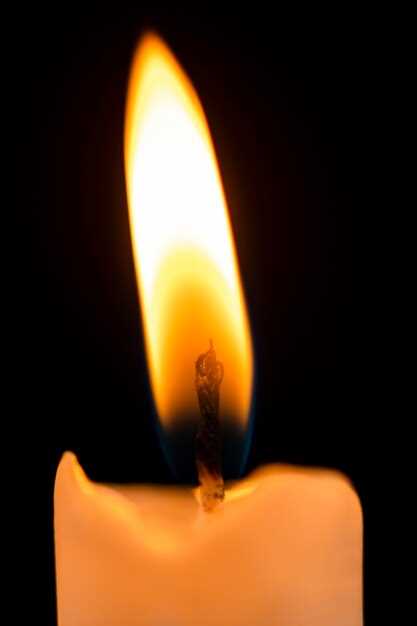
Создайте новый слой для пламени свечи. Это позволит вам работать независимо от фона и других элементов. Используйте режим наложения ‘Светимость’ для слоя с пламем. Это придаст ему естественное свечение и интегрирует его с фоном.
Добавьте слой с градиентом, чтобы создать эффект свечения. Выберите цвета, которые соответствуют цвету пламени, и примените режим наложения ‘Размытие по Гауссу’. Это смягчит края и сделает пламя более реалистичным.
Используйте маски слоёв для управления видимостью. Это поможет вам точно настроить, как пламя взаимодействует с другими элементами. Например, вы можете скрыть части пламени, которые перекрываются с другими объектами, чтобы сохранить гармонию в композиции.
Экспериментируйте с режимами наложения, такими как ‘Перекрытие’ или ‘Умножение’. Они могут добавить глубину и текстуру, создавая более сложные визуальные эффекты. Не бойтесь пробовать разные комбинации, чтобы найти идеальный баланс.
Добавьте тени для создания объема. Создайте новый слой, затем используйте мягкую кисть для рисования теней под пламенем. Установите режим наложения на ‘Умножение’ и настройте непрозрачность, чтобы добиться нужного эффекта.
Регулярно просматривайте результат на разных этапах. Это поможет вам увидеть, как пламя взаимодействует с остальными элементами дизайна. Вносите изменения по мере необходимости, чтобы достичь желаемого результата.
Советы по созданию анимации пламени
Используйте вариации прозрачности для имитации движущихся языков пламени. Меняйте уровень прозрачности в разных участках, чтобы создать эффект пульсации и естественного мерцания.
Добавьте небольшие случайные колебания формы и направления элементов пламени. Это создаст ощущение живого пламени, избегая статичных и одинаковых движений.
Используйте градиенты с постепенными переходами цвета, чтобы добиться плавных изменений оттенков внутри пламени. Светлые области должны расширяться и сужаться, имитируя пульсацию огня.
Работайте с растушевками и размытиями, чтобы смягчить края и придать движению естественность. Особенно это важно для границ языка пламени, чтобы они не выглядели резкими или идеально одинаковыми.
Добавьте небольшие частицы искристости, раскрашенные в желтые, оранжевые и красные оттенки. Они создадут эффект искр, которые ощущаются как часть живого пламени.
Для более динамичного результата используйте последовательности с разной скоростью движения. Быстрые вспышки и медленное изменение формы помогут сделать анимацию более живой и наполненной энергией.
Обработка и доработка пламени для интеграции в сложные сцены
Сначала откройте изображение пламени в Photoshop и удалите фон с помощью инструмента ‘Лассо’ или ‘Волшебная палочка’. Это позволит вам получить чистый контур пламени, который легко интегрировать в другие сцены.
После удаления фона, используйте инструмент ‘Кисть’ для доработки краев. Уменьшите непрозрачность кисти и аккуратно пройдитесь по краям пламени, чтобы сделать его более естественным. Это поможет избежать резких переходов между пламнем и фоном.
Для улучшения визуального восприятия добавьте эффект размытия. Выберите слой с пламенем, перейдите в меню ‘Фильтр’ и выберите ‘Размытие по Гауссу’. Настройте радиус размытия так, чтобы пламя выглядело более мягким и реалистичным.
Используйте режимы наложения слоев для достижения нужного эффекта. Попробуйте режимы ‘Светлее’ или ‘Экран’, чтобы пламя гармонично вписалось в общую композицию. Это поможет создать эффект свечения.
Добавьте дополнительные элементы, такие как искры или дым, чтобы усилить атмосферу. Используйте текстуры и кисти для создания этих эффектов. Разместите их на отдельных слоях и настройте непрозрачность для достижения нужного результата.
Не забывайте о цветовой коррекции. Используйте корректирующие слои, такие как ‘Цветовой баланс’ или ‘Кривые’, чтобы подстроить цвет пламени под общую палитру сцены. Это сделает интеграцию более естественной.
В конце проверьте итоговый результат. Убедитесь, что пламя выглядит гармонично и не выбивается из общего стиля. При необходимости внесите финальные правки, чтобы достичь желаемого эффекта.