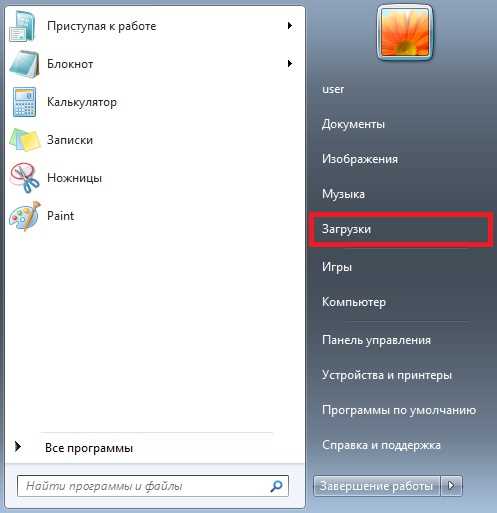
Пусковая кнопка является одним из самых узнаваемых элементов интерфейса операционной системы Windows. С появлением новых версий ОС, начиная с Windows 8, пусковая кнопка была заменена на новый интерфейс, что вызвало некоторое недовольство пользователей. Однако, существуют способы вернуть привычную пусковую кнопку на свой компьютер.
В обсуждаемой статье мы рассмотрим, каким образом можно вернуть пусковую кнопку в стиле Windows 7 на компьютерах, работающих под управлением Windows 8 и новее. Для этого потребуются некоторые системные настройки и сторонние программы, которые помогут восстановить привычный интерфейс.
Альтернативные способы мы также рассмотрим, такие как изменение панели задач или использование сторонних тем оформления. Не забывайте, что каждый из этих способов может иметь свои плюсы и минусы, и не всякий пользователь захочет изменять свой интерфейс. Однако, для возвращения привычного стиля пусковой кнопки стоит посмотреть наши предложенные способы.
Изготовление пусковой кнопки в стиле Windows 7
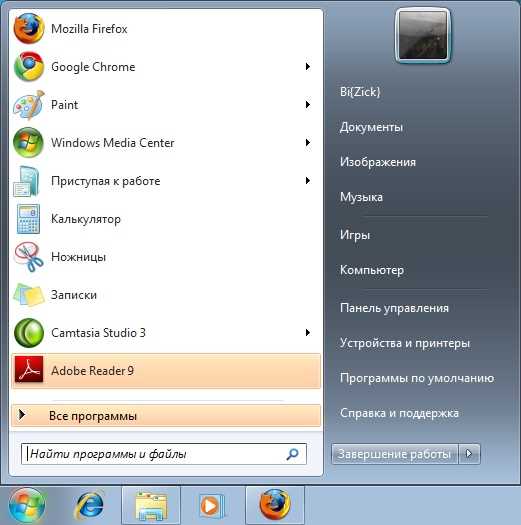
Шаг 1: Создание иконки
Первым шагом будет создание иконки для пусковой кнопки. Вы можете использовать любой графический редактор, такой как Adobe Photoshop или онлайн-инструменты, чтобы создать иконку с пожелаемым дизайном. Рекомендуется использовать размер 32×32 пикселя, чтобы соответствовать размеру пусковой кнопки в Windows 7.
Шаг 2: Добавление иконки на панель задач
Теперь, когда у вас есть иконка, вы можете добавить ее на панель задач, чтобы создать пусковую кнопку. Для этого нужно щелкнуть правой кнопкой мыши на пустом месте панели задач, затем выбрать Панель задач и в контекстном меню выбрать Панель инструментов. Далее выберите Новая панель инструментов и укажите путь к папке, содержащей иконку, которую вы создали на шаге 1.
Подсказка: для достижения более реалистичного вида пусковой кнопки в стиле Windows 7, вы можете изменить размер панели задач, убрав все кнопки и отключив текстовый заголовок.
Шаг 3: Настройка действий пусковой кнопки
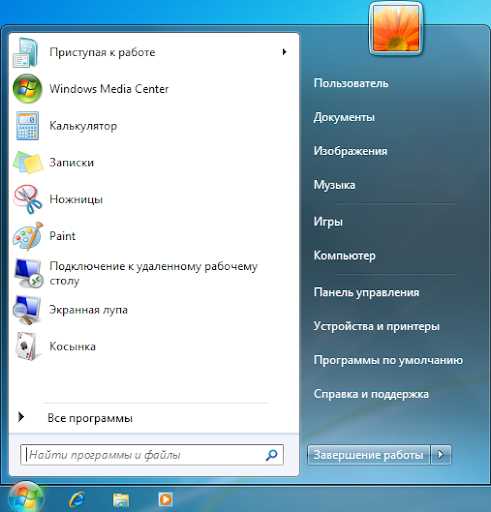
После добавления иконки на панель задач вы можете настроить действия, которые будут выполняться при нажатии на пусковую кнопку. Для этого откройте контекстное меню пусковой кнопки (щелчок правой кнопкой мыши) и выберите Свойства. В открывшемся окне вы можете указать программу или файл, который будет запускаться при нажатии на пусковую кнопку.
Подсказка: для достижения еще большей схожести с пусковой кнопкой Windows 7, вы можете установить значок для ярлыка, указанного в свойствах пусковой кнопки. Выберите изображение, которое будет соответствовать дизайну иконки на панели задач.
Теперь у вас есть пусковая кнопка в стиле Windows 7 на своем компьютере! Вы можете персонализировать ее дизайн, добавить нужные программы и настроить ее в соответствии с вашими предпочтениями.
Обратите внимание: для достижения максимальной схожести с пусковой кнопкой Windows 7, необходимо использовать специальные программы, которые позволяют настроить вид панели задач, а также скачать или создать иконку, аналогичную оригинальной пусковой кнопке.
Необходимые материалы и инструменты
Для создания пусковой кнопки, как в Windows 7, на вашем собственном компьютере вам понадобятся следующие материалы и инструменты:
Материалы |
Инструменты |
|
|
Убедитесь, что у вас есть доступ к компьютеру с ОС Windows и установленное интернет-подключение. Также вам понадобятся текстовый редактор, чтобы создать необходимые файлы, и веб-браузер, чтобы проверить результат.
Подготовка и настройка
Прежде чем начать создание пусковой кнопки, необходимо выполнить несколько подготовительных шагов:
Шаг 1. Скачивание и установка иконки
Первым делом нужно найти и скачать иконку, которую вы хотите использовать для вашей пусковой кнопки. Наиболее удобным способом является поиск иконок в интернете на специализированных сайтах. После того, как вы выбрали иконку, сохраните ее на вашем компьютере.
Шаг 2. Создание ярлыка
Далее необходимо создать ярлык, который будет выполнять функцию пусковой кнопки. Для этого выполните следующие действия:
- Найдите приложение или программу, которую вы хотите запустить с помощью пусковой кнопки. Если программа не установлена на вашем компьютере, сначала выполните ее установку.
- Щелкните правой кнопкой мыши на ярлыке программы и выберите пункт Создать ярлык в контекстном меню.
- Перетащите созданный ярлык на рабочий стол или в нужную вам папку.
Шаг 3. Изменение иконки ярлыка
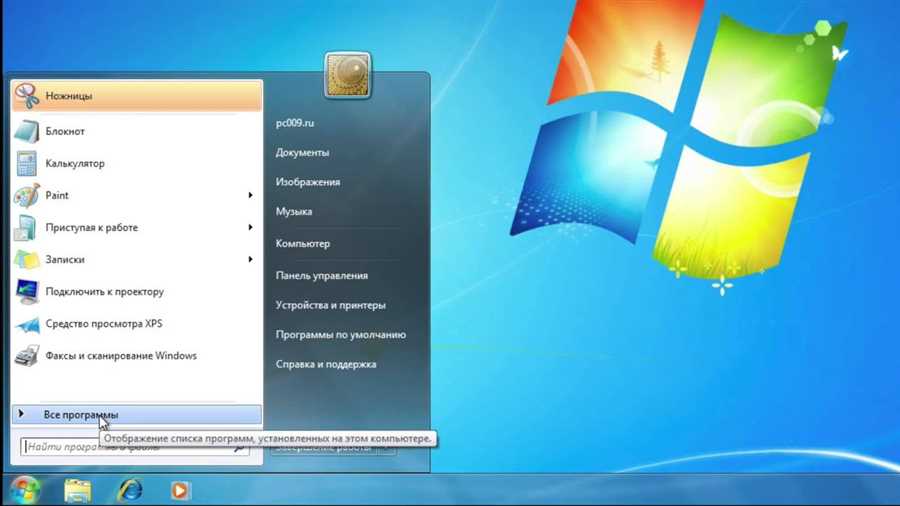
Для того чтобы изменить иконку ярлыка и превратить его в пусковую кнопку, выполните следующие действия:
- Найдите созданный ярлык на рабочем столе или в папке и щелкните правой кнопкой мыши на нем.
- Выберите пункт Свойства в контекстном меню.
- В открывшемся окне Свойства перейдите на вкладку Ярлык.
- Нажмите кнопку Изменить иконку.
- В появившемся окне нажмите кнопку Обзор и укажите путь к сохраненной ранее иконке.
- Выберите иконку и нажмите кнопку OK для сохранения изменений.
Теперь у вас есть пусковая кнопка с выбранной вами иконкой. Вы можете перемещать ее по рабочему столу или в другие папки, чтобы она была всегда под рукой. Просто щелкните на кнопке, чтобы запустить выбранную программу или приложение.
Создание пусковой кнопки
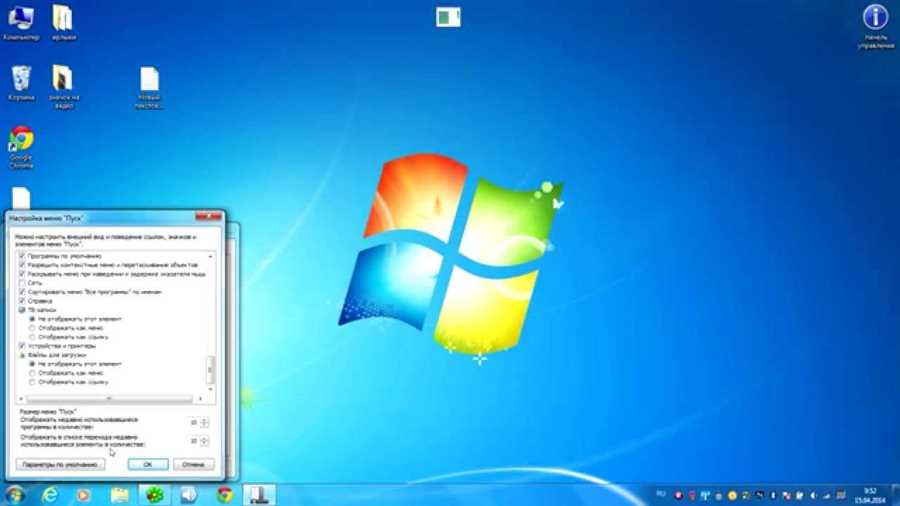
Пусковая кнопка в операционной системе Windows 7 предоставляет удобный способ доступа к различным приложениям и функциям компьютера. Если вы хотите создать пусковую кнопку на своем компьютере, вы можете использовать следующие шаги:
Шаг 1: Создайте новую папку на рабочем столе или в любом другом удобном месте на вашем компьютере. Выберите имя для вашей пусковой кнопки, например, Мой Пуск.
Шаг 2: Щелкните правой кнопкой мыши на пустом месте на рабочем столе или в папке и выберите Создать в контекстном меню. Затем выберите Ярлык из доступных опций.
Шаг 3: В открывшемся окне ярлыка, в поле Расположение элемента введите путь к папке или приложению, к которому вы хотите создать пусковую кнопку. Например, если вы хотите создать пусковую кнопку для папки Документы, введите путь: C:ПользователиВаше_имяДокументы. Затем нажмите Далее.
Шаг 4: Введите имя для вашей пусковой кнопки в поле Имя ярлыка. Например, введите Мой Пуск. Затем нажмите Готово.
Шаг 5: Теперь вы увидите ярлык с вашим выбранным именем на рабочем столе или в папке. Щелкните по нему, чтобы открыть пункт меню, который вы указали в шаге 3. Таким образом, вы сможете легко получить доступ к папке или приложению с помощью вашей новой пусковой кнопки.
Теперь у вас есть собственная пусковая кнопка, как в Windows 7, на вашем компьютере. Удобно, правда?
Примечание: Если вы хотите изменить путь или имя вашей пусковой кнопки, вы можете щелкнуть правой кнопкой мыши на ярлыке и выбрать Свойства в контекстном меню. В открывшемся окне вы можете внести необходимые изменения.