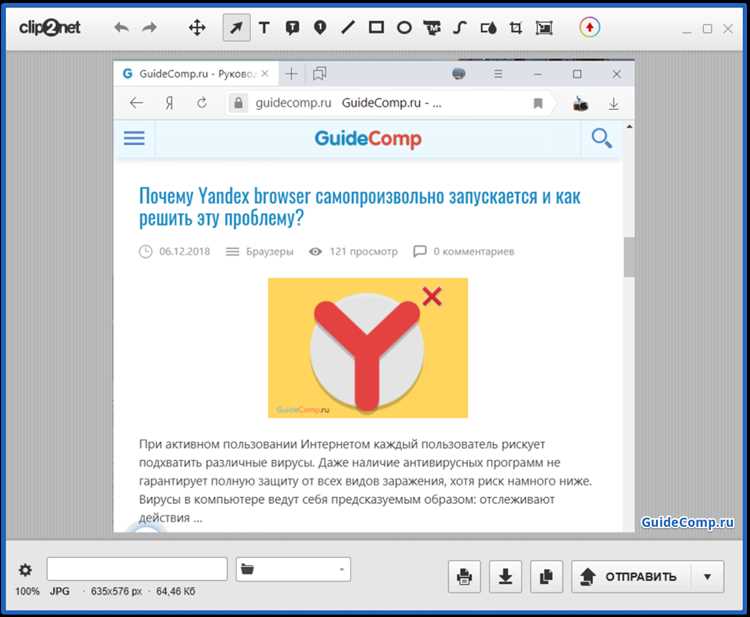
Для пользователей, стремящихся сохранить важную информацию или изображения с веб-страниц, полезным инструментом станет функционал для захвата экрана с помощью специализированного дополнения. Данные инструменты позволяют захватывать как отдельные фрагменты, так и целые страницы, что значительно расширяет возможности работы с контентом.
При выборе дополнения стоит обратить внимание на его функционал и отзывы. Некоторые из них предлагают расширенные настройки, такие как возможность редактирования изображения после захвата или автоматическую загрузку на облачные сервисы. Для пользователей, которым важна простота, подойдут более лаконичные варианты, предлагющие базовые функции.
После установки соответствующего инструмента процесс захвата становится интуитивно понятным. Обычно достаточно кликнуть по иконке дополнения в панели инструментов и выбрать нужный формат. Удобство таких решений заключается в их доступности и скорости выполнения задачи, что делает их незаменимыми в повседневной деятельности.
Установка дополнения для захвата изображения
Для начала поиска подходящего инструмента откройте магазин добавок, доступный в интерфейсе продукта. В строке поиска введите название расширения, которое вы хотите установить. Рекомендуемые варианты включают популярные утилиты, такие как Nimbus и Awesome Screenshot.
Следующий шаг – выбор дополнения из списка результатов. Обратите внимание на количество скачиваний и рейтинг, это поможет определить его популярность и надежность.
После выбора нажмите кнопку установки. На экране появится запрос на подтверждение добавления. Ознакомьтесь с разрешениями, предоставляемыми дополнению, и подтвердите установку, нажав кнопку «Добавить».
Затем, после завершения установки, иконка дополнения появится в правом верхнем углу интерфейса. Кликните на нее, чтобы открыть меню настроек. Здесь можно настроить параметры по вашему усмотрению: формат файла, качество изображения и горячие клавиши для быстрого захвата.
Для оптимизации работы с созданными изображениями, тоже рассмотрите возможность сохранения в облачное хранилище или интеграции с другими сервисами, что может значительно упростить процесс обмена.
- Посетите магазин добавок.
- Вводите название в строку поиска.
- Выбирайте по рейтингу и количеству установок.
- Подтверждайте установку и просматривайте разрешения.
- Настраивайте параметры по своему усмотрению.
Эти шаги помогут быстро и без лишних усилий интегрировать инструмент для захвата изображений, что сделает работу в интернете более продуктивной.
Настройка параметров дополнения для снимков экрана
Для удобного использования инструмента для захвата изображения важно настроить параметры дополнения в соответствии с потребностями. Откройте меню расширения, кликнув по его значку на панели инструментов.
Выбор формата изображения: Многие приложения позволяют выбирать между различными форматами. Наиболее популярные из них – PNG и JPG. PNG подходит для сохранения качества и прозрачности, в то время как JPG обеспечивает компактный размер файла.
Настройка качества: Если выбран формат JPG, есть возможность отрегулировать уровень компрессии. Чем выше качество, тем больше размер файла. Оптимальный баланс можно найти, протестировав разные параметры.
Область захвата: Некоторые расширения предлагают выбор между захватом всей страницы или ее части. Рекомендуется заранее определить, какая область изображения вам необходима, чтобы избежать излишнего редактирования после захвата.
Интерфейс: В зависимости от используемого дополнения, возможно изменить отображение интерфейса. Простая и интуитивно понятная настройка уменьшит время на освоение инструмента.
Подсказки и пиктограммы: Включение дополнительных подсказок в интерфейсе может помочь быстрее ориентироваться в функциях. Некоторые приложения включают возможность добавления аннотаций и маркировок, что может быть полезно при подготовке материалов.
Горячие клавиши: Настройка горячих клавиш значительно ускоряет процесс захвата. Ознакомьтесь с доступными вариантами и настройте их так, чтобы они соответствовали вашему стилю работы.
Каждая из этих настройках поможет адаптировать функционал дополнения, сделав его более удобным и соответствующим вашим требованиям. Экспериментируйте с параметрами и выбирайте наиболее подходящие для своих задач.
Выбор области для захвата изображения в Яндекс Браузере
При выполнении захвата лишь определённой части экрана в представленном инструменте, пользователь сталкивается с возможностью выделения конкретной области. Для этого активируется функция выбора области, которая позволяет точно обрисовать нужный фрагмент.
После активации функции выделения область частично затемняется, а курсор превращается в крестик. При этом можно произвести перетаскивание мыши, формируя прямоугольник. Удобство этого процесса заключается в возможности предварительного просмотра выделенной зоны перед финальным подтверждением.
Чтобы уточнить границы, стоит использовать курсор для аккуратного регулирования размеров выделенного фрагмента. Допускается корректировка положения уже созданной области, что позволяет достичь большей точности.
Следует обращать внимание на размер выделяемой области: слишком большой фрагмент может включать ненужные элементы, а слишком маленький – не давать полноценной информации. Рекомендуется уделить время точной настройке, чтобы изображение полностью удовлетворяло требованиям.
После завершения выбора, обычно предлагается сохранить изображение в нужном формате или отправить его по почте. Учитывайте, что можно использовать и доступные инструменты для аннотации, если необходимо прокомментировать захваченное изображение.
Создание полного снимка страницы
Для захвата полной веб-страницы рекомендуется использовать специализированные инструменты, доступные в виде дополнений. Эти утилиты существенно упрощают задачу и обеспечивают возможность сохранения всей информации, представленной на экране, включая скрытые области.
Среди популярных дополнений выделяются:
| Название | Краткое описание |
|---|---|
| Nimbus Screenshot | Позволяет захватывать как выделенные области, так и полные страницы. Поддерживает редактирование и аннотирование изображений. |
| GoFullPage | Простой интерфейс, моментальный снимок страницы. Не требует дополнительных настроек. |
| Awesome Screenshot | Возможности захвата экрана с опциями редактирования и совместной работы. Подходит для командных проектов. |
После установки нужного дополнения, процедура захвата становится интуитивной. Часто достаточно нажать на кнопку дополнения или использовать сочетания клавиш. Такие действия активируют процесс, в ходе которого загружается полный контент страницы.
Настройки каждого инструмента позволяют выбрать формат для хранения полученного изображения — PNG или JPEG. Выбор зависит от предпочтений в качестве. Также внимание стоит уделить опции захвата прокручиваемых страниц, что исключает необходимость в дополнительных манипуляциях.
В конце процесса следует проверить возможность редактирования: добавление аннотаций, стрелок или текста. Это значительно улучшает восприятие полученного материала. Наконец, готовый снимок можно сохранить на локальном диске или поделиться им через доступные платформы.
Сохранение и редактирование изображения
После создания изображения необходимо его сохранить. Для этого откройте меню, выберите опцию сохранения. Обычно файл сохраняется в формате PNG или JPEG, что удобно для большинства пользователей.
На экране может появиться окно с выбором местоположения. Для быстрого доступа рекомендуется сохранять файлы в папку «Изображения» или на рабочий стол. Убедитесь в том, что имя файла доступно и легко запоминаемо.
Редактирование можно выполнять с помощью встроенных инструментов или сторонних программ. В зависимости от потребностей, используйте простые редакторы, такие как Paint, или более сложные решения, например, GIMP или Photoshop.
Для элементарного редактирования, например, обрезки, изменения размеров или добавления текста, достаточно воспользоваться бесплатными приложениями. Такие инструменты позволяют быстро и без лишнего обучения привести изображение в желаемый вид.
При сохранении отредактированного изображения обратите внимание на формат. JPEG подходит для фотографий, тогда как PNG лучше сохраняет детали и поддерживает прозрачность. Выбор формата влияет на качество и размер файла, что важно учитывать перед отправкой или размещением в интернете.
При необходимости можно использовать функции «Отмена» и «Повтор», чтобы вернуться к исходному виду или попробовать различные варианты редактирования. Это поможет сохранить оригинал и провести сравнения. Сохранение копии исходного изображения рекомендуется перед началом редактирования.
Использование горячих клавиш для быстрого снятия
Для моментального захвата экрана можно задействовать комбинации клавиш, которые существенно ускоряют процесс. В стандартной версии системы вы можете использовать сочетания, комбинируя клавиши с функциями.
На большинстве устройств ПК можно воспользоваться комбинацией Ctrl + Shift + S. Она позволяет мгновенно начать выделение области для захвата. После нажатия данная комбинация активирует инструмент вырезания, через который можно выделить нужный фрагмент. Важно учесть, что по умолчанию это действие сохраняет изображение в буфер обмена для дальнейшего использования.
Для полного захвата окна достаточно использовать Alt + Print Screen. Эта комбинация автоматически копирует текущее активное окно, позволяя затем вставить его в редактор изображений или документ.
Если необходимо захватить весь экран, подойдет Print Screen, который сохранит изображение всего десктопа в буфер. После этого можно вставить результат в любое приложение. Это наиболее простой и быстрый способ для общего захвата содержимого.
Для настраиваемых сочетаний клавиш возможно использование встроенных функций ОС. В настройках можно задать желаемую комбинацию, чтобы оптимизировать процесс по собственным предпочтениям.
Поделиться изображением через соцсети
После создания изображения, его стоит распространить, используя платформы для общения и обмена. Это позволит не только продемонстрировать полученный результат, но и привлечь внимание подписчиков, друзей или коллег.
Для начала убедитесь, что ваше изображение готово к публикации. Параметры, такие как размер и качество, могут оказать влияние на восприятие. Рекомендуется сохранять изображение в высоком разрешении и в популярных форматах, например, PNG или JPEG.
Следующие шаги помогут организовать процесс обмена:
- Выбор платформы: Определитесь с соцсетью, где планируете делиться. Некоторые пользователи предпочитают Instagram, другие – Facebook или ВКонтакте. У каждой платформы свои особенности и аудитория.
- Создание поста: Откройте выбранное приложение или сайт. Создайте новый пост. Загрузите изображение из сохранённых файлов. Убедитесь в корректном отображении перед публикацией.
- Добавление описания: Напишите комментарий или заголовок. Это может быть краткое пояснение, вопрос к вашим подписчикам или хештеги для большей видимости.
- Настройки конфиденциальности: Определите, кто сможет видеть вашу публикацию. Иногда стоит ограничить доступ для определенных пользователей или групп.
- Публикация: Проверьте все детали ещё раз и нажмите на кнопку подтверждения. Публикация может сразу появиться в ленте новостей ваших подписчиков.
Популярные платформы, такие как Instagram и Facebook, позволяют отметить друзей или добавить местоположение. Это может привести к дополнительному интересу к вашему контенту.
Не забывайте следить за реакцией пользователей. Лайки и комментарии дают возможность узнать, как воспринимается ваш контент, и какую обратную связь он вызывает.
Поиск и удаление старых изображений
Определение устаревших фотографий и графики на устройстве или в облачном хранилище требует систематического подхода. Начните с создания папки для хранения актуальных изображений. Это поможет легче идентифицировать ненужные файлы.
Используйте инструменты сортировки: измените вид отображения на ‘по дате’ или ‘по размеру’. Это позволяет быстро увидеть, какие изображения не использовались долгое время. Обратите внимание на метаданные, такие как дата создания, чтобы выявить устаревшие фотографии.
Организуйте поиск по ключевым словам или категориям. Например, если сохранили картинки с событиями, отметьте изображения, связанные с прошлыми праздниками или отпусками. Такие файлы могут занимать много места без реальной необходимости в них.
Удаление старых изображений рекомендуется проводить периодически. Установите график, например, раз в несколько месяцев, чтобы просматривать папки и удалять ненужные файлы. Это не только очистит хранилище, но и облегчит поиск нужных материалов в будущем.
Рассмотрите возможность использования программ для очистки диска. Некоторые из них могут провести анализ и выявить дубликаты, позволяя быстро находить устаревшие фотографии и графические файлы. Это значительно ускорит процесс.
Не забудьте, что важные изображения стоит сначала сохранить в облачном хранилище или отдельном физическом носителе. Таким образом, даже после удаления с устройства, у вас останется доступ к нужным данными при необходимости.
Решение проблем с расширением для снимков
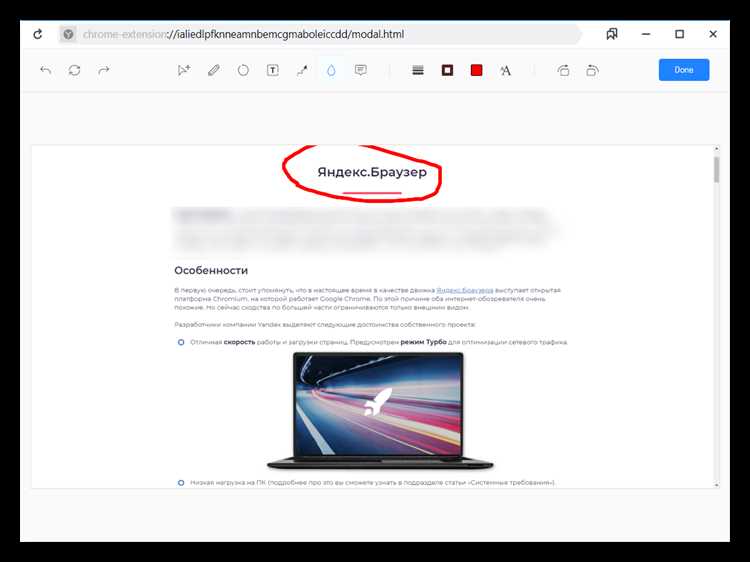
Проблемы с инструментами для создания изображений могут возникнуть по различным причинам. Сначала проверьте, правильно ли установлен аддон. Часто неполная установка или конфликт с другими плагинами вызывает сбои в работе. Убедитесь, что у вас установлена последняя версия приложения. Обновления нередко содержат исправления известных сбоев.
Если программа не функционирует, следует очистить кэш и удалить временные файлы. Это может освободить ресурсы и устранить временные неполадки. Также рекомендуется отключить и снова активировать аддон. Иногда такая простая операция может помочь восстановить его работоспособность.
Проверьте настройки безопасности вашего браузера. Некоторые параметры могут блокировать доступ к необходимым функциям, что негативно сказывается на работе расширения. Если используете антивирусное ПО, удостоверьтесь, что оно не мешает процессу.
При возникновении проблем с совместимостью рассмотрите возможность использования альтернативных аддонов, которые могут лучше соответствовать вашим требованиям. База расширений содержит множество решений, которые могут лучше подойти в конкретных условиях.
Наконец, возможность обратиться в службу поддержки разработчиков расширения поможет выявить и устранить причины неисправностей. Часто там можно найти FAQ или полезные советы от опытных пользователей, которые уже сталкивались с аналогичными ситуациями.