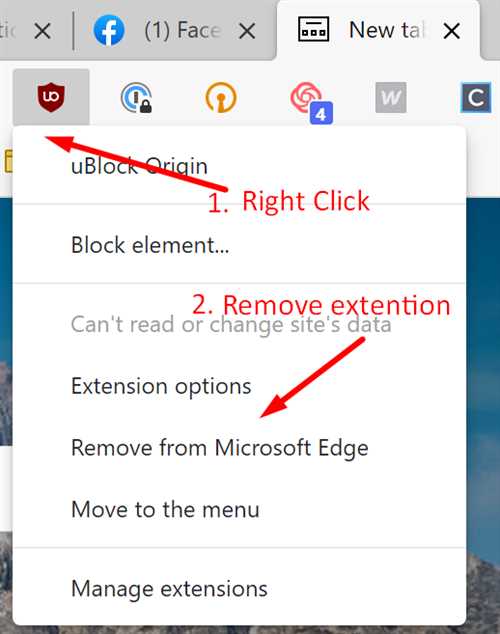
Ublock Edge — это свободно распространяемое расширение для веб-браузера, которое предоставляет большую защиту от нежелательной рекламы и вредоносных программ. Разработана на основе популярного блокировщика рекламы Ublock, данная версия Edge построена специально для Mozilla Firefox и особенно для его форка под названием Waterfox.
Установка Ublock Edge проста и займет всего несколько минут. Для начала, вы должны перейти в раздел расширений вашего браузера. Для Mozilla Firefox это можно сделать, нажав на значок меню в правом верхнем углу и выбрав пункт Добавить-ons. Затем в поисковой строке введите ublock edge и установите найденное расширение.
После успешной установки Ublock Edge, вам предлагается выполнить базовую настройку. Рекомендуется активировать все основные фильтры, чтобы обеспечить наиболее эффективную блокировку рекламы и нежелательного контента. Также вы можете настроить дополнительные параметры, такие как блокировка скриптов, трекеров и других элементов веб-страниц, которые могут негативно влиять на вашу безопасность.
Ublock Edge — отличное расширение для тех, кто хочет получить максимальную защиту от назойливой рекламы и подозрительных сайтов. Установите его на свой браузер прямо сейчас и наслаждайтесь безопасным и комфортным просмотром интернета!
Что такое расширение Ublock Edge?
Ublock Edge является развитием популярного расширения Ublock Origin. Оно позволяет пользователю полностью контролировать отображение рекламы на посещаемых им сайтах, блокируя навязчивые баннеры, всплывающие окна, видеорекламу и другие форматы рекламы. Благодаря этому, пользователь может наслаждаться более чистым и удобным просмотром контента, не отвлекаясь на рекламные материалы.
Важной особенностью Ublock Edge является его способность блокировать отслеживание пользователя. Расширение удаляет с веб-страниц скрытые элементы, такие как пиксели отслеживания и социальные кнопки, которые могут собирать информацию о пользователе и его привычках в Интернете. Это позволяет улучшить конфиденциальность и защититься от нежелательных трекеров.
Ublock Edge является бесплатным расширением и совместим с различными браузерами, включая Chrome, Firefox, Opera и другие. Установка и настройка расширения очень простые, и включает в себя несколько базовых шагов. Для использования всех функций Ublock Edge рекомендуется регулярно обновлять его до последней версии.
Расширение Ublock Edge — безопасность и комфорт в интернете
Преимущества использования Ublock Edge
- Блокировка нежелательных объявлений: Ublock Edge позволяет избавиться от раздражающих баннеров и объявлений, делая просмотр веб-страниц более приятным и комфортным.
- Защита от отслеживания: Расширение Ublock Edge блокирует скрытое отслеживание ваших действий в интернете, сохраняя вашу конфиденциальность и анонимность в сети.
- Безопасность от вредоносного кода: Ublock Edge предотвращает загрузку и выполнение веб-страницами вредоносного кода и защищает ваш компьютер от возможных угроз.
- Лёгкость и простота использования: Расширение Ublock Edge имеет интуитивно понятный интерфейс и простые настройки, что делает его доступным для пользователей всех уровней.
Оригинальные истоки Ublock Edge
Ublock Edge является форком оригинального расширения Ublock Origin. Ublock Origin — это популярное расширение для блокировки рекламы и защиты от отслеживания, разработанное для других популярных браузеров.
Ublock Edge создан разработчиком, чтобы предоставить пользователям браузера Microsoft Edge те же преимущества и возможности, которые предлагает Ublock Origin. Таким образом, пользователи Edge могут насладиться безопасностью и комфортом в интернете, используя это качественное расширение.
Почему стоит установить Ublock Edge?
Установка Ublock Edge дает возможность пользователю более полно контролировать свой веб-опыт, блокируя нежелательные элементы на страницах, такие как баннеры, поп-апы и трекеры. Благодаря этому, пользователи могут наслаждаться более чистым и ненапряжным просмотром контента в сети.
Преимущества использования Ublock Edge:
- Высокая эффективность блокировки рекламы и нежелательных элементов на веб-страницах;
- Незначительное влияние на производительность браузера;
- Бесплатность и открытый исходный код — пользователи могут проверить и изменить исходный код расширения;
- Большая гибкость и настройка расширения для удовлетворения индивидуальных потребностей пользователей;
- Мощные фильтры для блокировки нежелательной рекламы;
- Защита от трекинга и улучшенная защита от вредоносных веб-сайтов.
Ublock Edge — это надежный и эффективный блокировщик рекламы, который предлагает улучшенный веб-опыт и повышенную безопасность при использовании Интернета. Установите Ublock Edge и наслаждайтесь чистым, безрекламным и ненапряжным просмотром веб-страниц.
Как установить расширение Ublock Edge?
Для установки расширения Ublock Edge в вашем браузере Microsoft Edge, следуйте этим простым шагам:
- Откройте браузер Microsoft Edge.
- Перейдите в магазин приложений Microsoft Edge.
- Найдите расширение Ublock Edge в магазине приложений.
- Нажмите на кнопку Установить.
- Дождитесь завершения установки расширения Ublock Edge.
- После установки расширения, вы увидите его значок в верхнем правом углу браузера Microsoft Edge.
- Нажмите на значок расширения Ublock Edge.
- В настройках расширения Ublock Edge выберите параметры, которые соответствуют вашим потребностям. Можно настроить список Белый список (whitelist) для сайтов, на которых вы хотите разрешить отображение рекламы, а также включить или отключить другие функции расширения.
- После настройки расширения Ublock Edge будет готов к использованию. Он автоматически будет блокировать нежелательную рекламу и отслеживание на посещаемых вами сайтах.
Как настроить расширение Ublock Edge?
Для настройки расширения Ublock Edge в браузере Edge, следуйте простым инструкциям:
1. Установка расширения
Перейдите в Магазин расширений (Extensions Store) браузера Edge. В поисковой строке введите Ublock Edge и выберите нужное расширение. Нажмите на Установить, чтобы начать процесс установки.
2. Открыть расширение Ublock Edge
После установки расширения, найдите его значок, который должен появиться в панели инструментов вашего браузера Edge. Щелкните на значке, чтобы открыть расширение.
3. Настройка фильтров
Ублок должен работать из коробки без дополнительной настройки, однако вы можете настроить фильтры для блокирования или разрешения определенных элементов на страницах. Например, если вы хотите разрешить загрузку изображений с определенных источников, вы можете добавить эти источники в раздел Настройки или Фильтры в расширении Ublock Edge. Не забудьте сохранить изменения после настройки.
Совет:
Если вы столкнулись с проблемой, когда Ublock Edge блокирует слишком много элементов на веб-странице, вы можете попробовать отключить фильтр или добавить эту страницу в список разрешенных. Для этого вам нужно щелкнуть на значке расширения, затем нажать правой кнопкой мыши на нужной странице и выбрать Отключить для этого сайта или Добавить источник в список разрешенных.
Правильная настройка расширения Ublock Edge поможет вам ограничить нежелательную рекламу и защитить себя от вредоносного контента в Интернете, делая просмотр веб-страниц более комфортным.
Установка и настройка расширения Ublock Edge для более безопасного сёрфинга
- Откройте браузер Microsoft Edge.
- Перейдите в Магазин расширений (Extensions Store).
- В поисковой строке введите Ublock Edge и нажмите Enter.
- Выберите расширение Ublock Edge и нажмите на кнопку Установить.
- После завершения установки, нажмите на иконку Ublock Edge в правом верхнем углу окна браузера.
- Откроется панель управления Ublock Edge, в которой можно включить или отключить расширение, добавить фильтры и настраивать его работу.
- Чтобы настроить фильтры, выберите вкладку Настройки (Settings) и кликните на кнопку Открыть панель фильтров (Open the filter list pane).
- Выберите нужные фильтры, например, фильтр для блокировки рекламы и фильтр для блокировки вредоносных сайтов.
- После выбора фильтров, нажмите на кнопку Применить изменения (Apply changes).
Теперь расширение Ublock Edge успешно установлено и настроено для обеспечения более безопасного и комфортного сёрфинга в Интернете. Наслаждайтесь свободой от нежелательных рекламных материалов и вредоносных программ!
Расширение Ublock Edge: особенности и предназначение
Ublock Edge основан на исходном коде оригинального Ublock, однако был специально адаптирован для работы с браузером Firefox. Программа использует открытые фильтры, которые позволяют успешно блокировать большую часть рекламы, включая всплывающие окна, баннеры и трекеры.
Уникальная особенность Ublock Edge заключается в его эффективности и низком потреблении системных ресурсов. Благодаря оптимизированному коду, расширение работает быстро и не нагружает процессор компьютера или мобильного устройства.
Преимущества расширения Ublock Edge перед другими аналогами
Расширение Ublock Edge отличается от других аналогов, включая известное расширение Ublock Origin, несколькими ключевыми преимуществами.
1. Эксклюзивные возможности. Ublock Edge предлагает уникальные функции, которых нет в других блокировщиках рекламы. Оно основано на коде Ublock Origin, но имеет расширенный набор возможностей, которые делают его более мощным и гибким инструментом для защиты от назойливой рекламы и нежелательного контента.
2. Открытый исходный код. Ublock Edge имеет открытый исходный код, что означает, что любой желающий может изучить его и внести свои улучшения. Это позволяет обеспечить прозрачность и доверие к расширению, а также способствует активному развитию и обновлениям.
3. Поддержка блокировки рекламы. Ublock Edge обладает мощными функциями блокировки рекламы, которые позволяют блокировать назойливые баннеры, всплывающие окна, видеорекламу и т. д. Это позволяет улучшить пользовательский опыт и уменьшить нагрузку на процессор и сетевое соединение.
4. Простота использования. Ublock Edge разработан с упором на простоту использования. Оно предлагает интуитивно понятный пользовательский интерфейс, который позволяет легко настраивать блокировку рекламы и управлять списками фильтров. Благодаря этому, даже новички смогут быстро освоить расширение и начать пользоваться всеми его преимуществами.
5. Высокая производительность. Ublock Edge обладает отличной производительностью благодаря оптимизированному коду и эффективному алгоритму блокировки рекламы. Оно работает практически незаметно для пользователя, не замедляя загрузку веб-страниц и не потребляя большое количество ресурсов системы.
В целом, расширение Ublock Edge является мощным инструментом для блокировки рекламы и нежелательного контента в браузере Edge. Оно сочетает в себе преимущества известного расширения Ublock Origin и добавляет новые эксклюзивные возможности, обеспечивая простоту использования и высокую производительность.
Ublock Origins Edge: новая версия популярного блокировщика рекламы

Ublock Origins Edge основан на технологиях ublock, но адаптирован специально для применения в браузере Edge. Это означает, что пользователи Edge могут теперь использовать эффективный и надежный блокировщик рекламы, который обеспечивает блокировку нежелательного контента и защиту от онлайн-угроз.
Преимущества Ublock Origins Edge
Ublock Origins Edge имеет ряд преимуществ, которые делают его одним из лучших расширений для блокировки рекламы:
- Эффективная блокировка рекламы: Ublock Origins Edge обладает мощными алгоритмами, которые позволяют эффективно блокировать различные типы рекламы, включая всплывающие окна, баннеры и видеорекламу.
- Быстрая загрузка страниц: Блокировка рекламы снижает количество загружаемого контента и, следовательно, ускоряет загрузку веб-страниц.
- Защита от онлайн-угроз: Встроенные фильтры Ublock Origins Edge блокируют не только рекламу, но и популярные онлайн-угрозы, такие как вредоносные программы и трекеры.
Установка и настройка Ublock Origins Edge
Установка Ublock Origins Edge производится через официальный магазин расширений Microsoft Edge. После установки расширения, вам будет предложено выполнить несколько простых шагов для настройки блокировки рекламы и фильтров.
Чтобы настроить Ublock Origins Edge по своим предпочтениям, вы можете воспользоваться панелью управления расширением. В панели управления есть возможность изменять фильтры, добавлять свои правила блокировки и отключать блокировку на определенных сайтах, если это необходимо.
Ublock Origins Edge — это отличный выбор для тех, кто хочет избавиться от рекламы и нежелательного контента в браузере Microsoft Edge. Благодаря своим преимуществам и простоте настройки, Ublock Origins Edge станет полезным инструментом для повышения безопасности и комфорта во время просмотра веб-страниц.
Как использовать Ublock Origins Edge для более комфортной работы?
Установка расширения Ublock Origins Edge
Для того чтобы начать пользоваться Ublock Origins Edge, вам необходимо установить его на свой браузер. Для этого выполните следующие действия:
- Откройте веб-браузер Edge и перейдите в Магазин приложений.
- Найдите расширение Ublock Origins Edge с помощью поиска и нажмите на него.
- Нажмите кнопку Установить, чтобы начать установку расширения.
- После завершения установки, расширение будет готово к использованию.
Настройка расширения Ublock Origins Edge
После установки вы можете настроить Ublock Origins Edge в соответствии с вашими предпочтениями и потребностями:
- Активация и деактивация блокировщика: Вы можете включать и выключать функцию блокировки рекламы по своему усмотрению, нажимая на иконку Ublock Origins Edge в панели инструментов браузера.
- Добавление исключений: Если вы хотите разрешить отображение рекламы на определенных веб-сайтах, вы можете добавить их в список исключений расширения.
- Настройка блокировки: Ublock Origins Edge предлагает различные параметры блокировки, которые вы можете изменять в соответствии с вашими нуждами.
Ublock Origins Edge — незаменимое расширение для обеспечения более комфортной работы в интернете. Установите его и настройте по своему вкусу, чтобы получить максимальную пользу и безопасность при использовании веб-браузера Edge.