
Microsoft Office — одно из самых популярных программных решений для работы с документами и таблицами, но его лицензионная версия обычно является платной. Однако для пользователей операционной системы Windows 10 есть возможность получить бесплатный доступ к Word и Excel. В этой статье рассмотрим подробную пошаговую инструкцию по установке этих программ на ваш компьютер.
Шаг 1: Откройте Microsoft Store.
Для начала необходимо открыть приложение Microsoft Store на вашем компьютере. Его можно найти в списке установленных приложений или воспользоваться поиском в меню Пуск. Откройте Microsoft Store, используя один из этих способов, и переходите к следующему шагу.
Шаг 2: Поиск Word и Excel.
В открывшемся приложении Microsoft Store в правом верхнем углу есть поле поиска. Введите Word в это поле и нажмите Enter. Откроется страница приложения Microsoft Word. Нажмите на него, чтобы открыть подробную информацию и перейти к установке. Повторите этот же шаг для поиска и установки Microsoft Excel.
Шаг 3: Установка Word и Excel.
Открывшаяся страница приложения Microsoft Word или Microsoft Excel содержит кнопку Установить или Получить. Нажмите на эту кнопку, чтобы начать загрузку и установку программы на ваш компьютер.
Обратите внимание, что установка может занять некоторое время, в зависимости от скорости вашего интернет-соединения. Также проверьте наличие свободного места на жестком диске перед установкой.
Теперь вы успешно установили бесплатные версии Word и Excel на ваш компьютер с операционной системой Windows 10. Наслаждайтесь возможностями этих программ для создания и редактирования документов и таблиц!
Как бесплатно установить Word и Excel на Windows 10: подробная инструкция
1. Проверьте наличие приложений Word и Excel
Перед началом установки убедитесь, что на вашем компьютере не установлены Word и Excel. Если вы видите значки Word и Excel на рабочем столе или в меню Пуск, значит, эти приложения уже установлены на вашем компьютере и вы можете пропустить этот шаг.
2. Войдите в учетную запись Microsoft
Для установки Word и Excel вам потребуется учетная запись Microsoft. Если у вас есть такая учетная запись, вы можете пропустить этот шаг. Если у вас еще нет учетной записи, перейдите на сайт Microsoft и создайте учетную запись бесплатно.
3. Установка Word и Excel через Microsoft Store
- Откройте Меню Пуск и найдите приложение Microsoft Store.
- Откройте Microsoft Store и введите в поисковой строке Word или Excel.
- Нажмите на иконку приложения Word или Excel в результатах поиска.
- Нажмите кнопку Получить и подождите, пока установка завершится.
- После установки приложения Word и Excel будут доступны на компьютере.
4. Активируйте Word и Excel с помощью учетной записи Microsoft
После установки приложений Word и Excel, вам может потребоваться активировать их с помощью вашей учетной записи Microsoft. Чтобы это сделать, откройте приложение Word или Excel, и войдите в свою учетную запись Microsoft. После входа ваша учетная запись будет автоматически связана с приложением.
Теперь у вас есть Word и Excel установленные на вашем компьютере под управлением Windows 10. Вы можете начать использовать эти программы для создания и редактирования текстовых документов и таблиц.
Шаг 1: Подготовка к установке
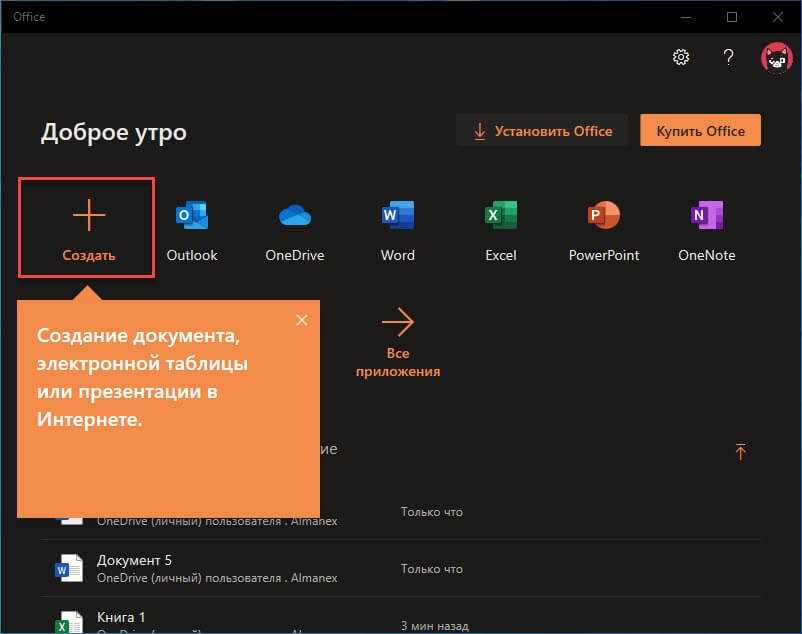
Перед установкой Word и Excel на компьютер с операционной системой Windows 10 необходимо выполнить несколько предварительных действий.
1. Проверьте, имеете ли вы достаточно свободного места на жестком диске, чтобы установить приложения Word и Excel. Рекомендуется иметь не менее 3 ГБ свободного места.
2. Убедитесь, что ваш компьютер соответствует системным требованиям для запуска Word и Excel. Для установки требуется процессор, поддерживающий архитектуру x86 или x64, версия операционной системы Windows 10, а также не менее 2 ГБ оперативной памяти.
3. Проверьте наличие активного интернет-соединения на вашем компьютере, так как установка Word и Excel происходит через интернет.
4. Убедитесь, что у вас есть учетная запись Microsoft, чтобы иметь возможность установить и активировать Word и Excel. Если у вас нет учетной записи Microsoft, вы можете создать ее бесплатно на официальном сайте Microsoft.
После выполнения всех необходимых предварительных действий вы будете готовы к установке Word и Excel на ваш компьютер с операционной системой Windows 10.
Шаг 2: Поиск и загрузка установочного пакета Office

После успешной активации приложения Microsoft Store вам понадобится найти и загрузить установочный пакет Office для Windows 10. Вот как это сделать:
- Откройте Магазин Windows на вашем устройстве. Для этого щелкните значок Магазин на Панели задач или найдите его в списке приложений.
- В поисковой строке Магазина Windows введите Office или Microsoft Office и нажмите клавишу Enter.
- В результате поиска вы увидите различные варианты Установочного пакета Office. Выберите нужный вам пакет, учитывая версию Office (например, Office 365, Office 2019) и план подписки, если таковой имеется.
- Нажмите на выбранный вариант установки, чтобы открыть страницу с подробным описанием.
- На странице установки нажмите кнопку Получить или Установить.
- Подождите, пока загрузка установочного пакета Office завершится.
После завершения загрузки вы сможете перейти к следующему шагу — установке пакета Office на ваше устройство.
Шаг 3: Установка Word и Excel на Windows 10
После того, как вы загрузили файл установки Microsoft Office с официального сайта, можно приступить к установке Word и Excel на Windows 10.
1. Запустите установочный файл
Найдите файл, который вы только что загрузили, и щелкните по нему дважды. Появится окно установщика, где вам будет предложено выбрать язык. Выберите нужный язык и нажмите Далее.
2. Подтвердите пользовательское соглашение
Далее вам будет представлено пользовательское соглашение. Ознакомьтесь с ним и, если вы согласны с условиями, поставьте галочку напротив Я принимаю условия лицензионного соглашения. Нажмите Далее.
3. Выберите компоненты для установки
На следующем экране у вас будет возможность выбрать компоненты Office, которые вы хотите установить. Убедитесь, что выбраны Word и Excel, а затем нажмите Далее. Вы также можете выбрать место установки и настроить дополнительные параметры, если это необходимо.
4. Начните установку
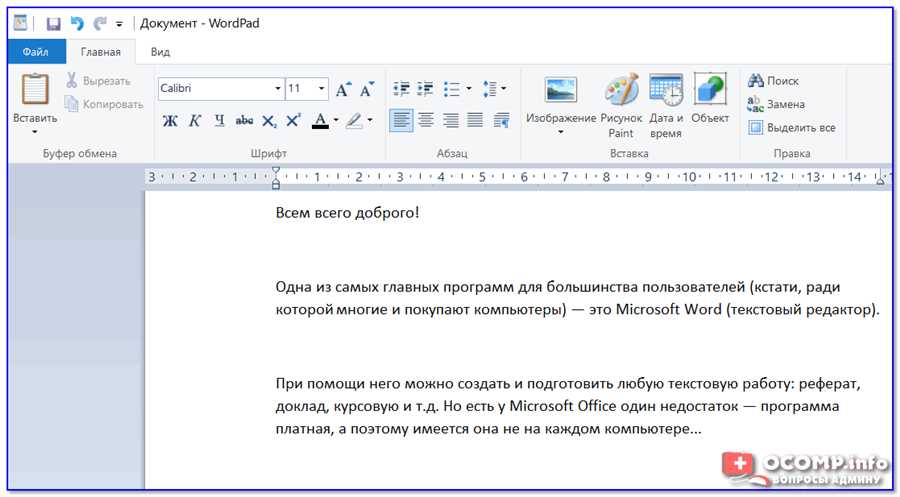
После того, как вы выбрали компоненты и настроили параметры, нажмите Установить, чтобы начать процесс установки. Подождите, пока установка завершится. Это может занять некоторое время, в зависимости от скорости вашего компьютера.
Поздравляю! Вы успешно установили Word и Excel на Windows 10. Теперь вы можете приступить к использованию этих программ для создания и редактирования документов и таблиц.