На сегодняшний день компьютеры играют огромную роль в нашей повседневной жизни. Мы используем их для работы, общения, развлечений и многих других целей. Однако, как и любая сложная система, иногда компьютеры могут столкнуться с ошибками и проблемами, которые могут значительно затруднить их использование. Поэтому крайне важно знать, как проверить компьютер на наличие ошибок и устранить их в самое кратчайшее время.
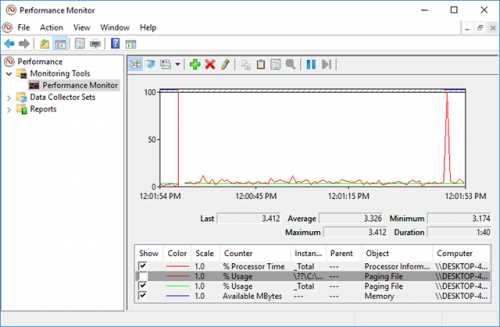
Существует несколько способов проверки компьютера на ошибки. Один из них — использовать встроенные в операционную систему инструменты. Например, в Windows есть такая утилита, как Диспетчер задач, которая позволяет отслеживать активность процессора, памяти и жесткого диска. Также в Windows есть утилита Проверка диска, которая может помочь выявить и исправить ошибки на жестком диске. Однако эти инструменты не всегда способны обнаружить все проблемы компьютера.
Для более полной и точной проверки компьютера на ошибки рекомендуется использовать специальные программы. Они могут проанализировать работу всех компонентов компьютера, включая жесткий диск, оперативную память, процессор и другие устройства. Такие программы обычно имеют более широкие возможности, чем встроенные инструменты операционной системы, и могут помочь выявить даже скрытые ошибки компьютера.
Однако не стоит полагаться только на программы для проверки компьютера на ошибки. Важно также учитывать свои собственные наблюдения и ощущения при работе с компьютером. Если компьютер начал работать медленнее, появились ошибки при запуске программ или во время работы, возможно, это свидетельствует о проблемах с компьютером. В таких случаях можно обратиться к профессиональным специалистам, которые помогут выявить и исправить ошибки компьютера.
Почему важно проверять компьютер на ошибки
1. Повышение производительности
Проверка компьютера на ошибки помогает устранить накопившиеся проблемы и восстановить его оптимальную производительность. Ошибки, такие как поврежденные файлы, неверные настройки операционной системы или конфликты программ, могут вызывать замедление работы компьютера. Регулярная проверка и исправление этих проблем поможет улучшить общую производительность системы.
2. Повышение безопасности
Проверка на ошибки также является важным шагом в обеспечении безопасности компьютера. Неконтролируемые ошибки могут создавать уязвимости в системе, позволяя злоумышленникам получить доступ к вашим личным данным, паролям и другой чувствительной информации. Регулярная проверка и устранение ошибок помогает обезопасить ваш компьютер и защитить ваши данные.
3. Предотвращение сбоев и потери данных
Компьютерные ошибки могут привести к сбоям системы и потере данных. Неправильное функционирование операционной системы, повреждение жесткого диска или некорректная работа программ – все это может вызвать сбои, зависания или даже полную потерю данных. Регулярная проверка компьютера на ошибки позволяет выявить и устранить проблемы до того, как они приведут к серьезным последствиям.
Таким образом, регулярная проверка компьютера на ошибки – это важная профилактическая мера, которая помогает повысить производительность, обеспечить безопасность и предотвратить потерю данных. Используйте специализированные программы или инструменты, чтобы регулярно проводить проверку и исправление ошибок на своем компьютере.
Какие проблемы могут возникнуть при отсутствии проверки
При отсутствии регулярной проверки своего компьютера на ошибки, могут возникнуть различные проблемы, которые могут серьезно сказаться на его производительности и работоспособности. Ниже приведены основные проблемы, которые могут возникнуть:
- Ошибки в системных файлов. Несколько ошибочных или поврежденных системных файлов могут привести к зависанию операционной системы, появлению синего экрана смерти или другим серьезным сбоям.
- Проблемы с жестким диском. Неправильное чтение или запись данных на жестком диске может привести к потере информации или невозможности загрузки операционной системы.
- Вирусы и вредоносное ПО. Отсутствие регулярной проверки компьютера на наличие вирусов и вредоносного ПО может привести к их распространению и заражению важных системных файлов или личных данных.
- Проблемы с реестром. Неправильные записи в реестре операционной системы могут вызывать сбои программ и приводить к замедлению работы компьютера.
- Неправильные настройки системы. Со временем могут возникнуть проблемы с настройками операционной системы, которые могут привести к неправильной работе программ или ухудшению производительности.
- Неработающие драйверы. При отсутствии проверки наличия актуальных драйверов для устройств компьютера, могут возникать проблемы с их работой или неразрешенные конфликты.
В целом, регулярная проверка компьютера на ошибки помогает предотвратить множество проблем и обеспечить его стабильную и безопасную работу.
Какие инструменты существуют для проверки компьютера на ошибки
Проверка компьютера на ошибки может быть полезной для обнаружения проблем и улучшения его производительности. Существует несколько инструментов, которые помогут вам выполнить эту задачу.
1. Дисковое сканирование и мониторинг
Один из основных инструментов для проверки компьютера на ошибки — это дисковое сканирование и мониторинг. С помощью таких программ, как Disk Check, можно сканировать и проверять диски на наличие ошибок и фрагментированность. Результаты сканирования помогут выявить проблемы и предпринять соответствующие действия для их исправления.
2. Проверка системы на вирусы
Еще один важный инструмент для проверки компьютера на ошибки — это антивирусное программное обеспечение. Антивирусные программы помогают обнаруживать и удалять вредоносные программы, которые могут вызывать ошибки и снижать производительность. Регулярное сканирование системы с помощью антивирусного программного обеспечения позволит обнаружить и избавиться от вирусов и других вредоносных программ, которые могут влиять на работу вашего компьютера.
Важно помнить: выберите надежное антивирусное программное обеспечение и регулярно обновляйте его базу данных, чтобы быть защищенным от новых вирусных угроз.
3. Инструменты диагностики производительности
Для проверки производительности компьютера на наличие ошибок можно использовать инструменты диагностики производительности. Например, такие программы, как SpeedFan или HWMonitor, позволяют отслеживать температуру компонентов, оперативную память и загрузку процессора. Регулярное использование таких инструментов позволит вам определить причины возможных проблем производительности и принять меры для их решения.
Итак, существует несколько инструментов, которые могут помочь вам проверить компьютер на ошибки. От регулярного дискового сканирования до использования антивирусного программного обеспечения и инструментов диагностики — каждый из них играет важную роль в обнаружении и исправлении ошибок вашего компьютера.
Операционные системы и их встроенные средства проверки
Все операционные системы содержат в себе различные инструменты для диагностики и исправления ошибок компьютера. Эти средства позволяют пользователям проверить работоспособность своих систем и решить проблемы, которые могут возникнуть. Рассмотрим некоторые из них.
Одним из самых распространенных инструментов является диспетчер задач. Он позволяет отслеживать все процессы, работающие в операционной системе, а также контролировать загрузку ЦП и оперативной памяти. Диспетчер задач также может помочь пользователю определить, есть ли какие-либо проблемы с процессами и ресурсами системы.
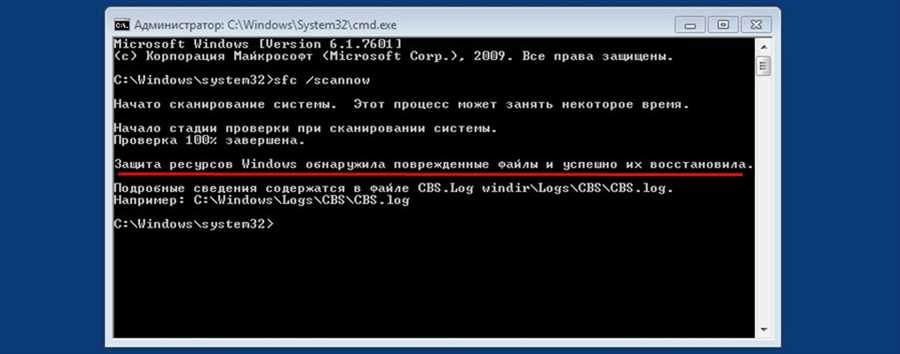
Еще одним полезным инструментом является командная строка. Она позволяет пользователю вводить команды для выполнения различных операций, в том числе для проверки работоспособности системы. Например, команда chkdsk проверяет и исправляет ошибки на диске, а команда sfc /scannow сканирует и восстанавливает поврежденные системные файлы.
В Windows есть также инструмент под названием Диспетчер устройств, который позволяет пользователю проверить состояние аппаратного обеспечения компьютера. Он покажет, есть ли какие-либо проблемы с установленными устройствами и поможет их исправить.
Для пользователей Mac есть программное обеспечение под названием Spotlight, которое позволяет найти и исправить ошибки на компьютере. Оно может сканировать диск на наличие поврежденных файлов, проверять состояние активных процессов и даже предлагать возможные решения для проблем, которые могут возникнуть.
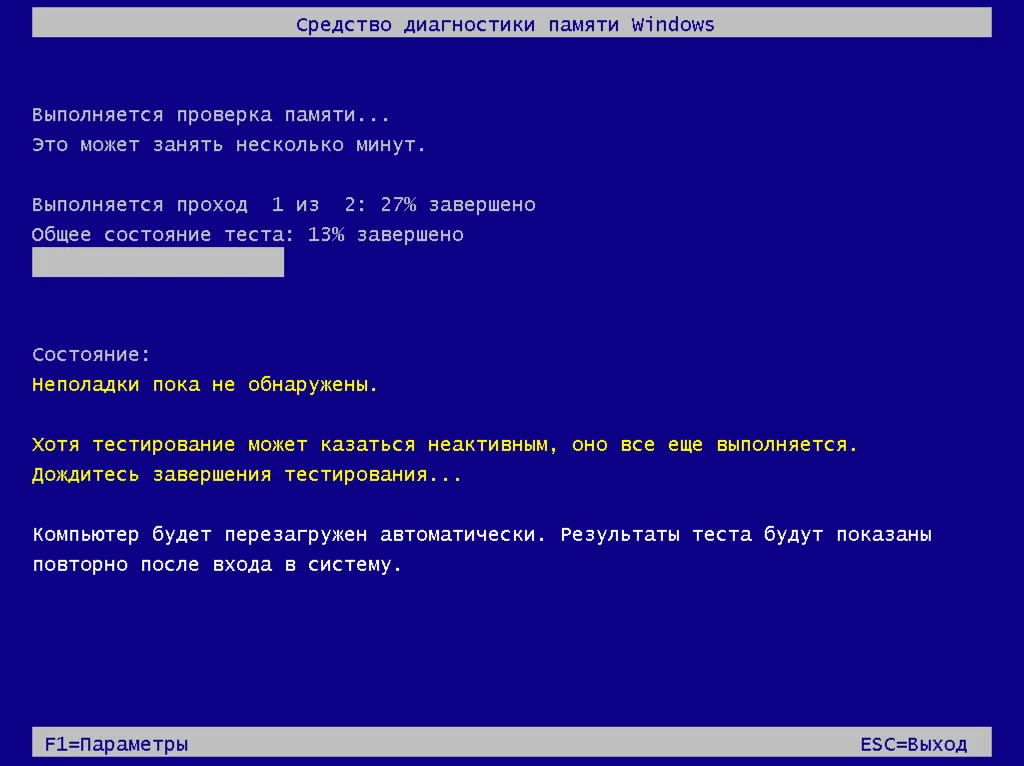
На Linux-системах пользователи могут использовать различные утилиты, такие как fsck, smartctl и memtest, для проверки и исправления ошибок. Эти инструменты позволяют пользователям сканировать файловую систему, проверять работоспособность жесткого диска и проверять оперативную память.
Встроенные средства проверки в операционных системах предоставляют пользователю необходимые инструменты для диагностики и исправления ошибок компьютера. Они помогают поддерживать систему в хорошем состоянии и повышают надежность работы компьютера.
Как регулярно проверять компьютер на ошибки
Важно регулярно проверять компьютер на наличие ошибок, чтобы обеспечить его стабильную и эффективную работу. Следующие методы помогут вам проверять компьютер на ошибки и поддерживать его в хорошем состоянии:
1. Установка и использование антивирусного программного обеспечения
Антивирусное программное обеспечение помогает защитить компьютер от вирусов, троянов, шпионского и рекламного ПО. Устанавливайте надежное антивирусное ПО и регулярно обновляйте его базы данных. Также рекомендуется запускать полные сканирования компьютера, чтобы обнаружить и удалить вредоносные программы.
2. Выполнение регулярной дефрагментации и очистки диска
Дефрагментация помогает улучшить производительность компьютера, упорядочивая разбросанные файлы на жестком диске. Регулярно выполняйте дефрагментацию диска с помощью встроенного инструмента Windows или стороннего программного обеспечения. Также регулярно удаляйте временные файлы, кэши и другие ненужные файлы, чтобы освободить место на диске и ускорить работу компьютера.
3. Обновление операционной системы и приложений
Обновляйте операционную систему и приложения, чтобы исправить уязвимости и ошибки, повысить безопасность и стабильность работы компьютера. Включите автоматические обновления, чтобы система самостоятельно загружала и устанавливала обновления.
4. Регулярный запуск сканера и исправление ошибок жесткого диска
Используйте инструменты проверки и исправления ошибок диска, такие как CHKDSK в Windows, для обнаружения и исправления ошибок файловой системы и секторов жесткого диска. Запускайте сканер регулярно, чтобы предотвратить возможные проблемы.
Проверка компьютера на ошибки и регулярное обслуживание помогут улучшить его производительность, защитить от угроз и повысить стабильность работы. Не забывайте выполнять эти действия регулярно, чтобы ваш компьютер всегда работал оптимально.