
Современные утилиты способны значительно улучшить взаимодействие с операционной системой, облегчая решение разнообразных задач. Набор инструментов, предлагаемый для актуальной версии программного обеспечения, включает продвинутые решения, которые способны оптимизировать процессы и расширить возможности пользователей.
Пользователи сталкиваются с необходимостью оптимизации работы и повышения производительности, и соответствующий набор приложений предлагает множество вариантов настройки системы. Некоторые функции сосредоточены на управлении сетевыми соединениями, в то время как другие направлены на автоматизацию рутинных процессов, таких как мониторинг ресурсов и управление файлами.
Среди выделяющихся возможностей стоит отметить простоту интерфейса и высокую степень интеграции с операционной системой. Эти инструменты разрабатывались с учётом потребностей пользователей, предлагая интуитивно понятные решения. Одна из последних обновлений позволила улучшить совместимость с новыми технологиями, что делает использование программного обеспечения еще более удобным и быстрым.
Обзор интерфейса Wsatools на Windows 11
Интерфейс приложения отличается современным дизайном с акцентом на простоту использования. Главное окно предлагает интуитивно понятное размещение элементов, что ускоряет доступ к ключевым возможностям. Вверху располагается панель навигации, которая позволяет быстро переключаться между различными разделами без лишних кликов.
В левой части экрана находится меню, содержащее основные функции. Каждая опция проиллюстрирована иконкой, что облегчает восприятие. Правильное оформление меню позволяет быстро ориентироваться, особенно для новичков.
Центральная область предоставляет обзор основных действий с аналитическими данными и отчетами. Интерактивные элементы, такие как диаграммы и графики, помогают анализировать информацию наглядно. Для удобства пользователя предусмотрены функции настройки отображения, что позволяет адаптировать интерфейс под личные предпочтения.
Функциональность расширяют всплывающие подсказки, которые активируются при наведении курсора на определенные элементы. Это позволяет избежать частого обращения к руководству пользователя, упрощая процесс освоения приложения. Возможность быстро переключаться между различными режимами работы делает программу универсальным инструментом.
Обратная связь с пользователем достигается через уведомления, информирующие о выполнении задач или ошибках. Элементы дизайна адаптированы к светлым и темным темам, что делает использование комфортным в любых условиях освещения. Стабильная работа интерфейса обеспечивает высокую производительность, позволяя сосредоточиться на выполнении задач без задержек.
В целях повышения удобства навигации доступны клавиатурные сокращения. Это особенно полезно для тех, кто ценит скорость работы и хочет минимизировать количество движений мышью. Возможность кастомизации интерфейса добавляет гибкости и позволяет пользователю создать индивидуальное обрамление для своей рабочей среды.
Установка Wsatools: пошаговая инструкция
Следуйте этой простой инструкции для установки приложения на вашем устройстве.
Шаг 1: Сначала загрузите установочный файл с официального источника. Убедитесь, что файл актуален. Осмотрите параметры безопасности и целостности перед загрузкой.
Шаг 2: Найдите загруженный файл в папке ‘Загрузки’ или в той директории, куда вы его сохранили. Дважды щелкните по иконке для запуска процесса установки.
Шаг 3: Во время установки вам может быть предложено принять лицензионное соглашение. Прочтите файл, отметьте соответствующий пункт и нажмите ‘Далее’.
Шаг 4: Выберите папку, в которую вы хотите установить приложение. Можно использовать предложенный путь или указать свой. Затем нажмите ‘Установить’.
Шаг 5: Ожидайте завершения установки. Это может занять некоторое время в зависимости от ваших системных характеристик. По завершении процесса появится уведомление о успешной установке.
Шаг 6: После установки откройте приложение через меню ‘Пуск’ или ярлык на рабочем столе. Если необходимо, выполните первоначальные настройки в соответствии с вашими предпочтениями.
В случае возникновения проблем, проверьте наличие обновлений системы и совместимость с вашим оборудованием. Изучите документацию для решения сложных вопросов.
| Шаг | Действие |
|---|---|
| 1 | Загрузка установочного файла |
| 2 | Запуск файла установки |
| 3 | Принятие соглашения |
| 4 | Выбор директории установки |
| 5 | Ожидание завершения установки |
| 6 | Открытие и настройка приложения |
Как использовать Wsatools для управления задачами
Данный инструмент позволяет оптимизировать выполнение задач благодаря интуитивному интерфейсу и множеству полезных возможностей. Чтобы максимально эффективно управлять своими проектами, следуйте данным рекомендациям.
- Создание новых задач: Откройте приложение и найдите кнопку ‘Добавить задачу’. Заполните необходимые поля, включая название, описание и срок выполнения.
- Приоритизация: Распределите приоритеты задач. Используйте цветовые метки для быстрого восприятия важности каждой записи.
- Установка напоминаний: Настройте уведомления на определенное время, чтобы не упустить крайние сроки. Это позволит своевременно реагировать на предстоящие дедлайны.
- Мониторинг прогресса: Воспользуйтесь диаграммами и отчетами, чтобы следить за выполнением задач. Это поможет выявить узкие места и оптимизировать workflow.
- Совместная работа: Пригласите коллег для совместного редактирования. Дайте им доступ к задачам, чтобы повысить взаимодействие в команде.
Обратная связь с командой также играет важную роль. Регулярно обсуждайте текущие дела на встречах, чтобы поддерживать вовлеченность и прозрачность в процессе выполнения задач.
Гибкость приложения позволит адаптироваться к изменяющимся требованиям и избегать хаоса в управлении. Используя данные советы, можно значительно улучшить производительность и сократить время на выполнение задач.
Интеграция Wsatools с другими приложениями ОС
Совместимость с различными программами обеспечивает высокую продуктивность и упрощает взаимодействие с другими системами. Встроенный интерфейс легко связывается с популярными офисными пакетами, графическими редакторами и облачными сервисами, что делает отчетность и аналитику более доступными.
Среди приложений, с которыми возможно без труда работать, можно выделить следующие:
| Приложение | Описание интеграции | Преимущества |
|---|---|---|
| Microsoft Word | Автоматизация создания отчетов и документов. | Ускорение работы с текстами, уменьшение вручную вводимой информации. |
| Excel | Импорт данных для анализа и графического отображения. | Упрощение обработки больших объемов информации, создание наглядных графиков. |
| PowerPoint | Генерация визуальных материалов из данных. | Улучшение презентационных материалов, увеличение вовлеченности аудитории. |
| Сервисы Google Drive | Хранение и совместное использование файлов в облаке. | Доступ со всех устройств, возможность работы в команде. |
| Облачные хранилища | Автоматическая синхронизация данных. | Защита информации, возможность работы без подключения к интернету. |
Настройка интеграции производится через меню параметров. Пользователь может выбрать конкретные приложения и настроить параметры взаимодействия в зависимости от своих нужд.
Таким образом, синергия между различными программами позволяет минимизировать временные затраты и повышать точность выполнения задач.
Анализ производительности Wsatools
Инструменты анализа производительности этой утилиты предоставляют пользователю множество возможностей для оценки состояния системы. Рассмотрим ключевые аспекты, которые помогут в детальном анализе.
- Мониторинг ресурсов: Позволяет в реальном времени отслеживать использование процессора, оперативной памяти и дискового пространства. Это помогает выявить перегруженные компоненты системы.
- Сравнительный анализ: Сравнивает производительность с предыдущими состояниями или стандартными значениями, что дает возможность оценить эффективность настроек и изменений в системе.
- Диагностика узких мест: Автоматически определяет элементы, которые замедляют работу системы. Это может быть связано с программным обеспечением или аппаратным обеспечением.
- Графическое представление данных: Для удобства восприятия результаты анализа визуализируются в виде графиков и диаграмм, что упрощает интерпретацию информации.
Использование этих возможностей позволяет пользователю быстро идентифицировать проблемы и оптимизировать рабочие процессы. Рекомендуется выполнять регулярный анализ, что способствует поддержанию высокой производительности системы.
- Задайте периодичность анализа (чем чаще, тем лучше).
- Сравните результаты с эталонными значениями.
- Анализируйте все графики и диаграммы для понимания общей картины.
- Вносите изменения на основе полученных данных и отслеживайте результаты.
Таким образом, подробный анализ производительности не только увеличивает эффективность работы, но и помогает в планировании будущих обновлений и улучшений. Рекомендуется активно использовать инструменты анализа для оптимизации системы.
Настройка уведомлений и оповещений Wsatools
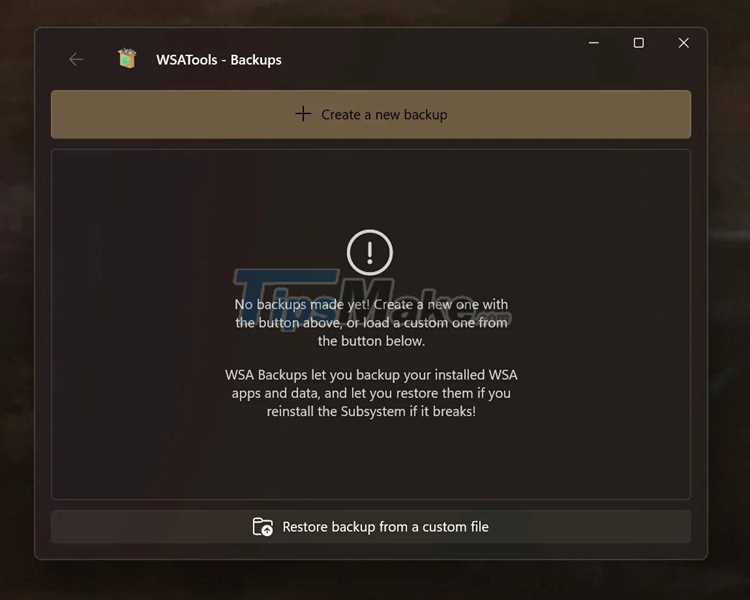
Для обеспечения актуальности информации на экране важно правильно настроить систему уведомлений. Откройте раздел настроек и перейдите к пункту, связанному с оповещениями. Здесь вы найдете спектр параметров, позволяющих адаптировать уведомления под ваши потребности.
Измените уровень приоритетности сообщений. Можно выбрать, какие уведомления будут отображаться в нижнем углу экрана, а какие отправляться в резерв. Применение звуковых сигналов также поможет не упустить важные события. Настройте сигналы, чтобы при каждом новом сообщении вы вовремя реагировали.
Обратите внимание на возможность настройки времени, в течение которого будут отображаться уведомления. Это позволяет избежать перегрузки экрана и сосредоточиться на том, что действительно имеет значение. Автоматические параметры также позволяют забыть об излишнем ручном управлении.
Дополнительный аспект – управление режимами «Не беспокоить». В этом режиме можно установить расписание, когда уведомления не будут мешать, что полезно во время работы или отдыха. Убедитесь, что приложением можно настроить исключения для действительно важных сообщений, чтобы оставаться на связи с необходимыми контактами.
Не забывайте про индивидуальные настройки для различных приложений. Это означает, что каждое приложение может по своему способу информировать вас об событиях. Пользуйтесь этой возможностью, чтобы адаптировать интерфейс под личные предпочтения.
Автоматизация процессов с помощью Wsatools
Инструмент предлагает пользователям возможность автоматизировать рутинные задачи, что существенно экономит время и снижает вероятность ошибок. Например, создание сценариев автоматизации позволяет выполнять последовательности операций с минимальным вмешательством человека.
Ключевой компонент – поддержка скриптов, которая дает возможность интегрировать сложные процессы в одну команду. Пользователи могут писать индивидуальные скрипты, адаптируя их под свои специфические потребности. Это значительно упрощает повторяющиеся действия, например, резервное копирование файлов или обновление системного программного обеспечения.
Интуитивно понятный интерфейс облегчает создание автоматизированных задач. Шаблоны и примеры сценариев доступны сразу, что помогает новичкам быстро освоиться в использовании некоторых возможностей. К тому же настраиваемые алерты информируют пользователей о завершении действий, позволяя им не отвлекаться на монотонные операции.
Важной особенностью является возможность планирования. С помощью встроенного планировщика пользователи могут настроить выполнение задач в определенное время. Это делает автоматизацию особенно полезной для серверных приложений, которые требуют периодического обслуживания без задержек.
Изучение расширенных возможностей этого инструмента также позволяет повысить общую производительность системы. Интеграция с другими приложениями и системами облегчает обмен данными и управление ресурсами. Автоматизированные процессы не только ускоряют выполнение задач, но и способствуют более эффективному использованию аппаратных ресурсов.
Используя данное программное обеспечение, пользователь получает в распоряжение мощный инструмент для управления и оптимизации своих задач, что открывает новые горизонты в организации рабочего процесса.
Советы по оптимизации работы с Wsatools на Windows 11
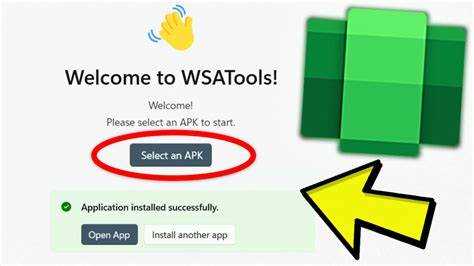
Регулярные обновления: Убедитесь, что вы используете последнюю версию приложения. Разработчики часто вносят улучшения и исправления, повышающие производительность и безопасность.
Конфигурация системы: Проверьте системные требования приложения и соответствие конфигурации. Достаточное количество свободного места на диске и оперативной памяти напрямую влияет на скорость работы.
Настройки производительности: Отключите ненужные фоновые процессы и программы, которые могут замедлять работу. Используйте диспетчер задач, чтобы контролировать загрузку системы.
Оптимизация рабочего пространства: Организуйте интерфейс приложения под свои нужды. Упорядочите панели и окна, чтобы улучшить доступ к инструментам, которые чаще всего используете.
Использование горячих клавиш: Осваивайте комбинации клавиш для быстрого выполнения действий. Это сократит время на выполнение рутинных задач.
Файловые форматы: Всегда проверяйте, какие форматы поддерживаются. Некорректные или не оптимизированные файлы могут вызывать сбои или замедление работы.
Резервное копирование данных: Настройте систему автоматического резервного копирования. Это защитит ваши данные и обеспечит возможность быстрого восстановления в случае непредвиденных ситуаций.
Анализ работы: Периодически проводите аудит производительности приложения. Выявление узких мест помогает оптимизировать процесс и улучшить результаты.
Обратная связь: Участвуйте в сообществах пользователей, делитесь опытом и получайте советы. Это может помочь вам найти нестандартные решения для повышения продуктивности.
Решение распространённых проблем при работе с Wsatools
При использовании данного программного обеспечения могут возникнуть различные неисправности. Знание распространённых проблем и способов их устранения поможет улучшить опыт взаимодействия с приложением.
Ошибка подключения к серверу: Эта проблема может возникать из-за недоступности интернет-соединения или неверных настроек прокси. Проверьте соединение и убедитесь, что правильно указаны параметры прокси-сервера в настройках программы.
Зависание приложения: Если инструмент начинает тормозить или зависает, рекомендуем завершить его в диспетчере задач и перезапустить. Также проверьте наличие обновлений, так как устаревшая версия может вызывать сбои.
Невозможность установки: При установке может запрашиваться разрешение на доступ к системным ресурсам. Убедитесь, что у вас есть права администратора. Попробуйте временно отключить антивирусное ПО, которое может блокировать установку.
Проблемы с совместимостью: Если приложение не запускается, проверьте системные требования. Иногда может потребоваться установка дополнительных компонентов, таких как обновления .NET Framework или Visual C++ Redistributable.
Ошибка авторизации: При входе в аккаунт могут возникать трудности из-за неверных учетных данных. Убедитесь, что вводите правильный логин и пароль. Воспользуйтесь функцией восстановления пароля в случае необходимости.
Помимо общих рекомендаций, следует также обращаться к официальной документации. Форумы пользователей могут стать источником полезных советов и решений, основанных на подобном опыте. Правильное использование инструментов для получения актуальной информации и поддержки позволит максимально эффективно справляться с возникающими трудностями.
Сравнение Wsatools с аналогичными инструментами
На рынке существует несколько решений, предлагающих аналогичные возможности. Рассмотрим основные параметры, по которым стоит проводить сравнение.
- Кроссплатформенность: Некоторые приложения, такие как Tool A, поддерживают работу на разных системах, включая macOS и Linux. Это дает пользователям большую гибкость, но может влиять на интеграцию с другими программами в среде Windows.
- Интерфейс: Упрощенный интерфейс, представленный в Tool B, обеспечивает более быструю навигацию. Однако, более закругленный и детализированный интерфейс Wsatools предлагает более обширные возможности для настройки.
- Стоимость: В отличие от работ с Tool C, Wsatools предлагает свободный доступ к базовым функциям, тогда как большинство конкурентов требуют оплаты за продвинутые возможности анализа.
- Производительность: Тесты показывают, что Tool D демонстрирует более высокую скорость обработки данных в некоторых задачах. Однако Wsatools сохраняет стабильность работы при загрузках.
- Поддержка форматов: Вместимость с самыми распространёнными форматами данных позволяет различным инструментам приносить пользу пользователям. Wsatools поддерживает новейшие форматы, которые могут отсутствовать в более старых инструментах, таких как Tool E.
При выборе аналога стоит учитывать специфику ваших задач. Для базовых функций подойдет платформа с простым дизайном и низкими затратами. Для более требовательных пользователей стоит рассмотреть Wsatools с его возможностями настройки и оптимизации.