
Apple CarPlay ускоряет доступ к приложениями и функциям вашего смартфона прямо на дисплее автомобиля, делая поездки комфортными и безопасными. Эта система позволяет прослушивать музыку, отправлять сообщения или использовать навигацию без необходимости отвлекаться от дороги.
Подключение CarPlay происходит через USB или беспроводным способом, что предоставляет мгновенный доступ к нужным функциям без лишних проводов. Совместимость с большинством современных автомобилей означает, что возможность интеграции появляется почти у каждого владельца iPhone.
Преимущества CarPlay включают автоматическую работу при подключении, улучшенную голосовую управляемость и быструю сверку уведомлений. Это делает управление функциями автомобиля интуитивно простым и помогает сосредоточиться на вождении.
Обзор функций и возможностей Apple CarPlay

Apple CarPlay предлагает пользователям интуитивно понятный интерфейс для управления функциями смартфона прямо из автомобиля. С помощью CarPlay вы можете легко получать доступ к навигации, музыке и сообщениям, не отвлекаясь от дороги.
Основные функции CarPlay включают:
| Функция | Описание |
|---|---|
| Навигация | Используйте Apple Maps для получения пошаговых указаний, информации о трафике и поиске мест. |
| Музыка | Слушайте любимые треки через Apple Music, Spotify и другие приложения, управляя воспроизведением голосовыми командами. |
| Сообщения | Отправляйте и получайте сообщения с помощью Siri, что позволяет оставаться на связи без необходимости отвлекаться на телефон. |
| Телефонные звонки | Легко совершайте и принимайте звонки, используя голосовые команды или сенсорный экран. |
| Поддержка приложений | CarPlay совместим с множеством сторонних приложений, включая навигационные и музыкальные сервисы, что расширяет его функциональность. |
Интерфейс CarPlay адаптируется под экран вашего автомобиля, обеспечивая удобный доступ к основным функциям. Вы можете настраивать отображение приложений, выбирая наиболее часто используемые. Siri помогает управлять функциями голосом, что делает использование CarPlay безопасным и простым.
Подключение CarPlay осуществляется через USB-кабель или беспроводным способом, в зависимости от модели автомобиля. Это позволяет быстро и удобно интегрировать ваш iPhone с мультимедийной системой автомобиля.
Apple CarPlay значительно упрощает взаимодействие с вашим смартфоном во время вождения, обеспечивая безопасность и комфорт. Используйте все возможности CarPlay для улучшения вашего опыта в автомобиле.
Поддерживаемые приложения и их назначение
Используйте следующие приложения для максимальной эффективности и комфорта во время поездки. Навигационные карты, такие как Apple Maps и Google Maps, помогут быстро и точно ориентироваться в любой ситуации. Музыкальные сервисы, как Apple Music, Spotify и Pandora, создают приятную атмосферу в салоне.
Для обмена сообщениями подключите iMessage, WhatsApp или Telegram, чтобы оставаться на связи без отвлечения внимания за рулем. Автоматизация вызовов и сообщений происходит через встроенные функции CarPlay или сторонние приложения, обеспечивая безопасность при общении.
Платформы для подкастов и аудиокниг, например, Pocket Casts, Audible и Stitcher, позволяют наслаждаться контентом во время перемещений. Поддерживаемые приложения постоянно расширяются и обновляются, обеспечивая свежие функции и совместимость с последними моделями авто.
Особое внимание уделите приложениям для контроля состояния автомобиля и диагностики, таким как ELM327 или OBDLink, которые помогают отслеживать техническое состояние и избегать неожиданных поломок. Также интегрированные приложения для голосового управления, например, Siri, позволяют выполнять большинство задач, не снимая рук с руля.
В числе дополнений – различные приложения для поиска парковок, заправочных станций и информации о дорожных условиях, такие как Waze и Parkopedia. Они помогают выбрать наиболее удобный маршрут и избегать пробок или задержек.
Особенности интерфейса и управления
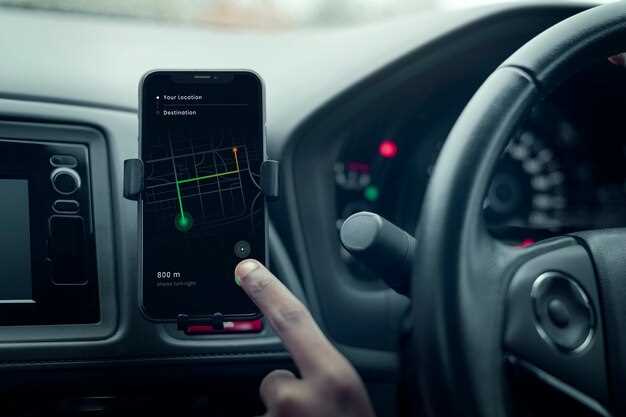
Apple CarPlay предлагает интуитивно понятный интерфейс, который легко настраивается под предпочтения водителя. Главный экран отображает наиболее используемые приложения, такие как карты, музыка и сообщения, что позволяет быстро находить нужные функции.
Управление осуществляется через сенсорный экран автомобиля или с помощью Siri. Голосовые команды позволяют выполнять задачи, не отвлекаясь от дороги. Например, можно легко отправить сообщение или запустить навигацию, просто произнеся соответствующую команду.
Интерфейс адаптируется к различным размерам экранов, обеспечивая оптимальное отображение информации. Приложения, совместимые с CarPlay, имеют единый стиль, что создает гармоничное восприятие. Пользователи могут настраивать порядок иконок на главном экране, что упрощает доступ к любимым приложениям.
Функция «Непрерывность» позволяет продолжать работу с приложениями, начатыми на iPhone. Например, если вы слушали подкаст на телефоне, он автоматически продолжится на экране автомобиля. Это делает использование CarPlay более удобным и связанным.
Безопасность также является приоритетом. Все элементы управления расположены так, чтобы минимизировать отвлечение водителя. Кнопки и меню имеют четкие обозначения, что упрощает взаимодействие во время движения.
Совместимость с моделями автомобилей и версиями iOS

Для использования Apple CarPlay необходимо убедиться, что ваш автомобиль поддерживает данную функцию. Большинство новых моделей, выпущенных после 2016 года, оснащены встроенной поддержкой CarPlay или совместимы с ней через мультимедийные системы. Перед покупкой автомобиля уточняйте наличие соответствующей поддержки у производителя или у официальных дилеров.
Что касается устройств Apple, CarPlay поддерживается на моделях iPhone начиная с iPhone 5 и более новых, с iOS версии 7.1 и выше. Однако, для полноценной работы рекомендуется иметь обновление iOS до последней актуальной версии, поскольку это обеспечивает доступ к самым свежим функциям и исправлениям.
Обратите внимание, что некоторые более старые автомобили требуют дополнительного оборудования или обновления программного обеспечения, чтобы интегрировать CarPlay. В подобных случаях рекомендуется обратиться к специалистам или воспользоваться официальными аппаратными дополнениями, совместимыми с вашей моделью автомобиля.
Также стоит учитывать регионацию и модельный год вашего автомобиля: возможности по подключению и поддержка маршрутов могут варьироваться. Перед покупкой или обновлением системы стоит проверить список совместимых моделей и требуемых версий iOS на официальном сайте Apple или у производителя вашего авто.
Обновления и новые функции в последних версиях

Apple CarPlay теперь поддерживает более широкий спектр приложений, включая навигацию, музыку и сообщения. Пользователи могут наслаждаться интеграцией с популярными сервисами, такими как Spotify и Waze, что делает поездки более удобными.
В последних обновлениях появилась возможность кастомизации главного экрана. Вы можете изменять расположение иконок, добавлять виджеты и выбирать обои, что позволяет создать уникальный интерфейс, соответствующий вашим предпочтениям.
Функция «Скорость» теперь отображает текущую скорость автомобиля на экране CarPlay, что помогает водителям следить за соблюдением ограничений. Также улучшена поддержка Siri, которая стала более отзывчивой и способной выполнять команды быстрее.
Обновления безопасности также не остались в стороне. Apple внедрила новые протоколы шифрования, что обеспечивает защиту личных данных пользователей. Это особенно важно для тех, кто активно использует CarPlay для работы с личной информацией.
Новая функция «Автопилот» позволяет интегрировать CarPlay с системами помощи водителю, что делает управление автомобилем более безопасным и комфортным. Пользователи могут получать уведомления о состоянии автомобиля и получать рекомендации по обслуживанию.
Обновления CarPlay также включают улучшения в области совместимости с различными марками автомобилей. Теперь больше моделей поддерживают последние версии, что расширяет возможности для пользователей.
Практическое использование и настройка Apple CarPlay

Подключите iPhone к автомобилю с помощью USB-кабеля или по беспроводной сети, если ваш автомобиль поддерживает эту функцию. После подключения на экране автомобиля появится интерфейс CarPlay.
Для настройки CarPlay выполните следующие шаги:
- Откройте настройки на iPhone.
- Перейдите в раздел ‘Основные’.
- Выберите ‘CarPlay’ и найдите свой автомобиль.
- Настройте порядок приложений, перетаскивая их в нужном порядке.
Используйте Siri для управления функциями CarPlay. Просто скажите ‘Привет, Siri’ и задайте команды, например, ‘Позвони [имя]’ или ‘Поставь музыку’. Это позволяет сосредоточиться на дороге.
Для оптимизации использования CarPlay установите приложения, совместимые с этой системой. Популярные варианты включают:
- Apple Maps для навигации.
- Spotify и Apple Music для прослушивания музыки.
- WhatsApp для обмена сообщениями.
Регулярно обновляйте приложения на iPhone для получения новых функций и улучшений. Это обеспечит стабильную работу CarPlay и доступ к последним обновлениям.
Если возникли проблемы с подключением, проверьте, что iPhone обновлен до последней версии iOS. Также убедитесь, что автомобиль поддерживает CarPlay и что кабель исправен.
Подключение устройства к авто: шаги и советы

Подключите смартфон к автомобилю с помощью кабеля или по Bluetooth, убедитесь, что обе устройства находятся в режиме видимости.
- Активируйте Bluetooth на телефоне и автомобиле. Обычно этот параметр располагается в настройках мультимедийной системы и на телефоне в разделе “Bluetooth”.
- Найдите название автомобиля или системы в списке доступных устройств. После появления устройства выберите его и подтвердите соединение, введя код, если потребуется.
- Если используете кабель, подключите его к USB-роз Kohе устройства и авто. Многие модели требуют использования оригинальных или совместимых кабелей для корректной работы.
- Запустите Apple CarPlay на дисплее автомобиля. В некоторых моделях система активируется автоматически после соединения.
- При необходимости подтвердите разрешение доступа к функциям телефона. На экране смартфона появится запрос, который нужно утвердить, чтобы обеспечить нормальную работу CarPlay.
Советы для лучшего подключения:
- Проверьте, что на смартфоне установлена последняя версия iOS и что «Настройки» -> «Основные» -> «Обновление ПО» подтверждают обновление.
- Используйте оригинальные кабели или проверенные адаптеры, чтобы избежать разрывов соединения.
- Если соединение по Bluetooth не работает стабильно, попробуйте выключить оба устройства и повторно их включить.
- Отсоедините другие активные Bluetooth-устройства, которые могут мешать подключению.
- Настройте параметры системы автомобиля так, чтобы она автоматически активировалась при подключении USB или Bluetooth.
Настройка отображения и выбора приложений для запуска
Чтобы настроить отображение и выбор приложений в Apple CarPlay, откройте настройки вашего iPhone. Перейдите в раздел ‘Основные’, затем выберите ‘CarPlay’. Здесь вы увидите список доступных автомобилей. Выберите свой автомобиль для настройки.
В разделе ‘Доступные приложения’ вы можете управлять тем, какие приложения будут отображаться на экране вашего автомобиля. Нажмите на приложение, чтобы добавить его в ‘Избранное’ или удалить из списка. Это позволяет вам быстро получать доступ к наиболее используемым приложениям.
Для изменения порядка отображения приложений просто нажмите и удерживайте значок приложения, затем перетащите его в нужное место. Это упрощает доступ к приложениям, которые вы используете чаще всего.
Некоторые приложения могут иметь дополнительные настройки. Например, в приложении ‘Музыка’ вы можете выбрать, какие плейлисты или альбомы будут доступны. Убедитесь, что все необходимые приложения обновлены до последней версии для оптимальной работы.
Если вы хотите отключить определенные приложения, просто вернитесь в меню ‘Доступные приложения’ и снимите галочку с нужного приложения. Это поможет избежать лишнего беспорядка на экране.
После завершения настройки просто закройте меню. Изменения автоматически сохранятся, и вы сможете наслаждаться удобным доступом к вашим любимым приложениям во время вождения.
Использование голосового ассистента Siri во время движения
Активируйте Siri командой ‘Привет, Siri’ или нажатием на кнопку на руле для начала голосового управления. После этого сообщите, что хотите сделать: позвонить контакту, прокладывать маршрут или отправить сообщение. Siri быстро распознает команды и выполняет их без необходимости отвлекаться на экран.
Чтобы избежать ошибок, формулируйте команды четко и кратко, например, ‘Позвони маме’ или ‘Поставь навигатор на улицу Тверская’. Если хотите уточнить маршрут, скажите: ‘Покажи самый быстрый путь’ или ‘Добавь остановку у заправки’. Siri немедленно обработает запрос и начнет выполнение, не отвлекая вас от дороги.
Если нужно изменить текущую музыку, скажите, например, ‘Переключи на следующую песню’ или ‘Уменьши громкость’. Ассистент адаптируется к различным ситуациям, обеспечивая безопасное управление устройствами без отвлечений. Используйте голосовые команды для чтения сообщений, новостей или погоды, чтобы оставаться информированным, не отрываясь от дороги.
Обратите внимание, что короткие и ясные команды работают лучше всего, а также убедитесь в наличии подключенного смартфона и корректной работы интернета. Siri предназначена сделать поездки безопаснее и удобнее, помогая управлять функциями автомобиля и смартфона голосом. Это позволяет фокусироваться на дороге и снижать риск отвлечения во время вождения.
Меры безопасности при использовании CarPlay в дороге
Ограничьте взаимодействие с интерфейсом CarPlay во время движения, активируя голосовые команды. Это позволит управлять навигацией, звонками и музыкой, не отвлекаясь от дороги и не отвлекая руки от руля.
Перед началом поездки настройте все необходимые функции и приложения, чтобы не искать настройки в движении. Убедитесь, что карта с маршрутом загружена и готова к использованию, чтобы избежать лишних манипуляций во время пути.
Используйте крупные шрифты и минимальное количество элементов на дисплее, чтобы быстро воспринимать информацию без затрат времени и внимания. Возможность быстро считывать важные ориентиры помогает избегать неожиданных ситуаций.
Настраивайте уведомления так, чтобы только критические сигналы отображались на экран, отключая остальные. Это снизит риск отвлечения внимания на менее важные сообщения и станет гарантией сосредоточенности на управлении автомобилем.
При необходимости прерывайте использование CarPlay при ощущении усталости или ухудшении видимости и условий дорожного движения. В такие моменты лучше отложить использование гаджета и сосредоточиться на безопасности.
Обратите внимание на чистоту экрана и своевременно удаляйте ненужные уведомления и сообщения, чтобы не отвлекаться во время движения. Чистый дисплей с четкой информацией способствует быстрому восприятию и снижает риск ошибок.