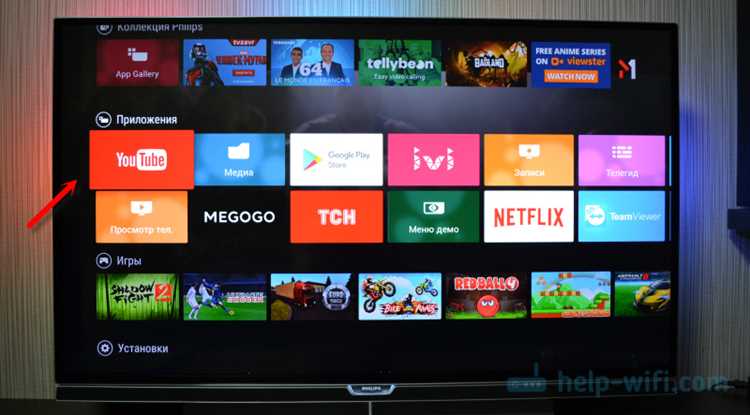
Вопрос интеграции видеосервиса на телевизионные устройства с системой Android волнует многих пользователей. На данный момент доступ к обширному контенту становится важной частью досуга. Этот процесс предлагает множество возможностей для развлекательного отдыха, обучения и общения.
Приоритет в таких действиях обеспечивают разные способы установки нужного приложения, облегчая новый формат просмотра видео на больших экранах. Без усилий можно получить доступ к миллионам видеороликов, каналам и контенту любого жанра, который интересует зрителя.
Наиболее распространённый метод — использование встроенного магазина приложений. В случае отсутствия необходимого софта существует возможность альтернативных путей, таких как загрузка через APK-файлы. Важно помнить о безопасности и проверять источник загрузки.
Инструкция по интеграции контента на экране вашего телевизора поможет расширить возможности просмотра и значительно обновит впечатления от ежедневных развлечений.
Проверка совместимости телевизора с приложением YouTube
Следующий этап – изучение технических характеристик. Обратите внимание на процессор, объем оперативной памяти и наличие поддержки современных форматов видео. Большинство приложений требуют минимальные параметры для стабильной работы, такие как один гигабайт оперативной памяти и четырехъядерный процессор.
Проверьте наличие предустановленного приложения. Если оно отсутствует, возможно, оно недоступно для вашей модели. В этом случае можно обратиться к производителю или изучить официальные источники на предмет установки альтернативных решений.
Также стоит обратить внимание на поддержку служб Google Play. Некоторые устройства могут не иметь доступа к этой платформе из-за ограничений региона или производителя, что исключает возможность загрузки приложений.
Использование официального сайта или форума производителя может дать дополнительные сведения о совместимости. Часто там можно найти списки устройств, поддерживающих нужное приложение.
Выбор способа установки: через Play Market или APK
При желании получить доступ к видео-контенту на большом экране, есть два основных метода для загрузки приложения: магазин приложений и установка через файл APK. Оба варианта имеют свои особенности и преимущества.
-
Play Market:
- Доступность: Приложение доступно в официальном магазине, что обеспечивает простоту и безопасность загрузки.
- Автоматические обновления: При подключении устройства к интернету, новые версии обновляются автоматически, что исключает необходимость вручную следить за обновлениями.
- Поддержка: Приложение тестируется на совместимость с устройством, что минимизирует вероятность возникновения ошибок.
-
Файл APK:
- Гибкость: Можно загрузить более раннюю или модифицированную версию программы, если это требуется.
- Обход ограничений: Иногда доступ к определённым приложениям может быть ограничен в Play Market, и использование APK позволяет обойти эти барьеры.
- Безопасность: Важно загружать файлы только из проверенных источников, чтобы избежать вредоносных программ.
Каждый метод имеет свои плюсы. Выбор зависит от личных предпочтений и уровня комфорта с различными процессами установки. Если важна простота и безопасность, лучше выбрать первый вариант. В случаях, когда необходима специфическая версия или доступ к функции, вариант с APK будет более подходящим решением.
Поиск и установка YouTube через Google Play
Для начала процесса необходимо открыть магазин приложений на вашем устройстве. Обычно значок Google Play можно найти на главном экране или в меню приложений.
В строке поиска введите название видеосервиса. Система предложит варианты. Выберите нужное приложение из списка. Обратите внимание на количество загрузок и оценки пользователей, это поможет сделать правильный выбор.
После выбора приложения откроется страница с подробной информацией, включая описание, скриншоты и отзывы. Перед загрузкой ознакомьтесь с минимальными системными требованиями, чтобы избежать проблем с совместимостью.
Нажмите на кнопку загрузки. Процесс может занять несколько минут в зависимости от скорости интернет-соединения. По завершении загрузки значок приложения появится в меню.
Откройте приложение, пройдите процедуру входа или созайте новую учетную запись, если это необходимо. Настройки приложения позволят настроить предпочтения и выбрать качество воспроизведения видео.
Регулярно проверяйте наличие обновлений в Google Play для приложения, чтобы пользоваться последними функциями и улучшениями.
Установка YouTube с использованием APK-файла
Для начала потребуется загрузить APK-файл приложения. Рекомендуется использовать проверенные источники, чтобы избежать потенциальных угроз безопасности. Официальный сайт или популярные ресурсы, такие как APKMirror, могут быть хорошими вариантами.
Перед тем как перейти к установке, необходимо разрешить установку приложений из неизвестных источников. Для этого откройте настройки устройства, найдите раздел безопасности и включите соответствующую опцию.
Используя файловый менеджер, перейдите в папку, куда был скачан APK. Откройте файл, следуя инструкциям на экране. В ходе установки может потребоваться подтвердить действия, нажав кнопку ‘Установить’.
По завершении процедуры появится уведомление о успешной установке. Найдите новый значок на главном экране или в меню приложений и откройте программу.
После первого запуска может потребоваться войти в учетную запись или настроить первоначальные параметры. Не забудьте обновлять приложение, чтобы оставаться на связи с последними функциями и улучшениями.
Настройка доступа к установке приложений из неизвестных источников
Для установки программ, не представленных в официальном магазине, нужно изменить настройки безопасности. Это позволит вашему устройству загружать и устанавливать контент из сторонних источников.
Откройте меню Настройки на вашем устройстве. Найдите раздел Безопасность или Приложения: название может варьироваться в зависимости от производителя.
В данном разделе ищите опцию Неизвестные источники или Установка приложений из неизвестных источников. Убедитесь, что переключатель или галочка активированы. Это разрешит установку со сторонних сайтов.
Помимо этого, возможно, вам потребуется подтвердить данное действие, особенно если ваш девайс требует дополнительного подтверждения для изменения настроек безопасности.
После выполнения всех шагов можно загружать необходимые APK-файлы и завершать процесс установки. Имейте в виду, что передачи программ из ненадежных источников могут быть рискованными. Не забывайте проверять целостность и надежность таких файлов перед установкой.
Перезагрузка устройства после завершения установки

Для выполнения перезагрузки достаточно удерживать кнопку питания на пульте дистанционного управления до появления меню с опциями. В этом меню выберите пункт, который соответствует перезагрузке или отключению устройства. Подтвердите действие, и устройство перезапустится.
После завершения перезагрузки проверьте стабильность и производительность новых функций. Приложение должно загружаться без задержек, а все доступные опции работать без сбоев. В случае возникновения проблем, повторная перезагрузка или очередное обновление системы помогут устранить возникшие трудности.
Если перезагрузить не удалось, попробуйте отключить питание устройства на несколько минут. Это жесткое восстановление также может помочь в ситуациях, когда система не реагирует должным образом. После включения убедитесь, что новое программное обеспечение функционирует, как ожидалось.
Вход в аккаунт YouTube на устройстве
Для доступа к индивидуальному контенту на сервисе требуется выполнить аутентификацию. Процесс входа может различаться в зависимости от устройства, однако основные шаги остаются схожими.
- Запустите приложение, выбрав его из меню или рабочей области.
- На главном экране найдите иконку профиля, обычно располагающуюся в верхнем правом углу.
- Нажмите на иконку, чтобы открыть появившееся меню.
- Выберите опцию ‘Войти’.
После этого откроется окно для ввода учетных данных.
- Введите адрес электронной почты, связанный с аккаунтом.
- Перейдите к следующему полю и введите пароль.
После ввода данных нажмите кнопку ‘Войти’. Если все сделано правильно, вы окажетесь на главной странице с доступом ко всему назначенному контенту.
Если возникли сложности, возможно, потребуется восстановление пароля через ссылку ‘Забыли пароль?’, где будут даны указания по восстановлению доступа.
Кроме этого, доступна авторизация с помощью других платформ, таких как Google. Для этого выберите соответствующую опцию и следуйте инструкциям на экране.
Важно учитывать, что для полноценного пользования сервисом необходима стабильная связь с интернетом.
Настройка параметров приложения на телевизоре
После завершения установки программы важно оптимизировать её настройки для лучшего взаимодействия с контентом. Начните с открытия меню приложения на вашем устройстве. В верхнем правом углу обычно расположена иконка профиля, нажав на которую, можно получить доступ к настройкам.
В разделе параметров вы найдёте несколько опций, которые помогут адаптировать приложение под личные предпочтения. Обратитесь к следующему списку настроек:
| Настройка | Описание |
|---|---|
| Качество видео | Выберите предпочтительное разрешение для воспроизведения. Для стабильного подключения лучше установить автоматический режим. |
| Подписки | Настройте уведомления о новых видео от подписанных каналов. Это позволит не пропустить интересный контент. |
| Автовоспроизведение | Включение или отключение данного режима. Это удобно для просмотра нескольких видео подряд без необходимости делать дополнительные действия. |
| Язык интерфейса | Выберите нужный язык. Это упростит навигацию и взаимодействие с контентом. |
| Воспроизведение на фоне | Разрешите воспроизведение аудиотреков при закрытом экране. Актуально для музыкальных видео. |
Кроме того, рекомендуется проверить наличие обновлений. Регулярные обновления могут улучшить производительность и безопасность. Обычно уведомления о наличии обновлений появляются в меню приложения или в настройках устройства.
Также обратите внимание на связь с аккаунтом. Синхронизация профиля позволяет получать доступ к личным рекомендациям и сохраненным плейлистам с других платформ. Учтите, что для этого потребуется стабильное интернет-соединение.
В завершение, адаптация параметров приложения позволит личному опыту быть максимально комфортным и насыщенным, гарантируя быстрый доступ к интересному контенту.
Обновление YouTube для стабильной работы
Регулярное обновление приложения – ключ к беспроблемному использованию популярных видеосервисов. Новые версии предлагают исправления ошибок, повышают производительность и добавляют свежие функции. Для правильной работы рекомендуется использовать последнюю доступную сборку.
Первым делом проверьте, доступна ли новая версия в магазине приложений. Перейдите в раздел обновлений и убедитесь, что установлено последнее обновление. Если оно отсутствует, загрузите новую версию, следуя подсказкам на экране.
При наличии проблем с загрузкой или воспроизведением контента, важно очистить кэш приложения. Это можно сделать в настройках устройства, найдя пункт ‘Приложения’ и выбрав нужное приложение. После очистки кэша перезапустите его для улучшения работы.
Также стоит обратить внимание на наличие обновлений системы. Операционная система должна быть актуальной, чтобы беспрепятственно функционировали все приложения. В случае устаревшей версии могут наблюдаться несовместимости и сбои в работе.
Есть смысл следить за новыми версиями приложения на официальном сайте или в социальных сетях разработчика. Иногда может быть анонсировано особое обновление, исправляющее распространённые проблемы.
Не забывайте периодически проверять наличие свободного места на устройстве. Недостаток памяти может привести к сбоим в работе приложения и увеличению времени загрузки. Рекомендуется очищать ненужные файлы и приложения для обеспечения бесперебойной работы.