
ZOOM — это популярная платформа для видеоконференций, которая стала незаменимым инструментом в периоды удаленной работы и онлайн-обучения. Команда разработчиков постоянно совершенствует функционал приложения, внедряет новые возможности и исправляет обнаруженные ошибки. Поэтому иметь самую последнюю версию ZOOM — важный фактор для комфортной и продуктивной работы.
Если вы задаетесь вопросом: Какая же версия ZOOM является самой актуальной?, то нужно знать, что разработчики обновляют приложение регулярно, выпуская новые версии. Каждая новая версия обычно содержит исправления ошибок, улучшения в работе и новые фичи. Поэтому, чтобы использовать все последние новшества и избежать проблем, рекомендуется установить самую свежую версию ZOOM.
Где же скачать последнюю версию ZOOM? Официальный сайт ZOOM предоставляет дистрибутивы программы для различных операционных систем. Вы можете посетить официальную страницу ZOOM и найти там раздел Скачать ZOOM. Здесь вы найдете ссылки на загрузку для Windows, macOS, Linux, а также мобильные версии для Android и iOS. Просто выберите подходящую версию в соответствии с вашей операционной системой и следуйте инструкциям для скачивания и установки приложения.
Последняя версия ZOOM: какая получается и откуда загрузить?
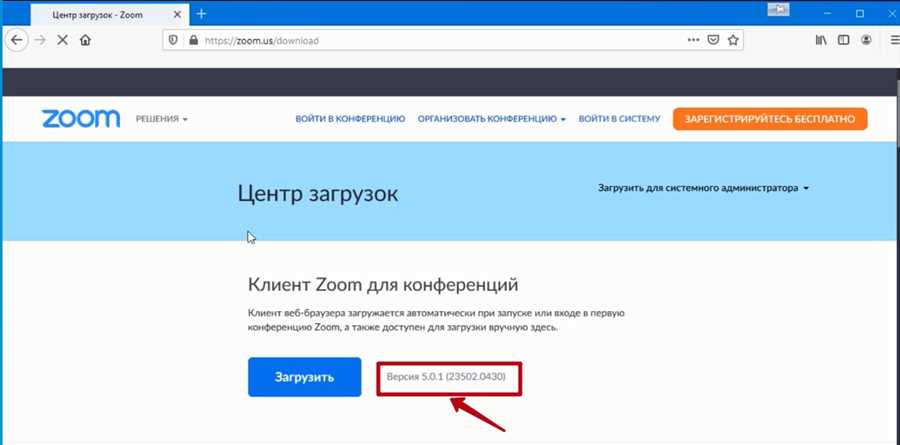
Чтобы получить последнюю версию Zoom, вам потребуется посетить официальный сайт Zoom. На главной странице вы найдете раздел Загрузка. В этом разделе вы увидите предложения для загрузки на различные операционные системы, такие как Windows, macOS и Android. Выберите версию Zoom, соответствующую вашей операционной системе, и нажмите на ссылку для начала загрузки.
Кроме того, вы можете загрузить последнюю версию Zoom из официальных магазинов приложений. Если вы используете устройство на базе iOS, вы можете перейти в App Store, а если на базе Android – в Google Play Store. Найдите приложение Zoom и убедитесь, что у вас установлена последняя версия. Если вы видите кнопку Обновить, нажмите на нее, чтобы загрузить и установить последнюю версию Zoom.
Помните, что регулярно обновлять Zoom до последней версии важно не только для доступа к новым функциям, но и для обеспечения безопасности использования программы. Новые версии обычно включают исправления уязвимостей и улучшения безопасности, поэтому рекомендуется обновлять Zoom как можно скорее.
Свежие новинки и улучшения в последней версии ZOOM
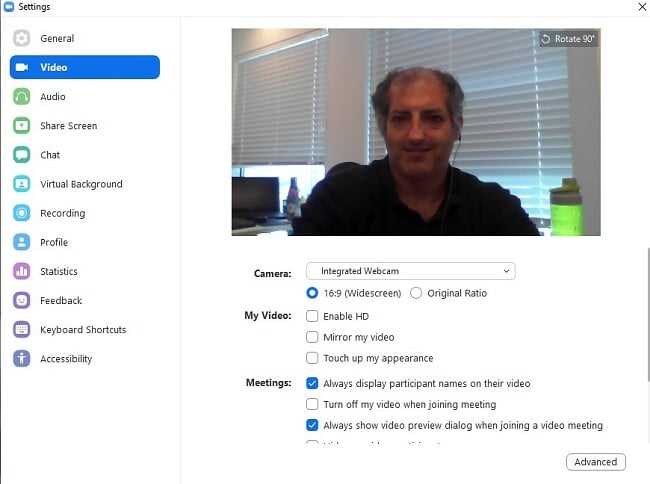
Последняя версия ZOOM предлагает множество новых функций и улучшений, которые делают видеоконференции еще более удобными и эффективными.
- Улучшенное качество видео и аудио. Благодаря использованию передовых технологий компрессии и обработки аудио и видео потоков, встреча на ZOOM становится еще более реалистичной.
- Расширенные возможности записи. Теперь вы можете записывать не только все события на экране, но и аудиокомментарии, а также видео и звук с камеры и микрофона.
- Улучшенная система чатов. Теперь участники могут обмениваться сообщениями не только в целом чате, но и в отдельных личных окнах.
- Расширенные возможности совместной работы. В последней версии ZOOM появилась возможность одновременной работы над общим проектом в режиме реального времени. Вы можете совместно редактировать документы и просматривать изменения других участников в режиме реального времени.
- Улучшенная защита данных. В последней версии ZOOM были усовершенствованы механизмы шифрования данных, что обеспечивает более высокий уровень конфиденциальности и безопасности.
- Улучшенный пользовательский интерфейс. Новый дизайн ZOOM делает приложение более интуитивно понятным и легким в использовании.
Где скачать последнюю версию ZOOM?
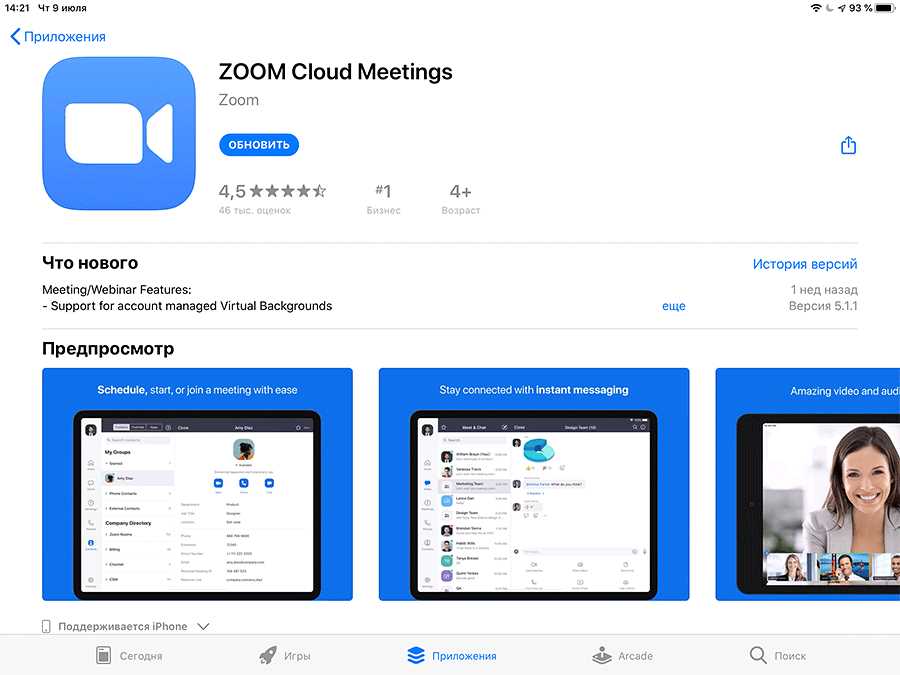
Для загрузки последней версии программы ZOOM следуйте инструкциям ниже:
1. Официальный сайт ZOOM.
Посетите официальный сайт ZOOM по адресу https://zoom.us. На главной странице вы найдете кнопку Скачать, нажмите на нее.
2. Выбор операционной системы.
На странице загрузки вы увидите опции для разных операционных систем: Windows, macOS, Android, iOS и других. Нажмите на соответствующую ссылку в зависимости от вашей операционной системы.
3. Загрузка программы.
После выбора операционной системы загрузка программы должна начаться автоматически. Если этого не произошло, нажмите на ссылку нажмите здесь, чтобы начать загрузку вручную.
4. Установка ZOOM.
Откройте загруженный установочный файл и следуйте инструкциям инсталлятора. Обычно, для установки программы ZOOM достаточно нескольких кликов.
Теперь у вас установлена последняя версия ZOOM. При первом запуске приложение может попросить вас зарегистрироваться или ввести логин и пароль, если у вас уже есть учетная запись. После этого вы сможете с удобством использовать все возможности ZOOM.