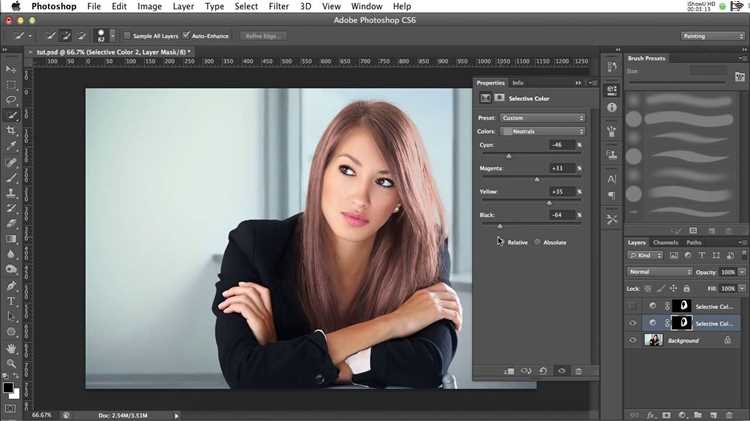
Современные облачные платформы предлагают широкие возможности для обработки графики, значительно упрощая задачи, связанные с редактированием изображений. Такие решения обеспечивают доступ ко многим функциям без необходимости установки сложного ПО, что особенно актуально для пользователей, стремящихся к быстроте и простоте в использовании.
Интерфейс большинства таких ресурсов интуитивно понятен и дружелюбен. Пользователи могут с легкостью осваивать редактирование фотографий, используя разнообразные фильтры, корректировочные слои и инструменты для ретуши. Нервная система, не знающая особых хитростей, со временем перестает быть преградой, поскольку все необходимые функции размещены на панели управления, готовые к мгновенному использованию.
Программа также предлагает возможность работы с векторной графикой. Доступные шаблоны, иконки и инструменты для создания уникальных дизайнов помогают вдохновить творческих людей. Когда важна скорость и эффективность, облачные решения предоставляют пиковую производительность, позволяя завершать проекты в кратчайшие сроки.
Сообщество пользователей поддерживает обмен знаниями и навыками, что открывает дополнительные возможности для роста и обучения. Учебные материалы и видеоуроки помогут освоить сложные приемы редактирования. Пользователи могут находить друг друга на форумах и в чатах, делясь опытом и получая советы, что создает активную культуру сотрудничества и профессионального развития.
Работа с графическими приложениями: удобные функции
Современные решения для редактирования изображений предлагают обширный набор средств, которые делают процесс создания графики более продуктивным. Например, панель инструментов, организованная по категориям, позволяет быстро находить нужные функции. Вылежка и выравнивание объектов доступны с помощью простых инструментов, что экономит время при подготовке материалов.
Интеграция с облачными сервисами облегчает совместное использование и доступ к проектам из любой точки. Можно работать над одним и тем же изображением одновременно с коллегами. Это особенно полезно, когда требуется быстро внести правки или обсудить детали оформления.
Функция работы с слоями позволяет организовывать элементы композиции. Каждое изменение можно быстро отменить, что дает возможность экспериментировать с дизайном, сохраняя контроль над итоговым результатом. Это позволяет посмотреть, как различные элементы взаимодействуют друг с другом, не боясь испортить работу.
Шаблоны окажутся полезными при необходимости создать проекты с четкими требованиями к оформлению. Предварительно заданные макеты значительно ускоряют процесс, особенно если необходимо адаптировать содержимое под разные форматы.
Мобильные версии приложений предлагают расширенные возможности редактирования на ходу. Интуитивно понятный интерфейс на сенсорных экранах дает свободу действий и гибкость. Выбор между многофункциональными инструментами позволяет легко изменять параметры изображения на лету.
Не забывайте о доступных фильтрах и эффектах. Они помогают быстро улучшить визуальные характеристики работы. Элементы стилей и текстур превращают обычное изображение в произведение искусства, что сделает его более привлекательным для целевой аудитории.
Как начать использовать возможности редактирования изображений
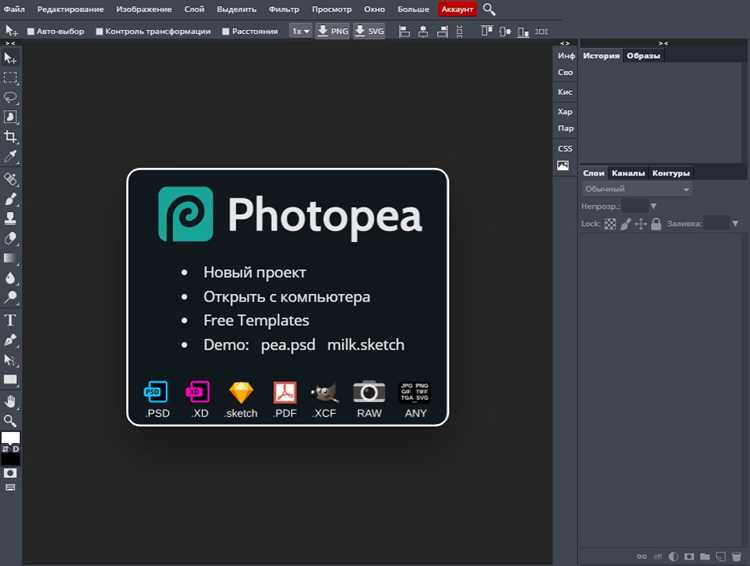
Первая задача – выбрать подходящий сервис для редактирования. Существует множество веб-ресурсов, предоставляющих доступ к функционалу графического редактора. Выберите платформу, которая соответствует вашим требованиям по интуитивности интерфейса и доступным функциям.
После регистрации на выбранном сайте загрузите изображение, с которым планируете работать. Форматы файлов, такие как JPEG, PNG и GIF, обычно поддерживаются. Обратите внимание на размеры загружаемых картинок, так как некоторые платформы имеют ограничения на вес файла.
Изучите главные элементы интерфейса. Как правило, в левой части экрана расположены инструменты для рисования, создания форм и других действий. Справа могут находиться палитры цветов и настройки слоев. Уделите внимание настройкам каждый раз, прежде чем применять изменения, чтобы лучше понять, как эти параметры влияют на конечный результат.
Работая с изображением, используйте слои для внесения изменений. Это поможет сохранить оригинал и легко откатить изменения, если необходимо. Создание новых слоев для каждого шага значительно упростит процесс редактирования.
Обязательно изучите функции коррекции. Инструменты для изменения яркости, контраста и насыщенности помогут довести изображение до желаемого состояния. Сравните результат до и после редактирования, чтобы увидеть эффект изменений.
Работая с текстом и графикой, применяйте фильтры и эффекты. Они придадут вашим работам уникальность. Экспериментируйте с различными стильными решениями, чтобы лучше понять, как они меняют восприятие изображения.
Наконец, завершив редактирование, сохраните файл в нужном формате. Выбор формата зависит от дальнейшего использования: для веба обычно подходят JPEG и PNG, а для печати лучше использовать TIFF или PDF. Не забудьте сделать резервную копию оригинала.
Обзор основных инструментов редактирования изображений
Редактирование фотографий становится проще благодаря множеству функций, которые предлагают различные программы. Рассмотрим ключевые средства, которые позволяют достигать впечатляющих результатов.
Карандаш и кисть предназначены для нанесения ручных правок. С помощью этих инструментов можно создавать оригинальные элементы, корректировать детали и добавлять художественные слои. Настройка размера и жесткости поможет увеличить точность выполнения работы.
Лассо и прямоугольная рамка позволяют выделять объекты. Эти выборочные механизмы обеспечивают большую свободу при редактировании, позволяя удалять фоновый слой или изменять цвет определённых регионов. Polygonic лассо особенно полезно для создания четких границ.
Фильтры предлагают множество эффектов, коротким нажатием кнопки. Различные стили, такие как размытие, резкость или стилизация, могут быть применены к изображению, добавляя текстуру и глубину.
С помощью инструментов корректировки цвета можно улучшить общую палитру изображения. Регулировка яркости, контрастности и насыщенности помогает выделить ключевые элементы и создать желаемую атмосферу.
Слои обеспечивают гибкость в процессе редактирования. Это позволяет работать над индивидуальными аспектами без необходимости вносить изменения в оригинал. Наложение текстур и новых изображений на существующие слои открывает широкие возможности для творчества.
Инструменты текста позволяют добавлять надписи и заголовки с различными шрифтами. Это помогает акцентировать внимание на особенностях изображения и передать нужное сообщение зрителю.
Не забывайте о параметрах сохранения. Установка нужного формата файла поможет сохранить качество и оптимизировать изображения для разных платформ. Выбор между JPEG, PNG или TIFF зависит от цели использования.
Эти средства предоставляют возможности для реализации самых смелых идей, позволяя создавать уникальные визуальные работы. Практика и эксперименты с функциями помогут развить навыки и улучшить качество созданных изображений.
Использование слоев для организации работы
Слои – один из главных аспектов, позволяющий структурировать элементы изображения. Они помогают разделить различные элементы проекта, упрощая редактирование и контроль. Ниже представлены рекомендации по эффективному использованию слоев.
- Группировка: Создавайте группы слоев для объединения связанных элементов. Это удобно для перемещения или редактирования секторов изображения, где несколько слоев связаны друг с другом.
- Именование: Присваивайте слои и группам осмысленные названия. Это упрощает поиск нужного элемента в большом проекте и минимизирует время на навигацию.
- Цветовые коды: Используйте цветовые маркеры для обозначения различных категорий слоев. Это помогает визуально различать элементы и быстро идентифицировать их функции.
- Непрозрачность и режимы наложения: Настройка этих параметров позволяет добиться нужного эффекта. Экспериментируйте с различными режимами наложения, чтобы увидеть, как они взаимодействуют.
- Скрытие и блокировка: При работе с множеством слоев скрывайте те, которые не нужны в данный момент. Блокировка слоев предотвратит случайные изменения.
Эти методы существенно упрощают процесс создания и редактирования изображений, позволяя сосредоточиться на самом контенте, а не на управлении слоями.
Преимущества работы с текстом в графическом редакторе
Редактирование текста в графическом приложении предоставляет множество возможностей для креативного самовыражения и профессионального дизайна. Каждый элемент может быть настроен именно под ваши потребности, что позволяет достигать высокого качества конечного продукта.
Гибкость в редактировании позволяет изменять текстовую информацию в реальном времени. Вы можете изменять шрифты, размеры, межстрочные интервалы и даже наклон без необходимости начала нового проекта. Это существенно экономит время.
Широкий выбор шрифтов приятно удивляет. От классических и современных стилей до уникальных дизайнерских шрифтов – это расширяет творческие горизонты. Использование комбинаций различных типов шрифтов может сделать композицию более оригинальной и привлекательной.
Эффекты и стили помогают выделять текст в композиции. Применение теней, обводок, градиентов или сливания текстуры создаёт визуально интересные акценты. Элементы могут быть интегрированы в фон или выделены, что позволяет добиться задуманного эффекта.
Работа с слоями предоставляет контроль над расположением текстовых объектов. Вы можете легко изменять порядок слоёв, комбинировать текст с изображениями и другими графическими элементами, что делает визуальное оформление более продуманным.
Векторизация текстовых объектов также доступна, что позволяет изменять размер без потери качества. Это полезно для создания логотипов или больших рекламных баннеров, где критически важно сохранить четкость и четкость изображения.
Применение пресетов с заранее настроенными параметрами ускоряет процесс. Пользователи могут сохранять свои настройки и применять их к другим проектам, что позволяет создавать единый стиль для разных работ.
Каждый из этих аспектов предоставляет большие возможности для творчества и реализации идей. Это позволяет не только сократить время на выполнение задач, но и способствовать высокому качеству конечного результата.
Как обрабатывать изображения с помощью фильтров
Процесс применения фильтров может включать несколько шагов, которые помогут достичь желаемого результата:
| Шаг | Описание |
|---|---|
| 1. Выбор изображения | Импортируйте фотографию в рабочую область. Убедитесь, что она в хорошем качестве для сохранения деталей. |
| 2. Применение базовых настроек | Перед добавлением фильтров проведите коррекцию яркости и контраста для улучшения общего вида. |
| 3. Исследование фильтров | Просмотрите доступные эффекты. Попробуйте разные, чтобы найти подходящие. Многие из них позволяют предварительный просмотр. |
| 4. Настройка параметров | Изменяйте интенсивность фильтра, экспериментируйте с ползунками для достижения нужного вида. |
| 5. Сохранение изменений | Не забудьте сохранить изображение в подходящем формате. Важно выбрать нужное разрешение в зависимости от назначения. |
Помимо стандартных фильтров, можно использовать дополнительные плагины, которые расширят ваши возможности. Будьте внимательны к особенностям каждой фотографии, так как не все эффекты подходят для каждого случая. Следите за балансом и старайтесь сохранить естественность изображения.
Использование фильтров требует практики. Регулярно экспериментируйте с ними, и вскоре у вас появится индивидуальный стиль обработки изображений.
Создание и использование масок для редактирования
Маски представляют собой один из наиболее мощных способов коррекции изображений. Они позволяют точно настраивать видимость слоя, скрывая или отображая его части без потери оригинальных данных.
Создание маски начинается с выбора слоя, к которому вы планируете применить эффект. После этого активируйте опцию маски. В большинстве приложений это делается нажатием на иконку маски в панели слоев.
Процесс маскирования подразумевает использование черного и белого цветов. Черный скрывает выбранные участки, а белый показывает. Переходы между этими цветами делают редактирование более плавным. Для этого подойдет кисть с разной жесткостью.
Сначала лучше использовать крупную кисть для обработки больших областей, а затем перейти к меньшей для детальной работы. Рекомендуется также экспериментировать с прозрачностью кисти для создания мягких переходов.
Используйте градиенты на масках для достижения плавных эффектов. Это особенно полезно при необходимости интеграции изображений, чтобы избежать резких контуров.
| Цвет | Функция |
|---|---|
| Черный | Скрывает участок слоя |
| Белый | Показывает участок слоя |
| Серый | Полу-прозрачность, смешивает слои |
Иногда ситуации требуют обратного действия. В этом случае можно инвертировать маску, поменяв роли черного и белого. Это удобно, когда нужно быстро скрыть или показать определенные части.
Работа с масками обеспечивает не только точность, но и возможность вернуться к измененному изображению, что делает редактирование менее рискованным и более гибким. Важно сохранять оригиналы и работу с масками для последующей корректировки.
Секреты применения инструментов выделения
Локализация объектов на изображении может быть выполнена с помощью различных методов выделения. Одна из ключевых техник – использование лассо. Эффективность этой функции возрастает при необходимости создать произвольные формы. Для повышения точности рекомендуется увеличивать масштаб области работы.
С помощью прямоугольного или эллиптического выделения можно быстро обрезать части изображения с соблюдением геометрической симметрии. Однако, чтобы избежать резких краев, стоит применить мягкие границы. Настройка радиуса размытия позволит сделать выделенные области более естественными.
Инструмент ‘Выделение и маскирование’ – это мощная альтернатива классическим методам. Этот подход сочетает в себе множество возможностей для детального редактирования краев. Используйте кисть для настройки границ, выбирая различные режимы для более гибкого управления.
Не забывайте про захват цвета. Если объект, который требуется выделить, имеет сложную текстуру, использование инструмента ‘Цветовой диапазон’ поможет создать маску на основе оттенков. Настройка ползунков позволяет точно указать, какие тона будут включены в выделение.
Стоит отметить, что комбинация разных методов выделения может улучшить итоговый результат. Например, начните с быстрого выделения, затем доработайте края с помощью лассо или маски. Это обеспечит большую детализацию и контроль над финальным изображением.
Кроме того, работа с слоями значительно упрощает коррекцию выделений. Поместите выделенные области в новые слои, чтобы можно было легко изменять их положение и настройки. Это даст свободу в экспериментах, без риска испортить оригинал.
Советы по сохранению и экспорту проектов
Правильное сохранение и экспортирование файлов – ключ к качественному результату и сохранению времени. Вот несколько рекомендаций, которые помогут оптимизировать этот процесс:
- Выбор форматов: Обратите внимание на нужный формат. Для изображений с высоким качеством подойдут TIFF или PSD, а для веба лучше использовать JPEG, PNG.
- Настройки качества: При экспорте JPEG используйте уровень качества не ниже 80%, чтобы избежать потерь. Для PNG выбирайте режимы, учитывающие прозрачность.
- Хранение оригиналов: Сохраняйте проект в исходном формате. Это позволит легко вносить изменения в будущем без потери качества.
- Организация файлов: Создайте четкую структуру папок. Используйте подкаталоги для разных версий и форматов, чтобы легче было находить нужные файлы.
- Копии: Перед экспортом создавайте резервные копии важных файлов. Это убережет от случайной потери информации.
Правильное управление проектами обеспечит высокий уровень готовности и минимизирует риски потерь данных. Придерживайтесь этих рекомендаций для достижения оптимального результата.
Интеграция с другими сервисами Adobe для повышения продуктивности
Связь между различными приложениями компании может значительно упростить многие процессы. Используя совместимые платформы, можно оптимизировать рабочий процесс и сократить время на выполнение задач.
- Creative Cloud: Объединяет все инструменты в одном месте. Хранение проектов в облаке обеспечивает доступность файлов с любых устройств. Это позволяет легко сохранять изменения и работать в команде.
- Adobe Stock: Библиотека стоковых изображений, которая интегрируется с графическими приложениями. Можно искать и добавлять фотографии, векторные изображения и видеоклипы прямо в проект без необходимости покидать рабочее пространство.
- Adobe XD: Платформа для проектирования пользовательских интерфейсов, которая позволяет создавать прототипы и совместно редактировать их с командой. Одновременная работа над проектами улучшает результаты благодаря мгновенной обратной связи.
- Adobe Spark: Позволяет быстро создавать графику для социальных сетей. Изучение и использование шаблонов может сократить время на подготовку контента.
Взаимодействие с другими сервисами позволяет улучшить совместимость файлов и минимизировать вероятность ошибок при передаче данных. Рекомендовано активно использовать шаблоны, шрифты и графику, уже представленные в библиотеке, чтобы специфицировать визуальный стиль, что ускоряет разработку.
- Проверяйте, какие ресурсы доступны в библиотеке Creative Cloud, чтобы не тратить время на поиск.
- Регулярно вносите поправки и отслеживайте изменения, чтобы обеспечить актуальность данных для всей команды.
- Изучайте возможности совместного редактирования и использования комментариев, чтобы эффективно делиться мнениями с коллегами.
Интеграция с другими сервисами создает возможности для более гибкой и быстрой работы над проектами. Используйте доступные опции для повышения качества и скорости выполнения задач.