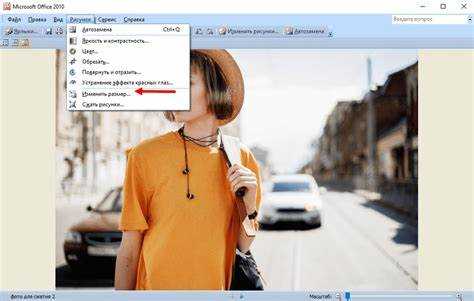
Современная обработка графики требует от пользователей освоения множества техник, обеспечивающих баланс между качеством визуального контента и размерами файлов. В условиях, когда каждый мегабайт имеет значение, особенно важно знать, как добиться оптимального результата без визуальных компромиссов.
Сжатие без ущерба для четкости – одно из главных направлений при работе с графикой. Использование алгоритмов сжатия, таких как JPEG 2000 или WebP, позволяет значительно уменьшить объем данных, сохраняя при этом приемлемый уровень детализации.
Кроме того, стоит обратить внимание на грамотный выбор разрешения. Например, применение адаптивного сжатия позволит отрегулировать качество в зависимости от контента изображения, что обеспечит дополнительную экономию при сохранении изображения в различных форматах.
Использование векторной графики в тех случаях, когда это возможно, также представляет собой действенный способ минимизировать объем файлов. Векторные форматы значительно легче по весу по сравнению с растровыми, особенно при создании иллюстраций и логотипов.
Не забывайте про инструменты для оптимизации изображений, такие как TinyPNG или ImageOptim, которые обеспечивают быструю обработку и простоту в использовании, позволяя сохранить визуальную привлекательность изображений даже при их значительном уменьшении в объеме.
Сжатие с использованием формата WebP

Формат WebP был разработан компанией Google и предлагает превосходное сжатие для растровой графики. Он поддерживает как сжатие с потерями, так и без, что делает его универсальным выбором для веб-разработчиков.
- Сжатие с потерями достигается за счет алгоритмов, которые исключают некоторые данные из изображения, что приводит к значительно меньшему размеру файла без заметного ухудшения визуального восприятия.
- Вариант без потерь сохраняет все исходные данные. Это позволяет избежать снижения яркости и резкости картинки, что важно для графиков и технических документов.
WebP обеспечивает дополнительные преимущества:
- Поддержка прозрачности (альфа-канала) при использовании сжатия с потерями.
- Возможность использования анимации, что позволяет применять формат для создания легких анимированных изображений.
- Поддержка метаданных, что облегчает хранение информации о файлах.
Преимущества использования WebP:
- Размер файла обычно на 25-35% меньше, чем у JPEG с сопоставимым качеством.
- Оптимизация скорости загрузки страниц, что непосредственно влияет на пользовательский опыт и SEO-позиции.
- Совместимость с современными браузерами, такими как Chrome, Firefox, Edge и Opera. Однако стоит проверить поддержку в Safari и старых версиях.
Рекомендации для реализации:
- Используйте инструменты командной строки или графические редакторы для конвертации существующих форматов в WebP.
- Проверяйте качество каждого изображения после обработки для предотвращения нежелательных изменений.
- Максимально автоматизируйте процесс конвертации для большого объема файлов с помощью скриптов или плагинов.
Сжатие с применением WebP может значительно оптимизировать ваш проект. Это позволяет значительно уменьшить общий объем данных, не теряя при этом яркости и четкости визуального контента.
Оптимизация изображений для веба с помощью Photoshop
Для достижения наилучшего результата при подготовке графики для онлайн-платформ Adobe Photoshop предлагает целый ряд инструментов и настроек. Один из основополагающих аспектов – правильный выбор формата сохранения. JPEG идеально подходит для фотографий, обеспечивая баланс между качеством и размером файла. PNG лучше подходит для изображений с прозрачностью и четкими краями.
Сначала проведите анализ вашего материала. Выделите основные элементы, которые нуждаются в высокой четкости, и те, которые смогут потерять немного деталей. Это поможет вам определить, что стоит меньшеcompressировать.
Используйте инструмент ‘Сохранить для веб’ (Save for Web), который дает возможность увидеть разницу в качестве до и после обработки. Здесь можно детально настроить параметры, такие как степень сжатия и разрешение. С помощью ползунков вы можете контролировать баланс между качеством и размером файла в реальном времени.
Перед сохранением рекомендуется уменьшить разрешение до оптимальных значений. Для публикаций на веб-страницах обычно достаточно 72 DPI. Слишком высокое разрешение не требуется для отображения на экране, что только увеличивает объем файла.
Не забывайте про цветовой профиль: изменение на sRGB может уменьшить размеры файлов без значительных визуальных потерь. Также полезно удалить метаданные, такие как информация о камере или местоположении, которые могут занимать лишнее пространство.
Для сложных графиков и иллюстраций рассмотрите использование режима ‘Save as’ для сохранения в формате SVG. Этот формат адаптируется под размеры экрана и, как правило, предлагает меньший объем файла, сохраняя четкость при масштабировании.
Включение функции ‘Газетная разметка’ (Layer Comps) может помочь в управлении различными версиями вашего материала, обеспечивая легкость в редактировании и последующей оптимизации для разных платформ.
Использование онлайн-сервисов для сжатия изображений
Для уменьшения объема графических файлов требуют значительного внимания специализированные платформы, которые предлагают быстрое решение. Простой доступ через браузер открывает широкие возможности, не требуя установки программного обеспечения. Эти инструменты могут существенно сжать файлы, сохраняя при этом детализированность и четкость.
Одним из популярных вариантов является TinyPNG. Этот ресурс использует умные алгоритмы, позволяя существенно уменьшить вес PNG и JPEG файлов. Удобно, что пользователи могут обрабатывать несколько изображений одновременно, что экономит время.
Сервис ImageCompressor предлагает интуитивно понятный интерфейс. Пользователи загружают файлы, и через несколько секунд получает оптимизированные версии. Подходит для различных форматов и способен снизить объем, не теряя баланс между размером и качеством.
С помощью CompressJPEG пользователи могут обрабатывать множество JPG файлов за один раз. Платформа также предоставляет возможность повышать уровень сжатия, что удобно для загрузки на интернет-ресурсы.
Online Image Compressor выделяется поддержкой различных форматов и дает возможность выбрать желаемый уровень сжатия. Простое взаимодействие и высокий уровень безопасности делают его привлекательным для тех, кто ценит приватность своих данных.
Использование онлайн-сервисов позволяет пользователям свободно выбирать оптимизированные изображения, что может оказаться важным при работе с веб-дизайном и социальными сетями. Выбор подходящего инструмента зависит от типа файлов и целей. Экспериментируя с разными платформами, можно выбрать наиболее эффективный вариант для своих нужд.
Применение алгоритмов сжатия без потерь с помощью ImageMagick
Для работы с PNG можно использовать флаг -strip. Этот параметр удаляет метаданные, такие как информация о камере и настройки, позволяя сократить вес файла. Для уменьшения размера без ухудшения отображения рекомендуется использовать команду:
convert input.png -strip output.pngФормат JPEG обрабатывается через параметры качества. В ImageMagick указывается уровень сжатия с помощью -quality. Например, значение 85 обеспечивает оптимальный баланс между размерами и визуальными характеристиками:
convert input.jpg -quality 85 output.jpgКроме этого, стоит обратить внимание на -resize. Хотя эта команда изменяет габариты, при правильных значениях можно достичь снижения веса при сохранении деталей:
convert input.jpg -resize 800x800 -strip output.jpgДругим полезным инструментом является mogrify, который применяет изменения непосредственно к файлу. Этот метод подходит для пакетной обработки:
mogrify -quality 85 -strip *.jpgВ некоторых случаях следует использовать -define для тонкой настройки типа сжатия. Это особенно актуально для PNG, чтобы выбирать между различными алгоритмами, такими как zlib:
convert input.png -define png:compression-level=9 -strip output.pngТакое использование ImageMagick позволяет удобно и быстро реализовать оптимизацию изображений, сохраняя при этом качество визуализации. Совмещение этих подходов позволит добиться значительных результатов в повышении производительности веб-ресурсов и ускорении загрузки материалов.
Изменение разрешения изображения без ухудшения качества
Первый фактор – выбор подходящего алгоритма для интерполяции. Наиболее распространены методы билинейной и бикубической интерполяции. Билинейный подход прост в использовании и подходит для большинства случаев, тогда как бикубический метод обеспечивает более гладкие края и лучше сохраняет детали при значительных уменьшениях.
Также, перед изменением следует обратить внимание на исходный размер. Чем больше оригинальное изображение, тем больше возможностей для его уменьшения без визуальных искажений. Применение высококачественной исходной графики обеспечивает лучший итог.
Критично использовать программные решения, поддерживающие работу с векторной графикой, когда это возможно. Векторные файлы сохраняют четкость и резкость независимо от изменения размера, таким образом, повышая общую гибкость проекта.
Для растрированного контента стоит учитывать использование форматов, которые лучше сохраняют детали при конвертации. WebP и PNG часто обеспечивают лучшую компрессию при сохранении четкости по сравнению с традиционными JPEG.
Наконец, стоит провести тестирование на различных устройствах. Экранные разрешения могут отличаться, поэтому важно удостовериться, что итоговый файл отображается корректно на всех платформах, без утраты характеристики при отображении на мобильных устройствах и компьютерах.
Способы оптимизации JPEG для сохранения визуальной привлекательности
Другой эффективный прием – использование алгоритмов сжатия на основе восприятия. Такие методы анализируют человеческое восприятие, уменьшая количество информации в менее заметных участках изображения. Например, алгоритмы, которые уменьшают детали в тенях или светлых областях, позволяют визуально сохранить характеристики при значительном сокращении объема.
Инструменты, такие как MozJPEG и jpegtran, предлагают дополнительные настройки. MozJPEG может предоставить больше контроля над балансом яркости и контрастности, что минимизирует ухудшение в изображениях с высокой детализацией. Jpegtran осуществляет оптимизацию без переделки данных, что также помогает избежать потери целостности.
На этапе подготовки можно использовать различные форматы для временного хранения работы. Например, сохранение изображения в формате TIFF перед окончательной конвертацией в JPEG может помочь сохранить важные детали и текстуры.
Кроме того, эксперименты с цветовыми пространствами, такими как sRGB и Adobe RGB, могут повлиять на конечный вид. sRGB более универсален для веб-приложений, а пространства с широким спектром могут улучшить отображение оттенков, но могут увеличивать объем файла.
Подбор параметров компрессии для PNG-файлов
При работе с PNG-файлами важно точно настроить параметры сжатия. Этот формат поддерживает прозрачность и используется для изображений с высоким уровнем детализации и цветовой палитрой.
Основные параметры, на которые стоит обратить внимание:
- Уровень компрессии: стандартные значения колеблются от 0 до 9, где 0 – отсутствие компрессии, а 9 – максимальная. Рекомендуется использовать уровень от 6 до 8, так как они предоставляют хороший баланс между эффективностью сжатия и временем обработки.
- Фильтрация: этот параметр определяет, как будет обработан каждый пиксель перед сжатием. Шесть методов фильтрации могут улучшить сведение к минимуму избыточности данных. Эксперименты с различными методами (например, «перед», «после», «смешанный») могут дать лучшие результаты в зависимости от изображения.
- Палитра цветов: PNG поддерживает 24-битные изображения и 8-битные палитры. Если изображение может быть представлено с меньшим количеством цветов, стоит использовать палитру для сокращения файла.
- Оптимизация: использование инструментов для оптимизации, таких как PNGGauntlet или ImageOptim, может значительно уменьшить размер. Эти утилиты анализируют изображение и применяют оптимальные настройки автоматически.
Процесс нахождения идеальных параметров может занять время, но результаты стоят усилий. Рекомендуется проводить тесты на различных изображениях для определения наилучших характеристик компрессии.
Финалом будет создание архивов изображений, удовлетворяющих требованиями по качеству при уменьшенном размере. Регулярное практическое применение различных инструментов и техник поможет достигать постоянных результатов.
Использование CSS для автоматической оптимизации графики на сайте
CSS может значительно упростить процесс обработки графических файлов, позволяя улучшить производительность сайта и ускорить загрузку страниц. Рассмотрим несколько ключевых аспектов, как правильно применять стили для достижения оптимальных результатов.
1. Адаптивность: Используйте свойства max-width и height для адаптации изображений к различным экранам. Это позволит избежать их искажений на мобильных устройствах.
Пример:
img { max-width: 100%; height: auto; }2. Фоновые изображения: Применяйте свойство background-image вместо <img> тега. Это позволяет упростить работу с изображениями в различных состояниях.
Пример:
.banner { background-image: url('banner.jpg'); background-size: cover; background-position: center; }3. Применение srcset: Динамическое подгружение различных версий графики, в зависимости от плотности пикселей устройства. Это достигнуто с помощью атрибута srcset в сочетании с CSS.
Пример:
<img src='image.jpg' srcset='image@2x.jpg 2x, image@3x.jpg 3x' alt='Описание'>4. Форматы: Используйте современные форматы, такие как WebP через стили CSS, что позволяет существенно сократить объем графических файлов без ухудшения визуального восприятия.
Пример:
img { content: url('image.webp'); }5. Минимизация запросов: Группируйте изображения в CSS-спрайты. Это поможет уменьшить количество обращений к серверу, улучшая общую производительность страницы.
| Свойство CSS | Описание |
|---|---|
| max-width | Регулирует ширину графики, сохраняя пропорции. |
| background-image | Используется для установки фона, упрощая работу с изображениями. |
| srcset | Позволяет загружать вариации изображений в зависимости от устройства. |
| content | Свойство для установки контента как графики. |
| background-size | Управляет размерами фоновых изображений, обеспечивая полное заполнение. |
Внедряя указанные рекомендации, можно значительно повысить производительность сайта и упростить управление графикой, делая его более эффективным для пользователей. С помощью этих подходов достигается высокий уровень оптимизации при минимальных затратах времени и ресурсов.
Сравнение различных инструментов для сжатия изображений
На современном рынке представлено множество утилит для оптимизации графиков. Среди них выделяются как программные решения, так и онлайн-сервисы, каждый из которых имеет свои сильные и слабые стороны.
1. TinyPNG и TinyJPG
Эти веб-сервисы предлагают простое и быстрое сжатие форматов PNG и JPG. Без установки программного обеспечения, просто загрузив файлы, можно добиться значительного уменьшения объема. Однако при массовом использовании возникает ограничение на количество загружаемых файлов, что может стать препятствием для крупных проектов.
2. ImageOptim
Для пользователей Mac этот инструмент станет отличным выбором. Подавая изображения, он проявляет высокую степень сжатия за счет поточного анализа и применения нескольких алгоритмов. В процессе работы программа очищает метаданные и удаляет ненужную информацию.
3. Kraken.io
Этот сервис демонстрирует уникальные варианты, включая возможность интеграции с CMS и API для автоматизированного сжатия. Kraken.io предлагает как предварительное сжатие, так и более продвинутое, позволяя достигать хороших результатов в разных условиях работы.
4. Adobe Photoshop
Хотя это приложение не является специализированным инструментом для сжатия, его функции “Сохранить для веба” позволяют эффективно уменьшать вес файлов с высокой точностью. Пользователи могут настраивать параметры, включая уровень качества и формат, что дает гибкость в обработке графиков.
5. Optimizilla
Простой и доступный онлайн-инструмент, который позволяет обрабатывать до 20 файлов за один раз. Пользователи могут видеть предварительный результат и регулировать уровень компрессии в реальном времени, что дает возможность контролировать процесс оптимизации.
Выбор зависит от специфики задач. Если требуется простота и доступность, подойдут онлайн-сервисы. Для профессиональной работы станет актуальным использование десктопных приложений с широкими функциональными возможностями. Рекомендуется тестировать разные варианты, чтобы найти наиболее подходящее решение для своих нужд.
Мониторинг качества изображения после сжатия
Контроль визуальных характеристик строг нужен после сжатия для поддержания высокого уровня. Основные аспекты контроля включают в себя восприятие четкости, цветовую точность и артефакты.
Для упрощения анализа применяют объективные и субъективные методики. Объективные оценки осуществляются с помощью алгоритмов, таких как PSNR (число пикового соотношения сигнал/шум) и SSIM (структурное сходство). Эти метрики помогают установить количественные параметры, которые позволяют сравнить оригинал и сжатую версию.
Субъективные методы включают тестирование на пользователях, где участники оценивают визуальное качество. Применяемые шкалы могут варьироваться от 1 до 5, где высокая оценка соответствует почти неизмененному изображению.
Визуальные артефакты, такие как блоки, размытости или полосы, легко определяются при сравнении. Регулярный мониторинг помогает выявить их наличие на разных уровнях сжатия и при использовании различных алгоритмов.
Рекомендуется проводить тесты на различных дисплеях, включая мобильные устройства, чтобы учесть влияние параметров отображения. Анализ показывает, что качественные характеристики могут заметно различаться в зависимости от используемого устройства.
Для правильного анализа важен выбор наборов тестовых изображений, которые должны содержать различные сцены и текстуры. Это поможет качественнее оценить, как методы сжатия влияют на визуальные характеристики в различных контекстах.
Оптимальный подход к мониторингу предполагает сочетание количественных и qualitative анализов. Это позволит достичь наилучших результатов, обеспечивая сохранность визуальных параметров при уменьшении объема файлов.
Наконец, регулярная проверка и корректировка используемых алгоритмов обеспечивает адаптацию под разные типы контента и его презентации. Подходы должны модернизироваться по мере появления новых технологий и оборудования, что позволит поддерживать необходимый стандарт визуального качества.