
Используйте двухфакторную аутентификацию для защиты своих учетных записей. Этот простой шаг значительно усложняет доступ злоумышленникам, даже если они получили ваш пароль. Включите эту функцию в настройках безопасности вашего iPhone, чтобы добавить дополнительный уровень защиты.
Регулярно обновляйте пароли и избегайте использования одинаковых паролей для разных сервисов. Создайте уникальные пароли, состоящие из букв, цифр и специальных символов. Это затруднит взлом ваших учетных записей. Используйте менеджеры паролей для хранения и генерации сложных паролей.
Будьте внимательны к подозрительным сообщениям и ссылкам. Фишинг-атаки становятся все более изощренными, и важно уметь распознавать их. Никогда не вводите свои данные на незнакомых сайтах и проверяйте URL-адреса перед вводом информации.
Регулярно обновляйте операционную систему и приложения на вашем iPhone. Обновления часто содержат исправления безопасности, которые защищают ваше устройство от новых угроз. Убедитесь, что автоматические обновления включены, чтобы не пропустить важные патчи.
Следите за активностью своих учетных записей. Если вы заметили подозрительные действия, немедленно измените пароли и свяжитесь с поддержкой сервиса. Быстрая реакция может предотвратить серьезные последствия.
Что такое кража паролей iPhone и как она происходит
Обнаружить, что ваш пароль украден, можно через необычное поведение устройства или попытки входа в аккаунты. Практическая рекомендация – активировать двухфакторную аутентификацию для всех учетных записей, связанных с iPhone, чтобы усложнить злоумышленникам доступ.
Злоумышленники используют разнообразные методы для получения пароля:
- Фишинг: создают поддельные страницы или отправляют сообщения, имитирующие официальные сервисы Apple или другие популярные ресурсы, чтобы заставить вас ввести данные.
- Малварь и вредоносные приложения: используют программы, которые тайно собирают информацию с устройства, в том числе пароли и ключи шифрования.
- Уязвимости и взломы: эксплуатируют слабые места в программном обеспечении или устаревшие версии iOS для получения несанкционированного доступа.
- Кража физических данных: используют украденные или поддельные USB-кабели и устройства для получения данных при подключении к компьютеру или другому устройству.
Зачастую на начальных этапах злоумышленникам удается получить доступ к резервным копиям, сохраненным в облаке, или к записям ключей через уязвимые сервисы.
Обращайте внимание на необычные запросы входа или смену настроек безопасности – эти сигналы могут указывать на попытки взлома.
Для защиты важно регулярно обновлять iOS, использовать сложные пароли и избегать переходов по подозрительным ссылкам. Важно также следить за активностью в учетных записях и отключать доступ к приложениям, которые вызывают сомнение.
Способы получения доступа к паролям через фишинг и мошенничество

Образец наиболее распространенного сценария – злоумышленники создают поддельные сайты или отправляют фальшивые письма, маскируясь под известные сервисы и компании. В этих сообщениях часто содержится просьба ввести логин и пароль, якобы для подтверждения учетной записи или обновления данных. Поймать жертву помогает уровень доверия: пользователь видит знакомый логотип, знает, что письмо пришло от официального источника, и вводит свои данные без раздумий.
Чтобы защитить себя, важно проверять URL на предмет подделки: даже незначительные изменения, такие как лишний символ или незнакомое доменное имя, могут сигнализировать о мошенничестве. Не стоит переходить по ссылкам из подозрительных писем или сообщений, лучше вручную вводить адрес сайта и входить через официальный портал.
Не всегда злоумышленники используют классические письма. Иногда используют социальные сети, мессенджеры или SMS, рассылая сообщения с просьбой подтвердить данные по ссылке или ответить на личное сообщение. Они могут даже воспользоваться взломанными аккаунтами известных личностей или компаний, чтобы повысить уровень доверия и увеличить шансы получить доступ к паролям.
Фишинговые сайты зачастую выглядят очень реалистично: копируют оформление реальных ресурсов, используют логотипы и стили так, чтобы пользователь не заметил подвох. Для борьбы с этим, рекомендуется устанавливать антивирусные программы с функциями защиты от фишинга и регулярно обновлять системы и браузеры. Еще один способ – использовать менеджеры паролей, которые не позволяют вводить данные на неподтвержденных страницах.
Ключевой момент – ни при каких обстоятельствах не вводить пароли на страницах, которые вызывают у вас сомнения. Иначе невозможно полностью исключить риск получения доступа к личным данным злоумышленниками.
Заражение устройств вредоносным программным обеспечением

Регулярно обновляйте операционную систему и приложения на вашем iPhone. Это помогает закрыть уязвимости, которые могут быть использованы злоумышленниками. Убедитесь, что автоматические обновления включены в настройках устройства.
Установите антивирусное программное обеспечение, которое поддерживает iOS. Это добавит дополнительный уровень защиты и поможет обнаружить потенциальные угрозы. Выбирайте проверенные приложения с хорошими отзывами.
Избегайте загрузки приложений из ненадежных источников. Используйте только App Store для установки программ. Приложения, загруженные из сторонних источников, могут содержать вредоносный код.
Не открывайте подозрительные ссылки в сообщениях или электронных письмах. Фишинговые атаки часто используют такие методы для кражи данных. Проверяйте адреса сайтов перед вводом личной информации.
Настройте двухфакторную аутентификацию для своих учетных записей. Это значительно усложнит доступ к вашим данным для злоумышленников, даже если они получат ваш пароль.
Регулярно проверяйте разрешения приложений. Убедитесь, что они не имеют доступа к данным, которые не нужны для их работы. Ограничьте доступ к камере, микрофону и местоположению, если это не требуется.
Создавайте резервные копии данных. Используйте iCloud или другие облачные сервисы для хранения важных файлов. Это поможет восстановить информацию в случае заражения устройства.
Будьте внимательны к публичным Wi-Fi сетям. Используйте VPN для защиты своих данных при подключении к таким сетям. Это шифрует ваш интернет-трафик и защищает от перехвата.
Уязвимости в iOS и способы их эксплуатации злоумышленниками
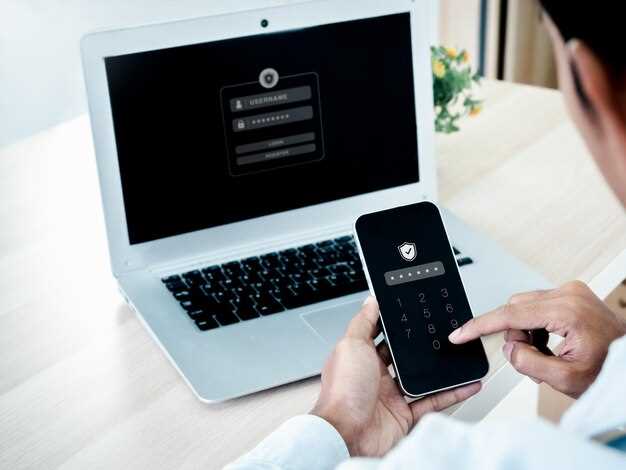
Обеспечьте регулярное обновление iOS, так как большинство известных уязвимостей исправляются в последних версиях системы. Обновления устраняют уязвимости, используемые при взломе через эксплиты или вредоносные приложения.
Используйте двухфакторную аутентификацию для всех аккаунтов и службы Apple. Это значительно усложняет доступ злоумышленникам даже в случае получения пароля. Важно также регулярно менять пароли и не использовать одни и те же комбинации на разных ресурсах.
Следите за подозрительными приложениями и избегайте установки программ из непроверенных источников. Злоумышленники нередко используют фишинговые атаки, чтобы заставить пользователя установить вредоносное ПО, маскирующееся под легитимные приложения.
Активируйте настройки защиты конфиденциальных данных. В разделе «Конфиденциальность» отключите доступ к геолокации, камере и микрофону для приложений, которым вы не доверяете. Это ограничит потенциал для эксплуатации уязвимостей через эти функции.
Избегайте соединений публичных Wi-Fi и используйте VPN. Многие атаки начинаются через незащищенные сети, позволяющие злоумышленнику перехватывать передаваемые данные и получать доступ к устройству.
| Тип уязвимости | Описание | Меры защиты |
|---|---|---|
| Эксплойты нулевого дня | Необъявленные ранее уязвимости, эксплуатируемые злоумышленниками до их исправления | Обновлять iOS регулярно, следить за объявлениями о безопасности Apple |
| Фишинговые атаки | Мошеннические сообщения и сайты, имитирующие официальные источники | Внимательно проверять ссылки и не вводить личные данные на сомнительных ресурсах |
| Вредоносные приложения | Запускаются без ведома пользователя и получают доступ к личным данным | Устанавливать приложения только через App Store, проверять разрешения при установке |
| Атаки через уязвимости в сети | Пассивное перехватывание данных в публичных Wi-Fi сетях | Использовать VPN, избегать обмена важной информацией в открытых сетях |
Использование утечек данных из сторонних сервисов
Проверяйте свои пароли через базыные утечек, такие как Have I Been Pwned или аналогичные ресурсы. Эти сервисы собирают сведения о скомпрометированных аккаунтах и помогают обнаружить, есть ли ваши данные в публичных базах. Регулярный мониторинг дает шанс вовремя сменить слабые или скомпрометированные пароли.
Если вы узнаете, что ваши учетные данные попали в утечку, сразу же измените соответствующие пароли в iCloud и других сервисах. Используйте уникальные комбинации для каждого аккаунта – это снижает риск взлома сразу нескольких сервисов, даже если один из них скомпрометирован.
Создавайте списки паролей с помощью менеджеров паролей, чтобы не запоминать все свои ключи вручную. Обычно такие программы могут автоматически создавать сложные и уникальные пароли, а также быстро заполнять формы входа на сайтах и в приложениях.
Обратите внимание, что многие утечки связаны с серверами сторонних компаний, поэтому важно держать свои данные в безопасности не только на смартфоне. Иными словами, следите за безопасностью аккаунтов, зарегистрированных в сторонних сервисах, а также регулярно обновляйте пароли и используйте двухфакторную аутентификацию, где она доступна. Так защитите себя даже в случае, если ваши учетные данные станут частью массовой утечки.
Как обнаружить взлом паролей и обезопасить iPhone

Проверьте последние попытки входа в систему через настройки. Перейдите в «Настройки» > «Пароль и безопасность» > «История входов» или аналогичную секцию, чтобы увидеть несанкционированные попытки доступа.
Обратите внимание на необычные уведомления. Если устройство начало запрашивать повторную аутентификацию или показывать сообщения о смене пароля без вашего участия, это тревожный знак.
Используйте функции защиты, встроенные в iPhone. Включите двухфакторную аутентификацию: это добавит дополнительный уровень проверки, делая взлом аккаунта сложнее.
Обратите внимание на нестандартные действия в приложениях. Обновления, сообщения или звонки, которые вы не инициировали, могут указывать на взлом или проникновение.
Проверьте настройки iCloud и связанные аккаунты. Убедитесь, что к вашему профилю подключены только ваши номера и доверенные устройства. Отключите любые неизвестные устройства или номера.
Запустите проверку безопасности через встроенные средства. В разделе «Настройки» > «Конфиденциальность» > «Безопасность» вы найдете пункт «Проверка безопасности», который поможет выявить уязвимости.
Периодически меняйте пароли. Используйте уникальные сложности для каждого сервиса, избегайте простых комбинаций и актуализируйте их не реже раза в три месяца.
Проведите полный скан системы с помощью антивирусных приложений, совместимых с iPhone, чтобы обнаружить возможное вредоносное ПО.
Создайте резервную копию данных на надежный носитель. В случае обнаружения взлома вы сможете быстро восстановить информацию без потерь.
Оставайтесь информированными о новых угрозах. Подписывайтесь на новости о кибербезопасности и обновляйте системы, чтобы противостоять новым видам атак.
Симптомы, указывающие на возможный взлом данных
Обратите внимание на неожиданные изменения в поведении вашего устройства. Если вы заметили, что приложения открываются без вашего участия или настройки изменяются самостоятельно, это может быть признаком взлома.
Следите за необычной активностью в учетных записях. Если вы получаете уведомления о входе в систему из незнакомых мест или устройств, это сигнализирует о возможном доступе к вашим данным.
Проверьте наличие незнакомых приложений. Если на вашем iPhone появились программы, которые вы не устанавливали, это может указывать на вмешательство злоумышленников.
Обратите внимание на увеличение расхода батареи. Если устройство разряжается быстрее обычного, это может быть связано с работой вредоносного ПО в фоновом режиме.
Следите за изменениями в ваших паролях. Если вы не можете войти в свои учетные записи, это может означать, что кто-то изменил их без вашего ведома.
Регулярно проверяйте настройки безопасности. Убедитесь, что двухфакторная аутентификация включена, и используйте сложные пароли для защиты своих данных.
Если вы заметили что-то подозрительное, немедленно измените пароли и обратитесь к специалистам для проверки устройства на наличие вредоносного ПО.
Программы и инструменты для проверки безопасности паролей
Используйте LastPass для проверки надежности ваших паролей. Этот менеджер паролей не только хранит их, но и анализирует их безопасность, предлагая рекомендации по улучшению.
1Password также предлагает функцию проверки паролей. Он уведомляет о слабых или скомпрометированных паролях, что позволяет быстро реагировать на угрозы.
Для более глубокого анализа воспользуйтесь Have I Been Pwned. Этот сервис проверяет, попали ли ваши учетные данные в утечки данных, и предоставляет информацию о том, какие пароли следует изменить.
Не забывайте о Bitwarden. Этот инструмент не только управляет паролями, но и предлагает функцию оценки их надежности, что помогает избежать использования слабых паролей.
Для проверки паролей на уязвимости используйте NordPass. Он анализирует ваши пароли и предлагает рекомендации по их улучшению, а также проверяет их на наличие утечек.
Регулярно проверяйте свои пароли с помощью этих инструментов, чтобы защитить свои данные и предотвратить несанкционированный доступ к вашим учетным записям.
Настройка двухфакторной аутентификации для защиты аккаунтов
Включите двухфакторную аутентификацию сразу после создания аккаунта. Для этого войдите в настройки безопасности вашей учетной записи, найдите раздел «Двухфакторная аутентификация» и активируйте её. Обычно потребуется указать номер телефона или установить приложение-генератор кодов, например, Google Authenticator или Authy.
Используйте приложение-генератор кодов вместо SMS, чтобы повысить уровень защиты. В отличие от SMS, такие приложения не уязвимы к перехвату сообщений или сим-юнингу. Обновляйте список доверенных устройств и отключайте двухфакторную аутентификацию на тех устройствах, которым не уверены в безопасности.
Настройте резервные коды, которые можно использовать, если доступ к основному способу подтверждения временно невозможен. Сохраняйте их в защищенном месте и не передавайте третьим лицам. Так вы избегаете блокировки доступа к аккаунту в случае потери телефона или сбоя приложения.
Периодически проверяйте активность входящих сессий. Если обнаружите подозрительные попытки входа, смените пароль и отключите двухфакторную аутентификацию, пока не убедитесь в безопасности аккаунта.
Поддерживайте свои устройства в актуальном состоянии и используйте надежные пароли, чтобы дополнительно усилить защиту. Регулярное обновление программного обеспечения и своевременное устранение уязвимостей делают вашу учетную запись менее привлекательной для злоумышленников.
Обновление iOS и устранение уязвимостей
Регулярно обновляйте iOS на вашем iPhone. Каждое обновление включает исправления безопасности, которые защищают ваши данные от потенциальных угроз.
Проверьте наличие обновлений в настройках:
- Откройте ‘Настройки’.
- Перейдите в раздел ‘Основные’.
- Выберите ‘Обновление ПО’.
Если доступно новое обновление, загрузите и установите его. Это поможет устранить известные уязвимости.
Также включите автоматические обновления. Это гарантирует, что ваш iPhone всегда будет защищен последними патчами безопасности:
- В разделе ‘Обновление ПО’ активируйте ‘Автоматическое обновление’.
Следите за новостями о безопасности от Apple. Компания регулярно публикует информацию о новых уязвимостях и способах их устранения. Подписка на официальные каналы поможет вам оставаться в курсе.
Используйте двухфакторную аутентификацию для дополнительной защиты ваших учетных записей. Это усложнит доступ к вашим данным даже в случае утечки пароля.
Регулярно проверяйте установленные приложения. Удаляйте те, которые не обновляются или вызывают подозрения. Безопасные приложения часто получают обновления, что свидетельствует о внимании разработчиков к безопасности.
Следуя этим рекомендациям, вы значительно повысите уровень безопасности ваших данных на iPhone.
Практики безопасного использования паролей и менеджеров паролей
Создавайте уникальные сложные пароли для каждого аккаунта, избегая простых слов или последовательных цифр. Используйте сочетания заглавных и строчных букв, цифр и специальных символов, чтобы увеличить стойкость пароля.
Автоматически генерируйте пароли с помощью менеджеров паролей вместо создания вручную. Это помогает избежать шаблонных вариантов и использует проверенные алгоритмы, обеспечивающие высокую степень защиты.
Обновляйте пароли регулярно, особенно для аккаунтов с чувствительной информацией или активных в финансовых сервисах. Не используйте один и тот же пароль более двух лет.
Активируйте двухфакторную аутентификацию (2FA) где возможно. Она добавляет дополнительный уровень защиты, требуя введения временного кода или подтверждения через приложение или SMS.
Периодически проверяйте список утекших паролей через специальные базы данных. Если обнаружите свои данные среди них, сразу меняйте соответствующие пароли.
Используйте менеджер паролей, который сохраняет ключ-метку и шифрует хранение паролей, защищая их от несанкционированного доступа. Удостоверьтесь, что выбранное решение использует сильное шифрование (например, AES-256).
| Практика | Реализация |
|---|---|
| Создание уникальных паролей | Генерировать через менеджер паролей без повторов |
| Регулярная смена паролей | Менять каждые 3-6 месяцев для важных аккаунтов |
| Двухфакторная аутентификация | Включить для всех приложений, где есть возможность |
| Проверка утечек паролей | Использовать специальные сайты или встроенные функции менеджеров |
| Безопасное хранение паролей | Использовать проверенные менеджеры с надежным шифрованием |