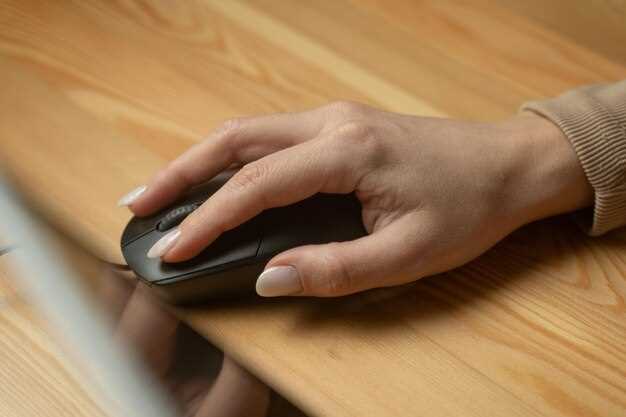
Используйте Bluetooth для быстрой и надежной настройки. Чтобы подключить мышь к iPhone, активируйте Bluetooth на устройстве. Перейдите в раздел настроек, нажмите на раздел Bluetooth и включите его, если он еще не активен. Ваш iPhone начнет искать совместимые устройства поблизости.
Включите вашу мышь и переведите ее в режим обнаружения. Обычно для этого существует специальная кнопка или переключатель, который показывает, что устройство готово к подключению. Обратите внимание, что многие современные мыши автоматически перейти в режим поиска при включении.
Выберите мышь из списка доступных устройств. После того, как iPhone обнаружит мышь, она появится в списке устройств в настройках Bluetooth. Нажмите на название устройства, чтобы начать сопряжение. Процесс обычно занимает несколько секунд.
Подтвердите подключение, если потребуется. Некоторые модели мышей требуют ввода кода или подтверждения на экране устройства. Следуйте появившимся инструкциям, чтобы завершить настройку. После успешного сопряжения мышь сохранится и будет автоматически подключаться при ее включении.
Настройка совместимости и подготовка устройства
Убедитесь, что ваш iPhone обновлён до последней версии iOS. Для этого перейдите в Настройки > Основные > Обновление ПО. Если доступно обновление, загрузите и установите его.
Проверьте, поддерживает ли ваш iPhone подключение мыши. Модели iPhone начиная с iPhone 5s и выше совместимы с Bluetooth-устройствами. Убедитесь, что ваша мышь также поддерживает Bluetooth.
Включите Bluetooth на iPhone. Перейдите в Настройки > Bluetooth и активируйте переключатель. Убедитесь, что мышь находится в режиме сопряжения. Обычно это делается нажатием и удерживанием кнопки на устройстве.
После активации Bluetooth, найдите вашу мышь в списке доступных устройств. Нажмите на её название для подключения. Если потребуется, введите код, указанный в инструкции к мыши.
После успешного подключения, настройте параметры указателя. Перейдите в Настройки > Универсальный доступ > Указатель. Здесь можно изменить цвет, размер и скорость указателя для удобства использования.
Проверьте работу мыши в приложениях. Попробуйте использовать её в Safari или других приложениях, чтобы убедиться, что все функции работают корректно.
Проверка поддержки Bluetooth на мышке и iPhone
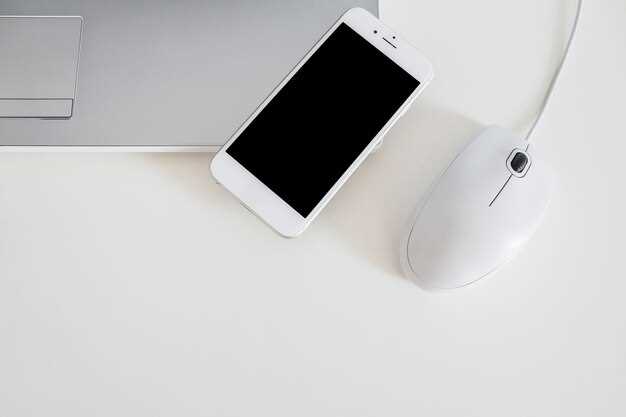
Убедитесь, что ваша мышка поддерживает Bluetooth. Для этого проверьте технические характеристики устройства на упаковке или сайте производителя. Ищите информацию о совместимости с Bluetooth и поддерживаемыми версиями.
На iPhone проверьте, поддерживает ли он Bluetooth. Для этого выполните следующие шаги:
- Откройте настройки вашего iPhone.
- Перейдите в раздел Bluetooth.
- Убедитесь, что переключатель Bluetooth включен. Если он выключен, активируйте его.
- Проверьте, отображается ли ваша мышка в списке доступных устройств.
Если мышка не отображается, попробуйте перезагрузить ее и повторно включить режим сопряжения. Убедитесь, что мышка находится в пределах досягаемости iPhone.
Также проверьте, что на вашем iPhone установлена последняя версия iOS. Для этого перейдите в Настройки > Основные > Обновление ПО. Если доступно обновление, установите его.
После выполнения этих шагов вы сможете подключить мышку к вашему iPhone и наслаждаться удобством использования.
Обновление iOS до последней версии
Перед подключением мыши убедитесь, что на устройстве установлена актуальная версия iOS. Для этого откройте настройки, выберите раздел ‘Общие’ и нажмите на ‘Обновление ПО’.
Если доступна новая версия, нажмите ‘Загрузить и установить’. Процесс занимает несколько минут и потребует подключения к Wi-Fi и наличия достаточного заряда батареи. Не отключайте устройство во время обновления.
Обновление поможет устранить возможные сбои, повысит безопасность и обеспечит поддержку новых функцийcompatibility с периферийными устройствами, такими как мышки.
Рекомендуется регулярно проверять наличие обновлений, чтобы устройство работало стабильно и использовало последние улучшения, предоставляемые компанией Apple.
Включение Bluetooth на iPhone
Откройте настройки вашего iPhone, найдите и выберите раздел ‘Bluetooth’.
Переключите тумблер в положение ‘Включено’. Когда Bluetooth активирован, вы увидите список доступных устройств.
Если вы хотите подключить мышку, убедитесь, что она находится в режиме сопряжения. Обычно это делается нажатием и удерживанием кнопки на устройстве.
После этого вернитесь к вашему iPhone. В списке доступных устройств найдите название вашей мышки и нажмите на него для подключения.
После успешного подключения вы увидите статус ‘Подключено’ рядом с названием устройства. Теперь ваша мышка готова к использованию.
Если возникли проблемы с подключением, попробуйте отключить и снова включить Bluetooth, а также перезагрузить мышку.
Перезагрузка устройств перед подключением
Перед подключением мышки к iPhone рекомендуется перезагрузить оба устройства. Обновление их состояния помогает устранить возможные сбои и освежить работу драйверов.
Выключите iPhone, зажав кнопку питания, затем перезапустите его. Аналогично отключите мышку, если есть возможность, и включите её заново. После перезагрузки оба устройства лучше оставить на несколько секунд, чтобы системы успели полностью загрузиться.
Такой шаг служит подготовкой к успешному соединению: очищает временные файлы и закрывает нежелательные процессы, которые могут мешать обнаружению устройства. Перед повторной попыткой подключения убедитесь, что iPhone и мышка находятся в зоне хорошего сигнала и близи друг к другу.
Подготовка мышки к режиму поиска устройств
Убедитесь, что ваша мышка находится в режиме поиска. Для этого выполните следующие шаги:
| Шаг | Действие |
|---|---|
| 1 | Включите мышку, если она еще не включена. |
| 2 | Найдите кнопку Bluetooth или кнопку подключения на мышке. Обычно она расположена на нижней стороне устройства. |
| 3 | Нажмите и удерживайте кнопку подключения до тех пор, пока индикатор не начнет мигать. Это означает, что мышка готова к поиску. |
| 4 | Если ваша мышка имеет переключатель, убедитесь, что он установлен в положение ‘включено’. |
После выполнения этих шагов мышка будет готова к подключению к вашему iPhone. Проверьте, чтобы устройство находилось в пределах досягаемости Bluetooth.
Процесс сопряжения мыши с iPhone и настройка для использования
Выберите режим поиска устройств на мыши, зажав кнопку сопряжения или переключив ее в режим Bluetooth. Откройте настройки iPhone, перейдите в раздел «Bluetooth» и включите его.
В списке устройств найдите название вашей мыши и коснитесь его для начала соединения. После появления сообщения о подключении, дождитесь подтверждения, что устройство успешно связано.
Если подключение не происходит, отключите и снова включите Bluetooth на iPhone, а мышь переведите в режим обнаружения заново. Проверьте наличие обновлений для прошивки мыши через соответствующие приложения или официальные инструкции.
| Настройка параметров мыши |
|---|
| Откройте настройки iPhone, перейдите в раздел «Универсальный доступ» и выберите «Имитация мыши» или «Мышь и трекпад». Настройте скорость курсора, чувствительность и дополнительные параметры по желанию. |
Перемещайте курсор по экрану, проверяйте работу кнопок – при необходимости, перенастройте их в разделе настроек. Для удобства добавьте и закрепите свежие настройки, чтобы быстро переключаться между режимами использования.
Поиск и выбор мышки в настройках Bluetooth
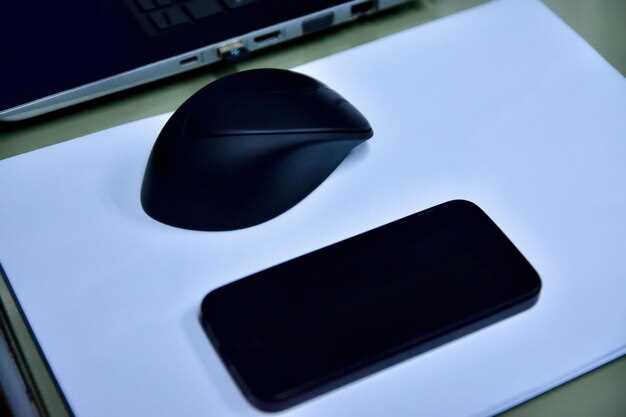
Откройте настройки вашего iPhone и выберите раздел ‘Bluetooth’. Убедитесь, что Bluetooth включен. Это можно сделать, переключив тумблер в верхней части экрана.
Включите мышку, которую хотите подключить. Обычно для этого нужно нажать и удерживать кнопку питания до тех пор, пока индикатор не начнет мигать. Это означает, что устройство готово к сопряжению.
Вернитесь в настройки Bluetooth на iPhone. В разделе ‘Другие устройства’ вы увидите название вашей мышки. Нажмите на него, чтобы начать процесс подключения.
После успешного подключения мышка появится в разделе ‘Мои устройства’ с пометкой ‘Подключено’. Если вы не видите устройство, попробуйте выключить и снова включить мышку, а затем обновить список на iPhone.
Если возникли проблемы с подключением, убедитесь, что мышка находится в режиме сопряжения и не подключена к другому устройству. Также проверьте, что на iPhone установлена последняя версия iOS.
После подключения вы можете настроить параметры мышки в разделе ‘Универсальный доступ’ в настройках. Здесь можно изменить скорость курсора и другие параметры для удобства использования.
Подтверждение сопряжения и ввод пароля (при необходимости)
При появлении окна для ввода пароля введите указанный на экране код или используйте предустановленный код по умолчанию, если он есть. Обычно это 0000 или 1234, но могут быть и другие значения, указанные производителем устройства.
Если у вас есть возможность, введите пароли вручную, избегая автозаполнения. Проверьте правильность ввода и подтвердите действие кнопкой ‘Готово’ или ‘Подтвердить’.
Чтобы не запускать повторные запросы, дождитесь завершения процесса сопряжения, которое подтвердится соответствующим уведомлением на экране.
В случае, если подтверждение не отображается, перезапустите Bluetooth на iPhone или выключите и снова включите устройство мыши. После этого повторите процедуру сопряжения заново.
Настройка параметров мыши в iOS (скорость, направления)
Откройте Настройки на вашем iPhone и перейдите в раздел Универсальный доступ. Найдите пункт Указатель, который позволит вам настроить параметры мыши.
В разделе Указатель вы увидите опцию Скорость указателя. Перемещайте ползунок, чтобы изменить скорость движения курсора. Рекомендуется установить скорость на уровень, который вам комфортен для работы.
Также обратите внимание на опцию Направление прокрутки. Вы можете выбрать, как будет работать прокрутка: в обычном режиме или в обратном. Это поможет адаптировать поведение мыши под ваши предпочтения.
Если вы хотите изменить цвет указателя, вернитесь в меню Указатель и выберите Цвет указателя. Выберите один из доступных вариантов, чтобы сделать курсор более заметным на экране.
Не забудьте протестировать настройки, чтобы убедиться, что они соответствуют вашим требованиям. Настройка параметров мыши поможет вам работать более комфортно и продуктивно на вашем iPhone.
Проверка корректности работы мыши и советы по устранению проблем
Подключая мышь к iPhone, убедитесь, что устройство правильно сопряжено и распознано системой. Для этого откройте настройки Bluetooth, найдите свою мышь в списке подключенных устройств и убедитесь, что индикатор соединения активен.
Если мышь не реагирует или работает неправильно, выполните следующие шаги:
- Перезагрузите iPhone, удерживая кнопку включения и проводят её вниз или в сторону, чтобы выключить. После этого включите устройство обратно.
- Обновите систему iOS до последней версии, чтобы исключить возможные баги. Перейдите в Настройки > Основные > Обновление ПО.
- Переподключите мышь, отключив её от устройства и повторно выполнив процедуру сопряжения. Иногда помогает снять устройство из списка устройств Bluetooth и выполнить сопряжение заново.
Проверьте работу мыши в различных приложениях: она должна обеспечивать плавное движение курсора, клики и прокрутку. Обратите внимание на возможные проблемы:
- Мышь не реагирует на клики – попробуйте подключить другую модель или проверить батарею/зарядку.
- Движение курсора скачет или не соответствует движению мыши – проверьте наличие помех, минимизируйте радиочастотное вмешательство или перезапустите Bluetooth.
- Проблемы с прокруткой – убедитесь, что колесо крутится свободно, и попробуйте подключить мышь к другому устройству, чтобы определить источник неисправности.
Если после выполнения этих мер проблема сохраняется, попробуйте подключить мышь к другому смартфону или компьютеру. Это поможет понять, связана ли неисправность с самой мышью или с настройками iPhone.
Для ограниченных вариантов исправьте слабые места, например, установите свежие драйверы или переустановите приложение, через которое осуществляется управление мышью, если таковое используется.