
Для добавления кнопки Домой на своем iPhone необходимо активировать функцию AssistiveTouch. Эта возможность позволяет использовать виртуальную кнопку, которая придает привычный интерфейс даже на моделях без физической кнопки и помогает управлять устройством более комфортно.
Следующий шаг – настроить функцию по вашим потребностям. Перейдите в раздел «Настройки» > «Универсальный доступ» > «AssistiveTouch». В этом меню вы найдете переключатель для включения данной опции. После активации на экране появится круглая виртуальная кнопка, которую можно перемещать по любому месту.
Настройка функции для восстановления кнопки Домой через меню настроек
Перейдите в настройки iPhone и выберите раздел «Общие». Затем откройте пункт «Универсальный доступ», где находятся настройки для физических кнопок.
Найдите опцию «AssistiveTouch» и включите ее, чтобы на экране появилось виртуальное меню. Внутри этого меню выберите «Настроить верхнюю кнопку» или «Доступ к домашней».
Настройте команду, которая будет активировать функцию, напоминающую работу реальной кнопки «Домой». Это может быть касание, двойной тап или жест. Так вы сможете быстро возвращаться на главный экран или выполнять другие действия, связанные с кнопкой.
После настройки убедитесь, что выбранная команда корректно работает, нажав соответствующий элемент на экране. В случае необходимости скорректируйте параметры, чтобы добиться удобства и скорости выполнения нужных функций.
Переход в раздел ‘Универсальный доступ’
Откройте приложение ‘Настройки’ на экране с главным меню.
Прокрутите список и выберите пункт ‘Основные’.
В меню ‘Основные’ найдите и коснитесь раздела ‘Универсальный доступ’.
На этом экране представлены все функции для облегчения использования устройства: настройте нужные параметры, чтобы упростить взаимодействие с iPhone.
Активация AssistiveTouch и настройка внешнего вида

Для включения функции AssistiveTouch откройте настройки iPhone и перейдите в раздел ‘Доступность’. Там найдите пункт ‘AssistiveTouch’ и активируйте его, переведя переключатель в положение ‘включено’.
После активации на экране появится плавающая кнопка, которую можно перемещать по любому удобному месту. Чтобы настроить внешний вид этой кнопки, нажмите на нее и выберите ‘Настроить меню’.
В меню настройки добавьте или удалите функции по своему желанию, перетаскивая их или удаляя ненужные. Например, можно включить такие опции, как ‘Домой’, ‘Пункты управления’ или ‘Голосовая команда’.
Для изменения внешнего вида используйте раздел ‘Настройки’ внутри меню AssistiveTouch. Там можно выбрать цвет и стиль кнопки, а также настроить её прозрачность и размер.
Если хотите изменить стиль иконки внутри AssistiveTouch, выберите ‘Образ’ и установите ярлыки или иконки по своему вкусу. Также можно задать автоматическое затемнение или выбрать цветовую палитру для более комфортного использования.
Когда настройка завершена, продолжайте тестировать выбранные параметры, чтобы убедиться, что внешний вид и функциональность полностью соответствуют потребностям. Используйте созданный дизайн для быстрого доступа к наиболее нужным функциям без необходимости использования физических кнопок.
Добавление кнопки Домой на экран
Для создания быстрого доступа к функции кнопки Домой откройте настройки и перейдите в раздел ‘Панель управления’ или ‘Настройки дисплея’ (зависит от модели и версии iOS). Там выберите пункт ‘Настроить элементы управления’.
В списке доступных элементов найдите ‘Кнопка Домой’ или ‘Группа элементов’ и добавьте её в активную зону управления. Перетащите значок на нужное место для удобства использования.
После завершения настройки перейдите на главный экран или вызовите панель управления через свайп вниз или вверх, в зависимости от модели. Проверьте появление кнопки Домой и возможность её быстрого вызова – она должна быть легко доступна по вашему жесту или через меню.
| Шаги |
|---|
| Открыть настройки |
| Перейти в ‘Панель управления’ или аналогичный раздел |
| Выбрать ‘Настроить элементы управления’ |
| Добавить ‘Кнопка Домой’ в активное меню |
| Вернуться на главный экран или открыть панель управления для проверки |
Настройка положения и отображения кнопки

Перейдите в настройки «Универсального доступа» и выберите раздел «Кнопка Домой» или аналогичный, отвечающий за настройку виртуальной кнопки.
Включите опцию отображения кнопки на экране, чтобы она стала видимой и доступной для использования.
Выберите расположение кнопки: обычно предлагаются варианты в нижней части экрана слева, по центру или справа. Нажмите на предпочтительный вариант, чтобы закрепить кнопку в нужной области.
Настройте размеры и толщину кнопки, чтобы она легко различалась, но не мешала просмотру контента. Многие смартфоны позволяют регулировать эти параметры в дополнительных настройках.
Чтобы избежать случайных нажатий, установите дополнительную чувствительность или отключите отображение при определенных условиях, например, во время игр или видеосъемки.
Следите за тем, чтобы расположение не перекрывало важные элементы интерфейса или клавиши. Попробуйте сменить позицию и проверить удобство использования в реальных сценариях.
Использование быстрых команд для отображения кнопки Домой при необходимости
Создайте короткую команду в приложении «Быстрые команды», которая отображает кнопку Домой по вашему запросу. Для этого откройте приложение и нажмите «Создать команду». Добавьте действие «Воспроизвести звук» или «Отобразить сообщение», чтобы подтвердить запуск команды. Затем добавьте действие «Настроить отображение интерфейса» или воспользуйтесь механизмом для вызова кнопки Домой. Можно включить автоматическую активацию команды через короткий код или голосовое управление с помощью Siri, назвав команду, например, «Показать дом».
Перейдите в раздел «Автоматизация» внутри приложения быстрых команд, чтобы настроить триггер: например, движение к определенному приложению или время суток. В момент, когда вы активируете автоматизацию, появится возможность запустить команду, которая активирует видимость кнопки Домой.
| Шаг | Детали |
|---|---|
| Создать команду | В разделе «Мои сценарии» нажмите «Добавить» и выберите «Добавить действие» |
| Настроить отображение | Добавьте инструкцию, которая визуально или звуково укажет, что кнопка Домой появится |
| Запустить по триггеру | Настройте автоматизацию, чтобы команда выполнялась при входе в нужное приложение или по времени |
| Использовать голосовую команду | Назовите её так, чтобы было легко вызвать через Siri, например, «Показать кнопку Домой» |
Создание пользовательской команды через настройки ‘Указания и управление’

Откройте раздел ‘Настройки’ и перейдите в раздел ‘Указания и управление’. Там выберите пункт ‘Автоматизация’ или ‘Команды’ в зависимости от версии iOS.
Нажмите на кнопку ‘Создать новую команду’ или ‘Добавить команду’. Введите название команды, которое легко запомнить и актуально для ее назначения.
Выберите действие или последовательность действий, которые хотите выполнить при активации команды. Например, запуск определенного приложения, изменение настроек или отправка сообщества сообщений.
Используйте функцию ‘Добавить действие’ для выбора конкретных пунктов: включение или отключение функций, открытие приложений, установка уровня громкости и другие параметры.
Для автоматической активации команды настройте триггер: временной интервал, подключение к сети Wi-Fi или Bluetooth, а также голосовое командование через ‘Привет, Siri’.
Проверьте работу созданной команды, запустив ее вручную или при использовании выбранного триггера. При необходимости внесите корректировки или дополнения.
Таким образом, создание собственных сценариев через ‘Указания и управление’ позволяет быстро адаптировать iPhone под нужды и предпочтения, автоматизировать рутинные задачи и повысить комфорт использования.
Запуск команды через Центр управления или жесты
Чтобы быстро активировать функцию или команду, проведите пальцем вниз от правого верхнего угла экрана, чтобы открыть Центр управления. Там можно найти ярлыки для различных настроек, например, включение режима ‘Фокус’ или управление музыкой.
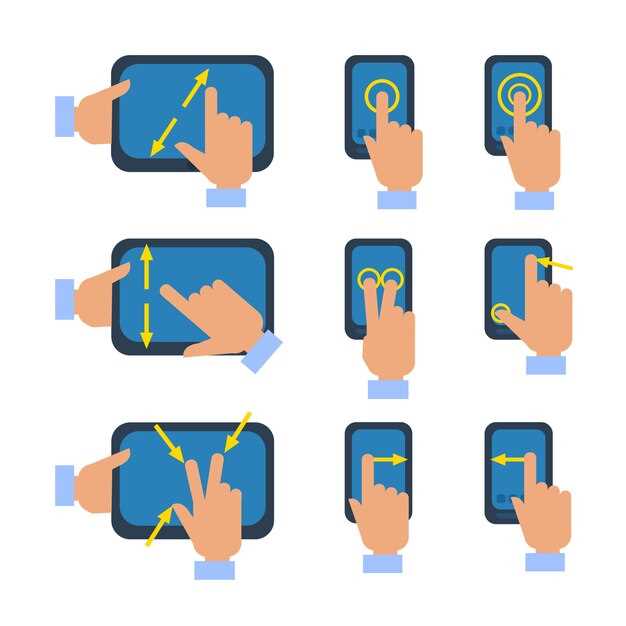
Используйте жесты для вызова определенных функций. Проведите пальцем вверх от нижней части экрана для возврата к домашнему экрану или доступа к панели переключателей. Для запуска команд через жесты настройте функцию ‘Быстрый запуск’ в настройках iPhone, которая позволяет задать определенные действия при проведении по экрану.
Настройка комбинаций жестов осуществляется в разделе ‘Универсальный доступ’ > ‘Жесты’. Здесь можно выбрать или создать собственные жесты для активации определенных команд или приложений.
После настройки выполните протестируйте выбранные жесты или взаимодействия в реальных условиях. Это ускорит работу и сделает управление более интуитивным при использовании iPhone без кнопки Домой.
Назначение горячих клавиш или жестов для быстрого вызова кнопки

Настройте быстрый вызов функции с помощью горячих клавиш или жестов для ускорения доступа к кнопке Домой. Включите функцию ‘Обеспечение доступа’ в настройках, чтобы задать комбинацию клавиш, например, тройной нажатий на боковую кнопку или кнопку увеличения громкости. Эти комбинации срабатывают мгновенно, позволяя быстро возвращаться к главному экрану.
Для более гибкой настройки используйте функцию ‘Голосовой ассистент’. Назначьте голосовую команду, например, ‘Домой’, и активируйте её через Siri. После этого вызов функции станет возможен всего через произнесение команды без жестов или клавиш. Это особенно удобно, когда руки заняты или в условиях ограниченной мобильности.
Жесты на экране тоже могут значительно ускорить переключение. Например, активируйте функцию ‘Перелистывание’ или ‘Провести вверх’ для мгновенного возвращения на главный экран. На моделях с жестами эти действия по умолчанию выполняют необходимость использования кнопки Домой.
Обратите внимание, что настройка горячих клавиш и жестов позволяет оптимизировать взаимодействие со смартфоном, избавляя от необходимости поиска нужной кнопки или меню. Определите наиболее удобные для вас команды и привыкните к их быстрой активации в повседневной работе.